Åbn og luk Læsetilstand
- Åbn en artikel.
- Skift til Læsetilstand:
- Tryk på den runde knap nederst til højre (et sideikon), eller tryk på ⌘R.
- Klik på Læsning i skifteren PDF | Læsning over artiklen, eller tryk på Ctrl+R.
- Tryk på den runde knap nederst til højre (et bogikon).
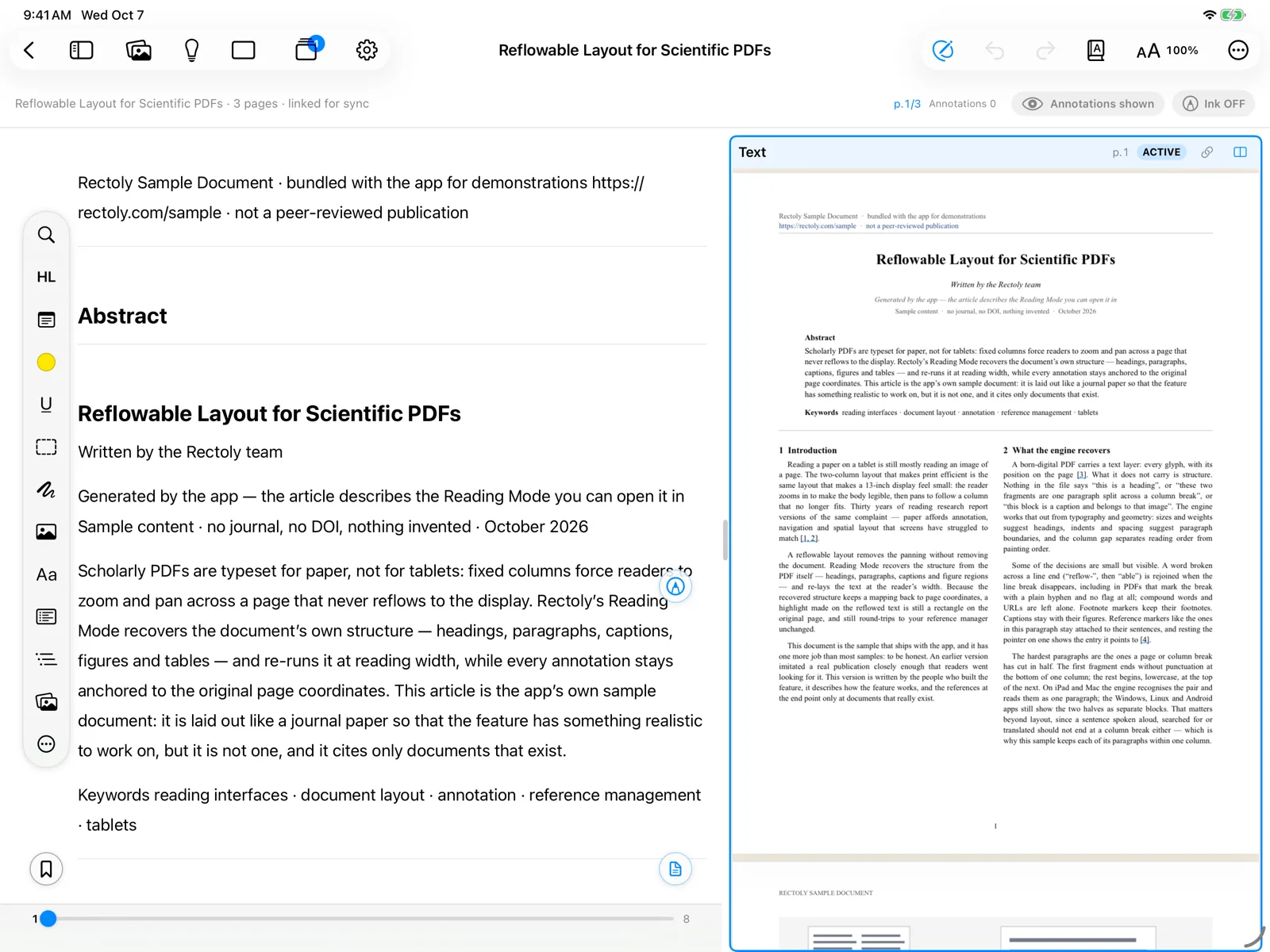
- Efter "Forbereder læsevisning …" vises artiklen i én spalte.
- For at gå tilbage til PDF'en skal du trykke på den samme knap igen (⌘R / Ctrl+R).
- Tilbagepilen øverst til venstre forlader også Læsetilstand.
Læsetilstand er en del af købet. Den er gratis i den 14 dage lange prøveperiode og altid gratis i eksempelartiklen. Se Prøveperiode og køb.
Figurer, tabeller og henvisninger
- Figurer og tabeller vises som kort i teksten. Tryk på et kort for at se det stort; Åbn i PDF springer til dets side.
- Nålen på et kort holder figuren ved siden af teksten, mens du læser videre. Se Figurpanel.
- Tryk på en henvisning som [12] for at se den reference, den peger på. Se Citationskort.
- Tryk længe på et figur- eller tabelkort (højreklik på Mac og Windows) for at vælge Gem figur som PNG…, Kopiér figur, Gem tabel som CSV… eller Kopiér tabel (kan indsættes i et regneark).
Formler i teksten
- Formler inde i et afsnit vises som små udklip af selve PDF-siden, så hvert symbol ser ud præcis som på tryk — ikke flere forvanskede tegn.
- De følger tekststørrelsen og Læsetilstands lyse eller mørke udseende.
- En artikel uden formler ser ud præcis som før.
- Endnu ikke dækket: formler i overskrifter og billedtekster. Kopierer du en passage, kopieres teksten læst fra PDF'en, ikke et billede af formlen.
Formler og kode som på siden
Læsetilstand viser ægte hævet og sænket skrift, og linjer med symboler, der ikke kan gengives som tekst, eller med brøker og matricer vises klippet ud af siden. Kode beholder sin indrykning og vises linje for linje som på siden. Også figurer og tabeller, læserækkefølgen på sider med to spalter og grænsen mellem referencelisten og et appendiks aflæses mere præcist.
Fodnoter og slutnoter
- Fodnoter afbryder ikke teksten: de samles til sidst, som slutnoter.
- Første sides blok med forfatternes affilieringer, e-mailadresser og modtagelsesdatoer flytter også derhen, så teksten begynder med selve artiklen.
Fremhæv, kopiér og send
Markér tekst for at få en menu med Fremhæv, Understreg og Kopiér med side.
- Menuen har også Send til tema (se Forskningstemaer).
- For at finde Lignende passager i andre artikler skal du trykke på en fremhævning eller understregning eller højreklikke på et afsnit. Se Lignende passager.
- Lignende passager i andre artikler findes i markeringsbjælken og ved højreklik. Se Lignende passager.
- Fremhævninger og noter, du laver i Læsetilstand, er de samme annoteringer som i PDF-visningen, og de synkroniseres med Mendeley eller Zotero på samme måde.
Tekststørrelse, udseende og PDF'en side om side
- Tekststørrelse:
- Knib, tryk på Aa 100% øverst, eller brug ⌘+ / ⌘− / ⌘0. På iPhone åbner Aa-knappen menuen for tekststørrelse — se Tekststørrelse på telefonen.
- Brug knapperne for mindre / større tekst, klik på procenttallet for at nulstille, eller tryk på Ctrl+= / Ctrl+− / Ctrl+0. Ctrl + musehjul virker også.
- Brug knapperne for mindre / større tekst, eller knib. På telefonen samles de i én Aa-knap — se Tekststørrelse på telefonen.
- Lys eller mørk: vælg Udseende i læsetilstand i Indstillinger (Følg appen / Lys / Mørk). Det ændrer kun læsefladen.
- Sammenlign med originalen: Vis PDF side om side placerer PDF'en ved siden af den genopbyggede tekst.
- Knappen øverst til venstre, et langt tryk på den runde knap eller ⌘⇧R.
- Side om side-knappen over artiklen eller Ctrl+Shift+R.
- Side om side-knappen øverst eller et langt tryk på den runde knap.
- Åbn altid artikler i Læsetilstand: i Indstillinger › Læser skal du sætte Standardvisning til Læsetilstand.
Tekststørrelse på telefonen
På telefonen har Læsetilstands bjælke én knap til tekststørrelsen (Aa):
- Tryk på den for Mindre tekst, den aktuelle størrelse i procent og Større tekst, samlet i én menu.
- Menuen bliver åben, mens du justerer, så du finder en behagelig størrelse i ét hug.
- Du kan også knibe med to fingre.
Bogmærker
- Tryk på den svævende bogmærkeknap eller ⌘D. Tryk længe på den for at se listen.
- Hold markøren over et afsnit, og klik på det bogmærke, der vises ved siden af, eller tryk på Ctrl+D. Bogmærker øverst viser listen.
- Tryk på bogmærket øverst. Tryk længe på det for at se listen.
Menuer og håndskrift i Læsetilstand
- Menuerne skjules, mens du læser. Den runde knap med en pennespids i højre kant viser eller skjuler dem; dobbelttryk eller klem på Apple Pencil gør det samme. Når menuerne skjules, slås håndskrift fra.
- Pen og viskelæder findes i bjælken over teksten, ligesom i PDF-visningen.
- Pen og viskelæder virker også med en finger. Håndskrift skrevet i Læsetilstand medtages ikke i søgning i håndskrift.
Derfor kan håndskrift se forskudt ud
Læsetilstand ombryder teksten, så den passer til skærmens bredde, retning og tekststørrelse, så håndskriften følger den ombrudte tekst og ikke en fast side. Når du drejer skærmen eller åbner artiklen på en anden enhed, kan den se forskudt ud. Selve håndskriften går aldrig tabt — kun stedet, hvor den vises, ændres. Til markeringer, der skal blive præcis på plads, skal du skrive i PDF-visningen.
Når en artikel ikke kan genopbygges
- Nogle PDF'er kan ikke genopbygges ("Læsetilstand er ikke tilgængelig for denne PDF"). Læs dem i PDF-visningen.
- Hvis den genopbyggede tekst ser forkert ud, så vælg … › Rapportér et layoutproblem. Kun placeringer og struktur sendes; teksten er maskeret.
- Samme Rapportér et layoutproblem findes i menuen ⋮.
- Et forældet layout kan ryddes under Indstillinger › Fejlfinding › Cache for artikelstruktur; det genopbygges, næste gang artiklen åbnes i Læsetilstand. Se Fejlfinding.
- Samme Cache for artikelstruktur findes under Indstillinger › Fejlfinding.