Tilføj en PDF
Du skal være logget ind (se Login og konti).
- Start tilføjelsen:
- Vælg … › Tilføj PDF til Mendeley… i biblioteket, eller tryk på ⌘⇧M.
- Vælg … › Tilføj PDF til Zotero… i biblioteket, eller tryk på ⌘⇧M.
- Klik på ⋮ over bibliotekslisten › Tilføj PDF til Mendeley…, eller tryk på Ctrl+Shift+M. Mens du læser, findes det samme punkt i menuen Importér over artiklen.
- Klik på ⋮ over bibliotekslisten › Tilføj PDF til Zotero…, eller tryk på Ctrl+Shift+P. Mens du læser, findes det samme punkt i menuen Importér over artiklen.
- Vælg ⋯ › Føj PDF til Mendeley… i biblioteket.
- Vælg ⋯ › Føj PDF til Zotero… i biblioteket.
- Vælg PDF'en.
- Du kan også trække PDF'er fra Stifinder over på bibliotekskolonnen ("Slip PDF'er her for at tilføje dem til Mendeley" / "Slip PDF'er her for at tilføje dem til Zotero"). Flere PDF'er tilføjes én efter én.
- Rectoly uploader PDF'en og læser dens oplysninger.
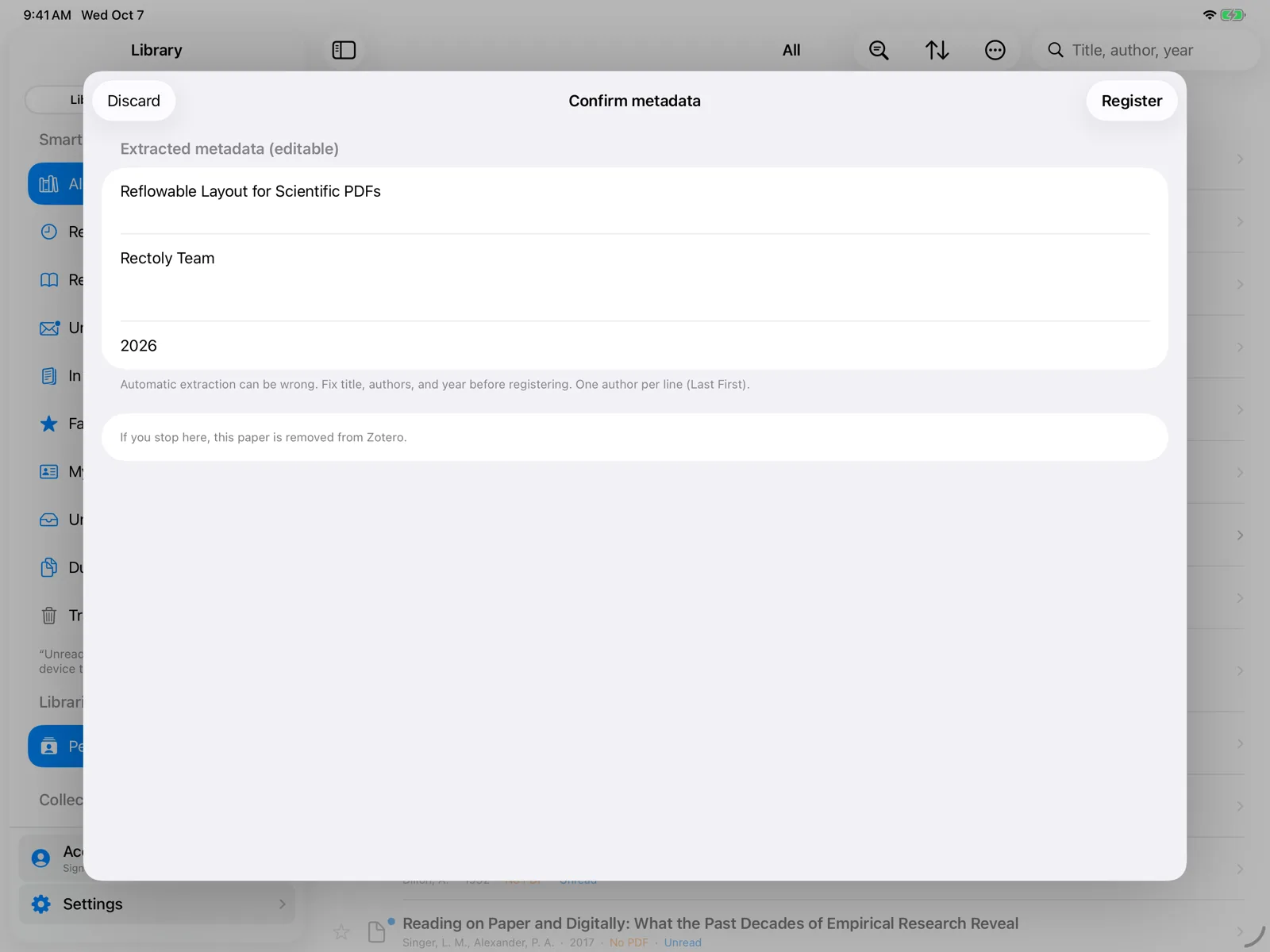
- Bekræft metadata vises. Tjek og ret Titel, Forfattere (én pr. linje) og År. Den automatiske udtrækning kan tage fejl, så det er værd at kigge efter.
- Tryk på Registrér. Artiklen føjes til dit bibliotek og åbnes med det samme.
Tilføjelse af PDF'er er en del af købet. Det er gratis i den 14 dage lange prøveperiode. Se Prøveperiode og køb.
Hvis artiklen allerede er i dit bibliotek
Når en artikel med samme DOI eller en lignende titel allerede er i dit bibliotek, står det i bekræftelsen ("Lignende element findes allerede i biblioteket"). Vælg Åbn eksisterende (kassér ny) for at åbne den artikel, du allerede har, og droppe den nye upload, eller registrér den nye alligevel.
Andre måder at tilføje PDF'er på
- Overvåget mappe: PDF'er, du gemmer i en valgt mappe, fx Overførsler, kan tilføjes automatisk. Se Overvåget mappe og omdøbning af filer.
- Når du er logget ind og deler en PDF til Rectoly fra en anden app (Åbn i Rectoly), tilbydes du at tilføje den.
- For at læse en PDF uden at føje den til dit bibliotek kan du åbne den kun på denne enhed. Se Åbn en PDF uden at logge ind.
Zotero-udgaven
I Zotero-udgaven læser Rectoly oplysningerne fra selve PDF'en og slår dem op på Crossref og arXiv, når det hjælper. Den opretter et overordnet element med PDF'en vedhæftet. Kassér i bekræftelsen fjerner det, der blev uploadet.
- Artiklen føjes til det bibliotek, der vises på skærmen: Personligt bibliotek eller en gruppe.
- Artiklen føjes altid til Mit bibliotek, også når en gruppe vises på skærmen.
- Artiklen føjes til det bibliotek, der vises på skærmen: Mit bibliotek eller en gruppe.