Begynd at skrive
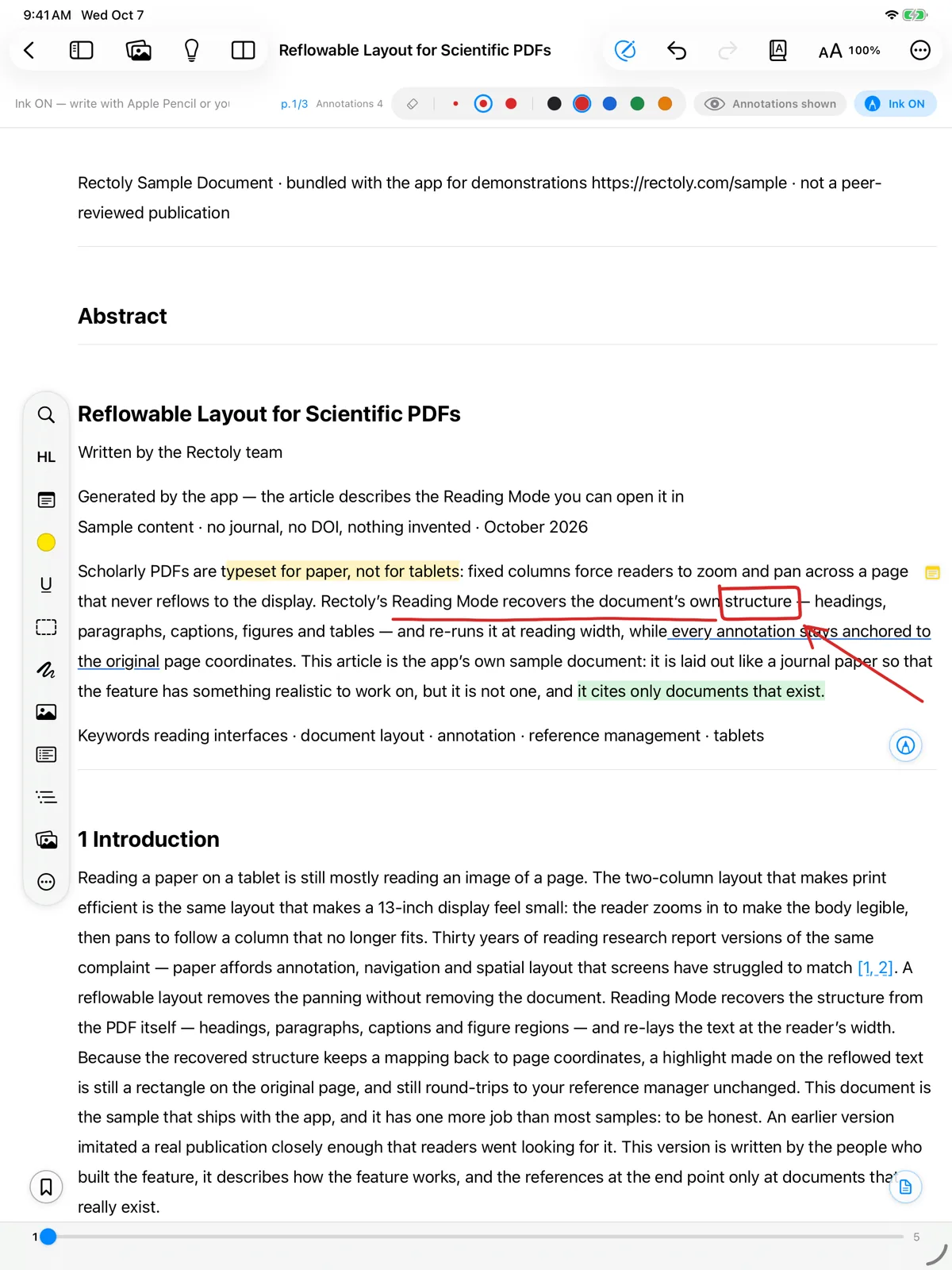
- Slå Blæk FRA / Blæk TIL til i statuslinjen nederst, og skriv derefter med Apple Pencil eller din finger. På iPhone og i et smalt vindue sidder knappen øverst til højre ved siden af fortryd-knappen. Mens håndskrift er slået til, er værktøjerne til fremhævning og notessedler slået fra; slå håndskrift fra for at bruge dem igen.
- Vælg Pen på værktøjslinjen, eller tryk på P. Skriv med musen, en pen eller en finger. Vælg Pen igen, eller tryk på Esc, for at gå tilbage til at markere tekst.
- Slå Blæk FRA / Blæk TIL til nederst (tryk midt på siden, hvis bundlinjen er skjult), vælg derefter Pen på værktøjsskinnen (er skinnen skjult, så hent den frem med knappen ved siden af knappen til sidepanelet), og skriv med stylus eller en finger. Slå håndskrift fra for at bruge fremhævninger, notessedler og de andre værktøjer.
Håndskrift er en del af købet. Den er gratis i den 14 dage lange prøveperiode og i eksempelartiklen. Se Prøveperiode og køb.
Farve og tykkelse
- Fem farver (sort, rød, blå, grøn, orange) og tre tykkelser (tynd, mellem, tyk).
- På en PDF-side skifter knappen Pentype ved siden af tykkelserne mellem Pen og Fyldepen. Fyldepennens streg svulmer med trykket og bliver tyndere med Apple Pencils hældning. Håndskrift i Læsetilstand og håndskrift, der er rejst til en anden enhed, tegnes som en almindelig pennestreg.
- Vælg farven med farveprikkerne eller værktøjet Pennefarve, og vælg en af tre tykkelser.
Visk ud
Viskelæderet fjerner en hel streg ad gangen: træk hen over de streger, der skal væk.
- Vælg viskelæderet, eller tryk på E. Med Apple Pencil kan dobbelttryk eller klem skifte til viskelæderet (se nedenfor).
- Vælg Viskelæder, eller tryk på E. Du kan også trække med højre museknap, mens pennen er valgt.
- Vælg Viskelæder i pennens bjælke, eller hold knappen på din stylus nede, mens du skriver.
- Tryk længe på en streg for at få Slet streger eller Ryd håndskrift på siden.
Apple Pencil
- Dobbelttryk og klem følger Apple Pencil-indstillingerne på din iPad (skift til viskelæderet, skift til det forrige værktøj eller vis paletten).
- Paletten har pennen, HL Pen, viskelæderet og en knap til at slå håndskrift fra.
- Med en Apple Pencil, der understøtter svæv, viser en ring pennens farve og tykkelse, før du rører skærmen.
Tegn kun med pennen
- Indstillinger › Læser › Tegn kun med pennen: din finger ruller og markerer så, og kun stylussen tegner eller visker ud.
- Penneknap vælger, hvad knappen på din stylus gør, når du trykker på den: Slå viskelæder til/fra, Forrige værktøj eller Gør ingenting. Holder du den nede, mens du tegner, visker den altid ud.
Håndskrift slået til, når en artikel åbnes
- Læserens indstillinger › Slå blæk-tilstand til som standard.
- Indstillinger › Læser › Håndskrift til, når en artikel åbnes.
- Indstillinger › Læser › Håndskrift til, når en artikel åbnes.
At slå håndskrift til eller fra inde i en artikel gælder kun den gang; det ændrer ikke denne indstilling.
Hvor din håndskrift havner
Om håndskrift vises på din computer og dine andre enheder, afhænger af udgaven og af indstillingerne. Se Deling af håndskrift mellem tablets og pc'er. Du kan også søge i din håndskrift — se Søgning i håndskrift. Om håndskrift i Læsetilstand, se Læsetilstand.