Opret eller åbn et tema
- Tryk på elpæren i læserens øverste bjælke, eller tryk på ⌘⇧T. Uden en åben artikel skal du vælge … › Forskningstema i biblioteket.
- På iPhone og i et smalt vindue skal du vælge … › Forskningstema i læseren.
- Tryk på elpæren i læserens øverste bjælke (på en telefon ligger den under ⋮), eller tryk på Ctrl+Shift+T på et tastatur. Uden en åben artikel skal du vælge ⋮ › Forskningstema i biblioteket.
- Klik på Forskningstema (med elpæren) i bjælken øverst. Når et tema er valgt, viser knappen Tema: navn, og et klik på den åbner temaet ved siden af artiklen.
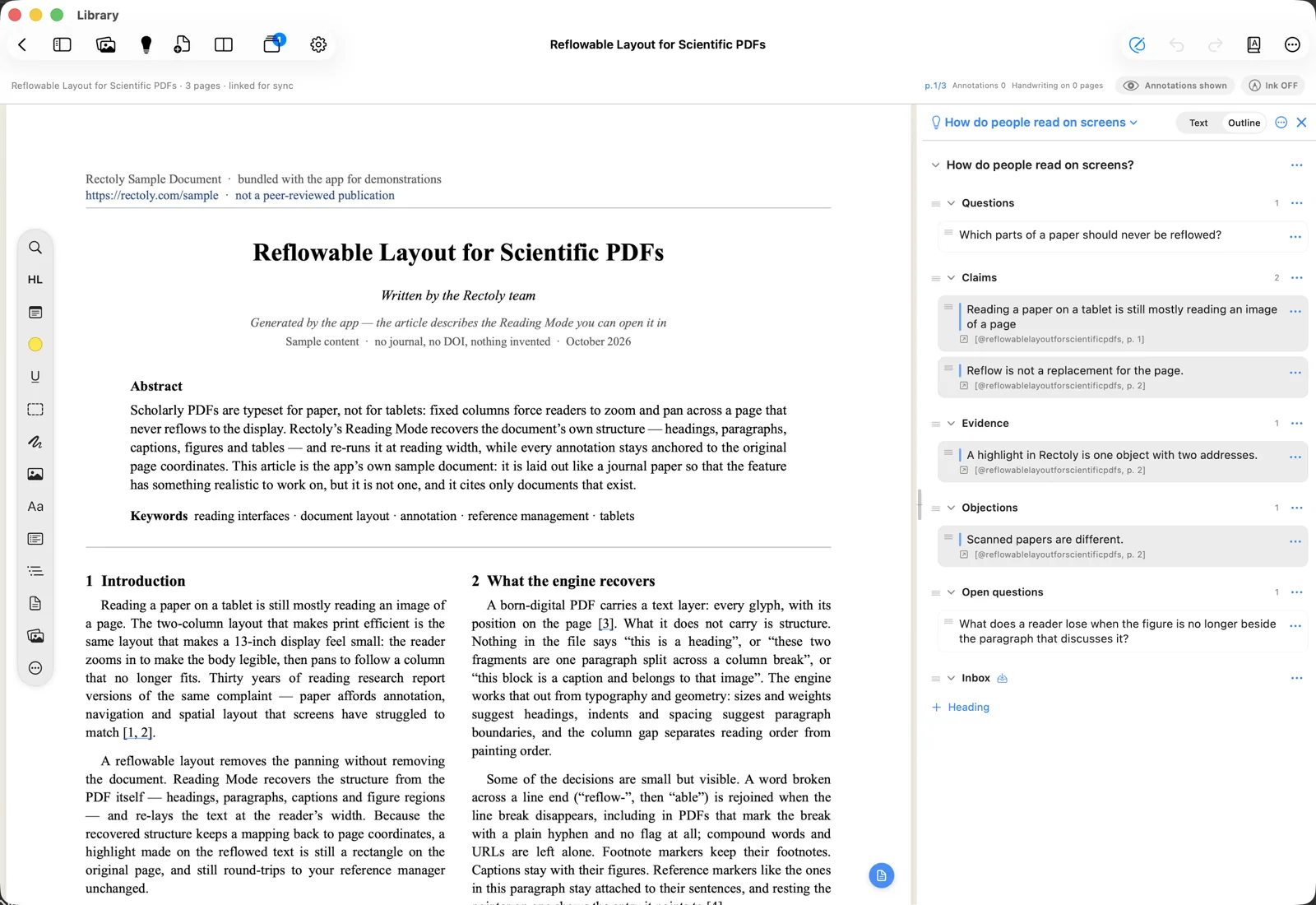
Første gang skal du vælge Nyt tema…, skrive et navn og trykke på Opret. Vil du starte et tema ud fra de noter, du har skrevet på tværs af mange artikler, er der også Organisér dine noter med AI. Et nyt tema starter med overskrifterne Spørgsmål, Påstande, Belæg, Indvendinger, Åbne spørgsmål og Indbakke. Du kan beholde dem, omdøbe dem eller tilføje dine egne.
Sådan skifter du til et andet tema, laver et nyt eller omdøber eller sletter det aktuelle:
- Brug temaets navn øverst i temaet og dets menu … (Omdøb tema…, Slet tema…).
- Brug temaets navn øverst i temaet og dets menu ⋮ (Omdøb tema…, Slet tema…).
- Brug pilen ved siden af knappen Forskningstema. Den har også Åbn en note som tema… (en hvilken som helst
.md-fil) og Vis temamappen.
Hvor der er plads, viser elpæren temaet som en kolonne ved siden af artiklen; ellers åbnes det som et ark. I arket flytter knappen ved siden af artiklen (Vis ved siden af artiklen) det ind i kolonnen.
Det er gratis at oprette, ordne og eksportere temaer. At vise et tema ved siden af artiklen (kolonnen på iPad, Mac og Android, den anden rude på Windows) er en del af købet; det er gratis i den 14 dage lange prøveperiode og ved siden af eksempelartiklen. På iPad, Mac og Android er det fortsat gratis at sende til et tema, fordi det virker uden kolonnen; på Windows kræver afsendelse, at temaet er åbent ved siden af artiklen.
Send passager til temaet
- Markér tekst i en artikel, i PDF-visningen eller i Læsetilstand.
- Vælg Send til tema:
- I menuen, der vises over markeringen, eller i menuen for en fremhævning, du trykker på. På Mac også ved at højreklikke. Genvejen er ⌘⇧N.
- I bjælken, der vises over markeringen, ved at højreklikke eller med Ctrl+Shift+N. Temaet (eller en anden note) skal være åbent ved siden af artiklen.
- I bjælken, der vises over markeringen, eller i menuen for en fremhævning, du trykker på. Med et tastatur: Ctrl+Shift+N.
- Passagen føjes til det aktuelle tema som et citat efterfulgt af sin kilde: artiklens citationsnøgle og side, fx
[@devlin2019bert, p. 5]. En fremhævnings note følger med under citatet.
- Den havner altid i det aktuelle tema, også når temaet ikke er på skærmen. "Føjet til “navn”" bekræfter det. Er der endnu intet tema, beder Rectoly dig først oprette et.
- Som standard havner passager under Indbakke. Sådan sender du dem under en anden overskrift:
- Vælg Hvor i noten i temaets menu … og en overskrift (Under …) eller Til sidst.
- Vælg Hvor i noten i temaets menu ⋮ og en overskrift (Under …) eller Til sidst.
- Klik på pilen ved siden af Send til tema, og vælg Under … eller Til sidst. Valget huskes for den note.
- Kildens form følger formatet for citationsnøgler i Indstillinger. Se Format for citationsnøgler.
Ordn temaet
Temaet vises som en disposition: overskrifter, du kan folde sammen, og under dem de blokke, du har sendt.
- Skift noten mellem Tekst og Disposition over den, eller tryk på Ctrl+Shift+O. I tekstvisningen redigerer du Markdown direkte.
- Træk en blok for at flytte den, eller brug en bloks menu til at Flyt til en anden overskrift, Rediger den eller Slet den.
- Markér en blok, og tryk på ⌥↑ / ⌥↓ for at flytte den.
- Markér en blok, og tryk på Alt+↑ / Alt+↓ for at flytte den.
- Tilføj en overskrift med Overskrift (vælg en foreslået eller Andet…).
- Vis i artiklen på en blok åbner artiklen der, hvor citatet kom fra (Return / Enter på en markeret blok).
Eksportér og skriv
- Kopiér som Markdown lægger hele temaet i udklipsholderen.
- Eksportér › Markdown-fil… eller Word (.docx)… gemmer det som en fil.
- Begge findes i temaets menu ….
- Begge findes i temaets menu ⋮.
Det, der kommer ud, er ren Markdown: overskrifter, du aldrig har brugt, udelades, Rectolys egne markører fjernes, og en liste med Referencer over de artikler, du har citeret, tilføjes til sidst.
- Referencerne og kilderne i teksten, fx
[@devlin2019bert, p. 5], skrives i den citationsstil, du har valgt, fx APA eller IEEE. - Vil du beholde kilderne som
[@key]til Pandoc eller Quarto i Markdown, så slå Behold citationsnøgler i Markdown ([@key]) til under citationsstilen. Word får altid stilen.
Et tema som Zotero-note
Eksportér › Zotero-note gør temaet til en note i dit personlige bibliotek i Zotero, med overskrifter og det hele, hvor hvert citat linker til sin side i PDF'en og har sin kilde som en Zotero-citation. Punktet vises, når du er logget ind.
- Vælg Eksportér › Zotero-note.
- Vælg, om Giv de citerede artikler tagget “navn” (temaets navn) og Føj de citerede artikler til samlingen “navn” skal være slået til. Begge er slået fra i starten, og Rectoly husker dit valg for hvert tema.
- Tryk på Send.
- Tags og samlinger bliver kun tilføjet, aldrig fjernet. Samlingen oprettes, hvis den ikke findes; en artikel i en gruppe føjes til en samling i den gruppe. Artikler, der ikke ligger i et Zotero-bibliotek, springes over.
- Noten og temaet holdes i takt begge veje. Send igen, når du har ændret temaet, så skrives noten om. Hvis intet i den ville ændre sig, ser du "Zotero-noten er allerede opdateret."
- Ændringer i noten i Zotero kommer ind i temaet, når du åbner det. Temaet, som det var før, gemmes i mappen
.historyved siden af. - Ændringer under referencelisten i Zotero hentes ikke ind i temaet. Skriv det, du vil beholde, over Referencer.
- Er både temaet og noten redigeret, overskrives intet: når du sender, laves en ny note, og den i Zotero forbliver, som den er.
- Er det meste af noten slettet i Zotero, forbliver temaet, som det er, og når du sender, laves en ny note.
At sende et tema til Zotero er en del af købet, ligesom at sende noter. Det er gratis i den 14 dage lange prøveperiode.
Organisér et temas artikler i Mendeley
Eksportér › Organisér i Mendeley… giver de artikler, temaet citerer, et tag med dets navn, føjer dem til en samling med samme navn eller begge dele. Punktet vises, når temaet citerer mindst én artikel fra dit Mendeley-bibliotek.
- Vælg Eksportér › Organisér i Mendeley….
- Slå Giv de citerede artikler tagget “navn”, Føj de citerede artikler til samlingen “navn” eller begge til. Rectoly husker dit valg for hvert tema.
- Tryk på Organisér.
- Intet fjernes: artiklerne beholder de tags og samlinger, de allerede har. Samlingen oprettes, hvis den ikke findes; artikler i en gruppe føjes til en samling i den gruppe. PDF'er, der ikke er i et bibliotek, springes over.
- Hvis du omdøber temaet, bruges det nye navn næste gang. Det tidligere tag og den tidligere samling forbliver.
- Når det er færdigt, fortæller Rectoly, hvor mange artikler der fik tagget eller blev føjet til samlingen, og hvilke der ikke kunne ændres og hvorfor.
Organisering i Mendeley er en del af købet, ligesom at sende noter. Det er gratis i den 14 dage lange prøveperiode.
Afsnit, der kan høre sammen
Til sidst i et tema viser Afsnit, der kan høre sammen passager fra artiklerne på denne enhed, som ligger tæt på temaets noter: de citater, du har sendt, og deres noter, og de afsnit, du selv har skrevet.
- En passage vises, som artiklen har den, med artiklens titel og side og den note, den ligger tæt på (Tæt på din note: …). AI’en skriver ingenting.
- Åbn går til passagen. Føj til temaet lægger den ind i temaet som citat. Vis ikke dette afsnit (krydset) holder en passage ude af dette tema fra nu af.
- Alt findes på enheden. Tæt på betyder lignende formulering og emne, ikke nødvendigvis den samme påstand.
- Et tema med få noter eller uden tætte passager viser ingenting her.
Det kræver den flersprogede model og et passageindeks bygget med den, de samme som lignende passager bruger.
- Uden modellen vises Hent den flersprogede model her. Med den findes også passager i japanske, kinesiske og andre artikler og på et andet sprog end dine noters.
- Mens indekset bygges, vises fremdriften. Indekser nu bygger noget med det samme.
- En enhed med lidt hukommelse kan ikke bruge dette og siger det.
Afsnit, der kan høre sammen, er inkluderet i købet og gratis i den 14 dage lange prøveperiode.
Hvor temaer gemmes
Et tema er en almindelig Markdown-fil, name.md, som du også kan åbne i andre apps.
- Når en notemappe er valgt, gemmes temaer i dens mappe
Themes. iPad, Mac, Android, Windows og Linux bruger alle dette sted. - Uden en notemappe gemmes temaer inde i appen. Når du vælger en notemappe, flyttes de til dens mappe
Themes. - Uden en notemappe gemmes temaer i
Documents\Rectoly\Themes. - Hvis det samme tema er ændret to steder, siger et banner "Dette tema er ændret to steder." Vælg, hvilken version der skal beholdes; afsendelse er sat på pause, indtil du gør det.
- Hvis en anden app har ændret noten, spørger Rectoly, hvilken version der skal beholdes, før du sender igen.