Den første skærm
- En kort introduktion på fem sider. Swipe dig igennem den, eller tryk på Spring over for at gå direkte til sidste side, hvor du vælger, hvordan du vil starte.
- Én velkomstskærm, "Læs, tænk og skriv på din pc", hvor du vælger, hvordan du vil starte.
- En kort introduktion på fire eller fem sider. Spring over, på siderne før den sidste, går direkte til startskærmen.
Brug Rectoly på Linux
Rectoly på Linux er den samme app som på Windows, med de samme skærme og den samme betjening, så vejledningens Windows-instruktioner gælder, som de står. Vælg Windows · Linux i skifteren øverst på siden. Hvor vejledningen nævner Stifinder, skal du bruge din filhåndtering, og hvor der står en sti som C:\…, finder du det tilsvarende sted i din hjemmemappe.
- Installation: til 64-bit x86-pc'er. På Ubuntu 22.04, Linux Mint 21, Debian 12 eller nyere åbner du en terminal i den mappe, .deb-filen blev gemt i, og kører
sudo apt install ./rectoly-for-*.deb. På andre distributioner (glibc 2.35 eller nyere) pakker du .tar.gz-filen ud, hvor du vil, og starterbin/Rectoly for Mendeley(ellerbin/Rectoly for Zotero) i mappen. Hent den fra siden om Windows, Mac og Linux. - Findes ikke på Linux: tekstgenkendelse i scannede PDF'er, håndskriftsgenkendelse og den søgning i håndskrift, der bygger på den, samt oplæsning. Selve håndskriften – at skrive, viske ud og synkronisere – virker.
- Opdateringer: installeres ikke automatisk. Rectoly fortæller dig om en ny version, når appen starter; installer den nye .deb- eller .tar.gz-fil på samme måde. Se Opdateringer.
- Køb: som på Windows, på rectoly.com via vores forhandler Paddle. Log ind med den samme konto, så dækker købet også dine andre systemer. Se Prøveperiode og køb.
- Japansk, kinesisk og koreansk: kan skrives med fcitx5 og IBus.
- Hvor dine data opbevares:
~/.local/share/rectoly(~/.local/share/rectoly-zoteroi Zotero-udgaven). Loginoplysningerne gemmes krypteret i den mappe; systemets nøglering bruges ikke.
Accepter vilkårene
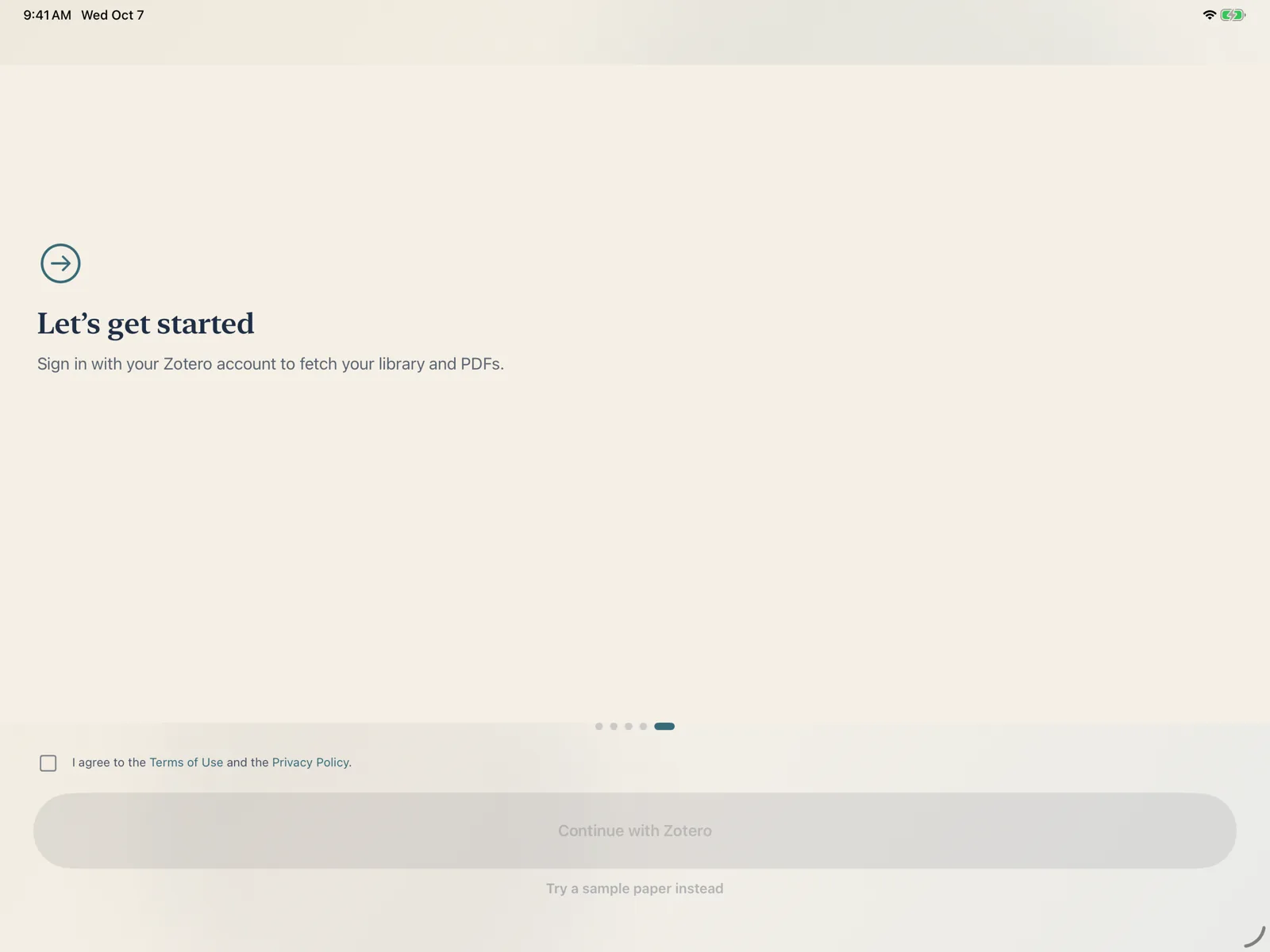
Før alt andet skal du sætte hak ved Jeg accepterer vilkårene for brug og privatlivspolitikken. Knapperne er deaktiveret, indtil du gør det. Der er link til begge dokumenter fra feltet: Vilkår for brug, Privatlivspolitik.
Når vilkårene ændres, viser Rectoly Vilkår for brug og privatlivspolitik én gang ved næste start. Læs dem, og tryk på Fortsæt for at blive ved med at bruge appen.
Vælg, hvordan du vil starte
- Log ind for at hente dit bibliotek og dets PDF'er. Se Login og konti.
- Kom i gang med Mendeley
- Fortsæt med Zotero
- Kom i gang uden konto: gå direkte til biblioteket uden at logge ind. Du kan logge ind derfra når som helst, og du kan åbne PDF'er fra din enhed (se Åbn en PDF uden at logge ind).
- Prøv en eksempelartikel i stedet: eksempelartiklen åbnes i læseren, uden konto (næste afsnit).
Prøv eksempelartiklen
Rectoly har en eksempelartikel med. I den er alle funktioner gratis — Læsetilstand, to ruder, fremhævninger, notessedler, håndskrift — så du kan prøve det hele, før du logger ind eller starter prøveperioden.
- Tryk på Prøv en eksempelartikel i stedet på den sidste introduktionsside.
- Så længe du ikke er logget ind, står eksempelartiklen i biblioteket.
- Tryk på Prøv en eksempelartikel i stedet på velkomstskærmen, eller senere på Prøv eksempelartiklen i listen På denne pc i biblioteket. Den åbnes på denne pc uden login.
- Tryk på Prøv eksempelartiklen i listen På denne pc i biblioteket. Den åbnes på denne pc uden login.
- Tryk på Prøv en eksempelartikel i stedet på den sidste introduktionsside eller på Eksempel-PDF på startskærmen.
- Tryk på Eksempel-PDF på startskærmen.
Eksempelbibliotek. Mendeley-udgaven på iPad og Mac har også et eksempelbibliotek med seks artikler, samlinger og annoteringer. Tryk på Prøv uden konto (eksempelbibliotek) i bibliotekets sidepanel. Intet sendes til Mendeley, og alt i det er gratis. For at skifte til dit eget bibliotek skal du logge ud af eksempelbiblioteket i kontoarket og logge ind med Mendeley.
Startskærmen på Android
Går du tilbage fra biblioteket, vises startskærmen med fire kort: Mendeley-bibliotek eller Zotero-bibliotek, Åbn PDF… (en PDF fra denne enhed), Indstillinger og Eksempel-PDF.
Brugsstatistik
Analysen af artikler og annoteringsindekset kører på din enhed. Det eneste, der forlader den, er anonym brugsstatistik, som du kan slå til og fra. Vælg på siden "Hvor dine data går hen" / "Hvad der forlader din enhed" i introduktionen (på Windows: velkomstskærmen) eller senere med Hjælp med at forbedre Rectoly (anonymt) i Indstillinger. Intet sendes, før du har accepteret vilkårene. Se Dine data.