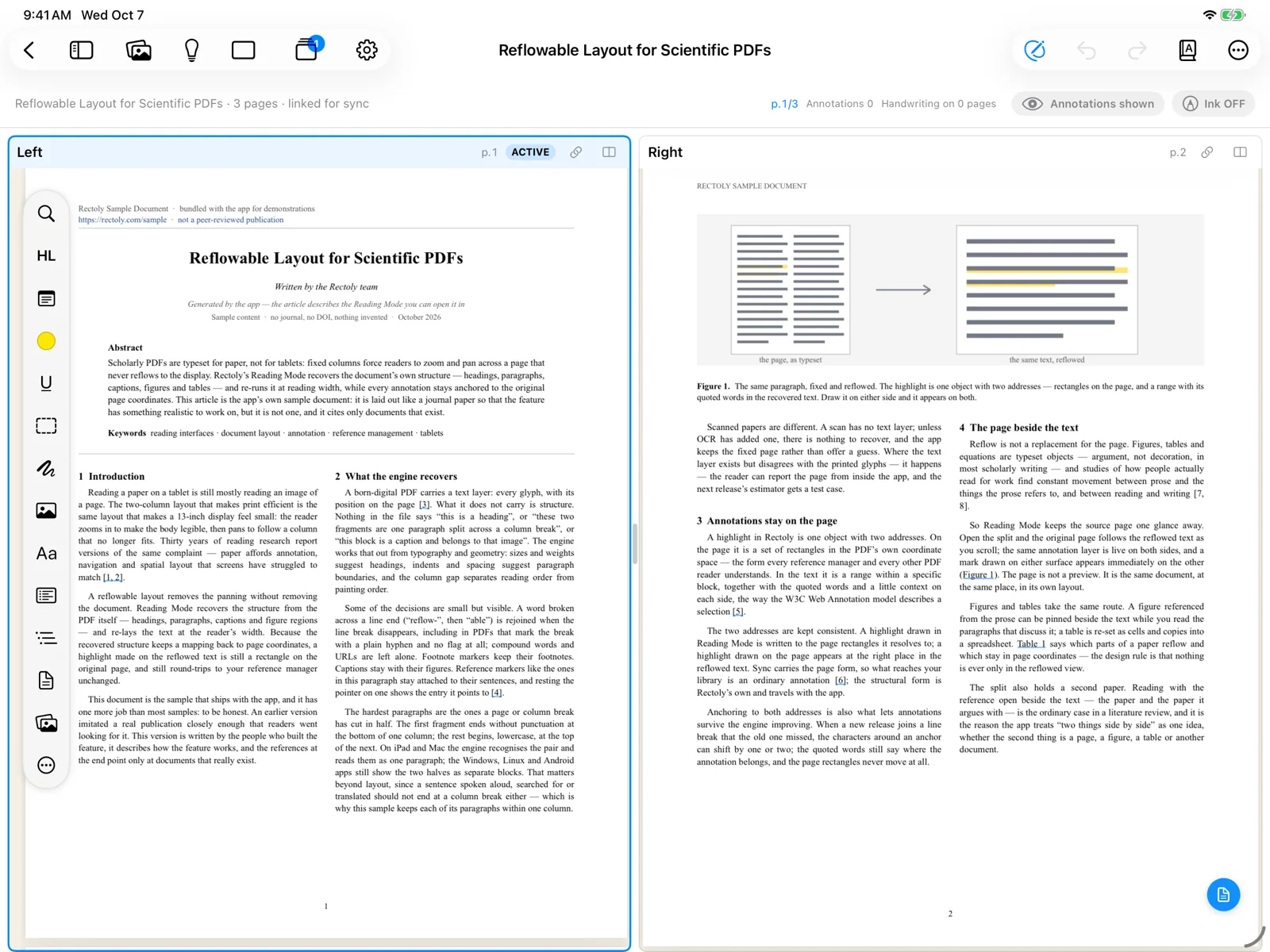
Ein Paper auf zwei Bildschirmen
- Öffnen Sie ein Paper.
- Tippen oder klicken Sie auf 2 Bildschirme:
- die Schaltfläche oben links oder ⌘⇧D.
- die Schaltfläche über dem Paper oder Ctrl+Shift+D.
- die Schaltfläche für zwei Bereiche in der oberen Leiste.
- Das Paper erscheint zweimal. Der zweite Bereich beginnt mit der nächsten Seite, sodass Sie in einem Bereich eine Abbildung oder das Literaturverzeichnis behalten und im anderen weiterlesen können.
Der Wechsel von einem zu zwei Bereichen ist im Kauf enthalten. Während des 14-tägigen Testzeitraums und im Beispielpaper ist er kostenlos. Die Rückkehr zu einem Bereich und das Ändern der Anordnung sind immer kostenlos. Siehe Testzeitraum und Kauf.
Ein anderes Paper daneben
- Öffnen Sie Geöffnete Paper und wählen Sie auf einer Karte Links öffnen oder Rechts öffnen. Wenn Sie ein Paper zum Öffnen auswählen, können Sie mit Öffnen in die Seite wählen.
- Wählen Sie in der Bibliothek ein Paper aus und drücken Sie Ctrl+Enter, oder klicken Sie mit der rechten Maustaste darauf und wählen Sie Daneben öffnen. Um das nächste Paper immer neben dem aktuellen zu öffnen, schalten Sie Einstellungen › Reader › Nächstes Paper neben dem aktuellen öffnen ein.
- Drücken Sie in der Bibliothek lange auf ein Paper und wählen Sie Im rechten Fenster öffnen, oder drücken Sie in Geöffnete Paper lange auf eine Karte und wählen Sie Rechts öffnen.
- Unter Android dient der rechte Bereich nur zum Lesen; Anmerkungen machen Sie im linken Bereich.
Siehe auch Geöffnete Paper und Wechseln.
Welcher Bereich aktiv ist
Tippen oder klicken Sie auf einen Bereich, um ihn zum aktiven zu machen. Karten aus Geöffnete Paper öffnen sich im aktiven Bereich. Wenn eine Karte ihr Paper lieber in beiden Bereichen zeigen soll, ändern Sie die Einstellung für die Karten der geöffneten Paper (In beiden Bereichen öffnen / Nur im aktiven Bereich öffnen).
Nebeneinander oder übereinander
- In den Einstellungen des Readers unter Anordnung der beiden Bildschirme: automatisch, nebeneinander oder übereinander.
- Klicken Sie auf die Schaltfläche für die Anordnung über dem Paper. Jeder Klick schaltet zur nächsten Option weiter: Automatisch (nach der Fensterform), Nebeneinander, Übereinander.
- Unter Android liegen die Bereiche immer nebeneinander.
Automatisch ordnet die Bereiche übereinander an, wenn das Fenster hoch ist (etwa 1,2-mal höher als breit), und sonst nebeneinander. Dieselbe Anordnung gilt, wenn der Lesemodus das PDF neben dem Text zeigt.
Die beiden Seiten tauschen
Fassen Sie einen Bereich an seiner Kopfzeile und ziehen Sie ihn auf die andere Seite, um die beiden Bereiche zu tauschen. Dasselbe gilt für Lesemodus und PDF, wenn der Lesemodus das PDF neben dem Text zeigt.
- Halten Sie die Kopfzeile eines Bereichs gedrückt und bewegen Sie ihn dann auf die andere Seite. Mit Maus oder Trackpad ziehen Sie ihn einfach. Links und rechts tauschen (Oben und unten tauschen, wenn die Bereiche übereinander liegen) im Menü der Anordnungsschaltfläche in der Kopfzeile tut dasselbe.
- Ziehen Sie die Kopfzeile eines Bereichs auf die andere Seite. Drücken Sie Esc, um abzubrechen. Sie können auch mit der rechten Maustaste auf die Kopfzeile klicken und Links und rechts tauschen wählen (Oben und unten tauschen, wenn die Bereiche übereinander liegen).
- Halten Sie die Kopfzeile eines Bereichs gedrückt und bewegen Sie ihn dann auf die andere Seite. Mit einer Maus ziehen Sie ihn einfach. Links und rechts tauschen im ⋮-Menü tut dasselbe.
Die Seitenleiste (Miniaturen, Anmerkungen, Gliederung) sowie die Spalten für Abbildungen und Forschungsthema lassen sich genauso bewegen: Fassen Sie eine an ihrer Kopfzeile und legen Sie sie links oder rechts vom Paper ab.
- Mit VoiceOver nutzen Sie die Aktionen der Kopfzeile Nach links verschieben und Nach rechts verschieben.
- Sie können auch mit der rechten Maustaste auf die Kopfzeile klicken und Nach links verschieben oder Nach rechts verschieben wählen.
- Mit TalkBack nutzen Sie die Aktionen der Kopfzeile Nach links verschieben und Nach rechts verschieben.
Das Tauschen behält Seite, Zoom, Auswahl und unfertige Handschrift jedes Bereichs. Der Rand wandert mit dem Bereich, zu dem er gehört.
- Welches von zwei Papern links liegt, wird zusammen mit diesem Paar von Papern gemerkt. Die Seiten von Lesemodus und PDF sowie die Plätze der Seitenleiste und der Spalten werden auf jedem Gerät gemerkt.
- Das Paar Paper, das Sie nebeneinander hatten, wird auch nach dem erneuten Öffnen der App gemerkt. Öffnen Sie eines davon, und wenn das PDF des anderen auf diesem Gerät liegt, erscheint es daneben, auf derselben Seite (links oder rechts) und bei derselben Seitenzahl wie zuvor.
Die Größe der Bereiche ändern
- Ziehen Sie die Trennlinie zwischen den Bereichen. Doppeltippen Sie darauf (mit der Maus Doppelklick), um sie wieder gleich groß zu machen.
Zurück zu einem Bereich
Tippen oder klicken Sie erneut auf 2 Bildschirme (⌘W / Ctrl+W schließt den aktiven Bereich).
Wenn Sie das nächste Mal zu zwei Bereichen wechseln, kann Rectoly entweder die vorherigen Seiten zurückbringen (Seitenlayout vor dem Teilen wiederherstellen, die Standardeinstellung) oder die aktuelle Seite neben der nächsten zeigen (Aktuelle Seite und nächste Seite). Sie wählen das unter der Einstellung Beim Wechsel von 1 zu 2 Bildschirmen.
Wenn zwei Bereiche nicht passen
- Auf dem iPhone und in schmalen Fenstern wie Slide Over öffnen sich Paper in einem Bereich.
- Wenn das Fenster für zwei Bereiche nebeneinander zu schmal ist, wechseln sich die beiden Paper als Tabs ab. Verbreitern Sie das Fenster oder blenden Sie die Bibliothek aus, um beide zu sehen.