In einem Paper suchen
- Öffnen Sie ein Paper.
- Öffnen Sie die Suche:
- Wählen Sie Suchen in der Werkzeugleiste oder drücken Sie ⌘F. Ein schwebendes Panel Suchen öffnet sich.
- Klicken Sie in der Symbolleiste auf Im Paper suchen oder drücken Sie Ctrl+F.
- Tippen Sie in der oberen Leiste auf Suchen (die Lupe).
- Geben Sie ein Wort ein. Treffer im Text werden mit ihren Seiten aufgelistet; tippen oder klicken Sie auf einen, um dorthin zu springen.
- Return oder ⌘G springt zum nächsten Treffer, ⌘⇧G zum vorherigen.
- Verwenden Sie die Pfeile neben der Anzahl, um zum nächsten oder vorherigen Treffer zu springen.
Die Ergebnisse listen auch passende Anmerkungen auf und, wenn die Handschriftsuche eingeschaltet ist, einen Abschnitt Handschrift.
- Nur Haftnotizen durchsucht statt des PDF-Texts nur Ihre Haftnotizen. Damit jede Suche so beginnt, schalten Sie in den Einstellungen „Nur Haftnotizen“ in der Suche standardmäßig EIN ein.
- Im Lesemodus öffnet ⌘F / Ctrl+F eine Suchleiste (Text durchsuchen) über dem Text.
- Im Lesemodus springen Enter und Shift+Enter (oder F3 und Shift+F3) zum nächsten und vorherigen Treffer.
Ein gescanntes PDF ohne Textebene lässt sich nicht durchsuchen: Es enthält keinen Text, der gefunden werden könnte.
Ein gescanntes PDF enthält keinen auffindbaren Text, bis Rectoly es mit der Texterkennung gelesen hat. Siehe Gescannte PDFs.
Die Bibliothek durchsuchen
Das Suchfeld über der Paperliste findet Paper anhand ihrer Angaben.
- Gesucht wird in Titel, Autoren und Jahr.
- Auch DOI und Tags werden durchsucht.
- Drücken Sie ⌘K (oder ⌘L), um zum Feld zu springen.
- Drücken Sie Ctrl+K (oder Ctrl+L), um zum Feld zu springen.
- Wenn ein erwartetes Paper fehlt, prüfen Sie, ob eine Ansicht (Ungelesen, Favoriten usw.), eine Sammlung oder ein Tag die Liste einschränkt. Siehe Die Bibliothek durchstöbern und filtern.
Dieses Feld durchsucht nur die Angaben. Um in den Papern zu suchen, verwenden Sie Über alle Paper.
Über alle Paper suchen
Über alle Paper durchsucht Volltext, Anmerkungen und Handschrift aller Paper auf diesem Gerät auf einmal.
- Öffnen Sie Über alle Paper:
- Stellen Sie oben in der Bibliotheksspalte den Umschalter Bibliothek | Über alle Paper auf Über alle Paper. Auch die Lupe in der Paperliste öffnet den Tab.
- Auf dem iPhone und in einem schmalen Fenster befindet sich derselbe Umschalter oben auf dem ersten Bildschirm.
- Klicken Sie oben in der Bibliotheksspalte neben Bibliothek auf den Tab Über alle Paper.
- Tippen Sie in der Titelleiste der Bibliothek auf die Lupe mit den Linien daneben. Wählen Sie Volltext, Notizen oder Handschrift, um festzulegen, wo gesucht wird.
- Bevor Sie etwas eingeben, listet der Tab Anmerkungen über alle Paper auf: jede Anmerkung, Paper für Paper, in Seitenreihenfolge.
- Geben Sie etwas in das Suchfeld ein. Auf iPad, Mac und Windows erscheinen die Ergebnisse in Abschnitten: Treffer im Volltext (die passenden Wörter fett), Handschrift und Anmerkungen über alle Paper.
- Tippen oder klicken Sie auf ein Ergebnis, um das Paper an dieser Seite zu öffnen.
- Die Stelle wird kurz hervorgehoben.
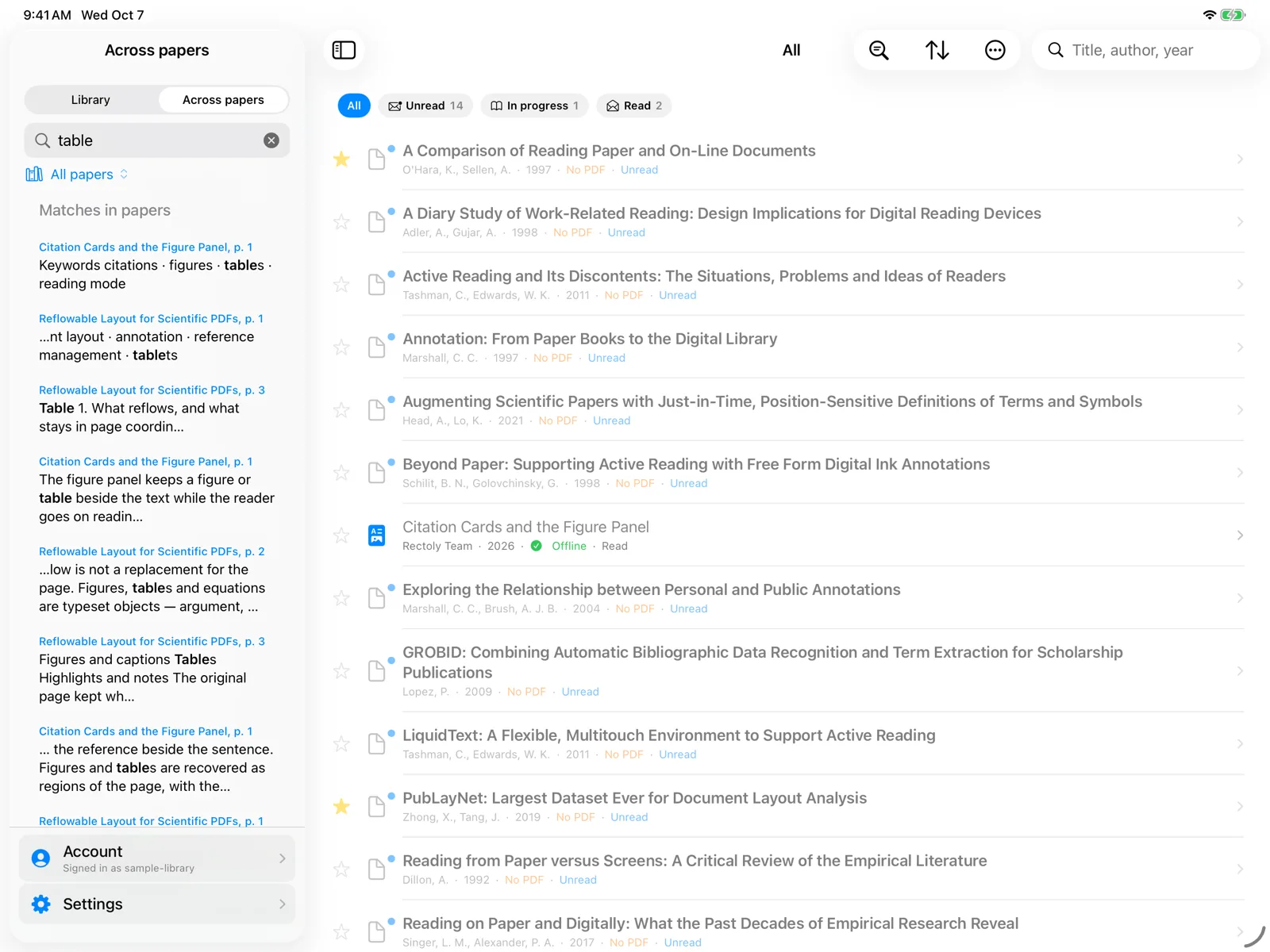
- Alles wird auf diesem Gerät durchsucht. Gefunden werden nur Paper, deren PDF auf diesem Gerät ist.
- Solange Über alle Paper geöffnet ist, werden noch nicht indexierte Paper nacheinander gelesen, oben mit „Paper werden indexiert: N von M“. Die Ergebnisse füllen sich dabei nach und nach.
- Der Index füllt sich außerdem im Hintergrund, während das Gerät lädt.
- Zwei Schaltflächen im Tab wirken auf alle Paper auf diesem PC: Abbildungen und Tabellen exportieren und Abschnitte in eine Vergleichstabelle extrahieren.
- Ihre Eingabe bleibt erhalten, wenn Sie den Tab wechseln und zurückkehren.
Unter Windows und auf dem Mac ist Über alle Paper im Kauf enthalten. Während des 14-tägigen Testzeitraums ist es kostenlos, und die Anmerkungen jedes einzelnen Papers bleiben kostenlos lesbar und exportierbar. Auf iPad, iPhone und Android ist die Suche über alle Paper kostenlos.
Wenn ein Paper nicht auftaucht
- Prüfen Sie, ob das PDF des Papers auf diesem Gerät ist. Siehe PDFs herunterladen und offline lesen.
- Lassen Sie Über alle Paper eine Weile geöffnet, damit die Indexierung abgeschlossen werden kann.
- Wenn die Ergebnisse weiterhin falsch aussehen, bauen Sie den Index neu auf: Einstellungen › Fehlerbehebung › Suchindex über alle Paper › Neu aufbauen. Der Text jedes PDFs wird erneut gelesen; Anmerkungen, Handschrift und PDFs bleiben unverändert. Siehe Fehlerbehebung.