Text markieren oder unterstreichen
- Wählen Sie den Text aus.
- Drücken und halten Sie, dann ziehen Sie die Griffe.
- Ziehen Sie mit der Maus über den Text. Ein Doppelklick wählt ein Wort aus.
- Drücken Sie lange auf ein Wort und ziehen Sie dann die Griffe, um die Auswahl zu erweitern.
- Wählen Sie Hervorheben oder Unterstreichen:
- mit dem Werkzeug Hervorheben oder Unterstreichen in der Werkzeugleiste, den Tasten H / U oder auf dem Mac per Rechtsklick.
- in der Leiste, die über der Auswahl erscheint (klicken Sie auf einen Farbpunkt, um in dieser Farbe zu markieren), mit den Tasten H / U oder per Rechtsklick.
- in der Leiste, die über der Auswahl erscheint.
Sie können auch zuerst das Werkzeug wählen und dann den Text auswählen.
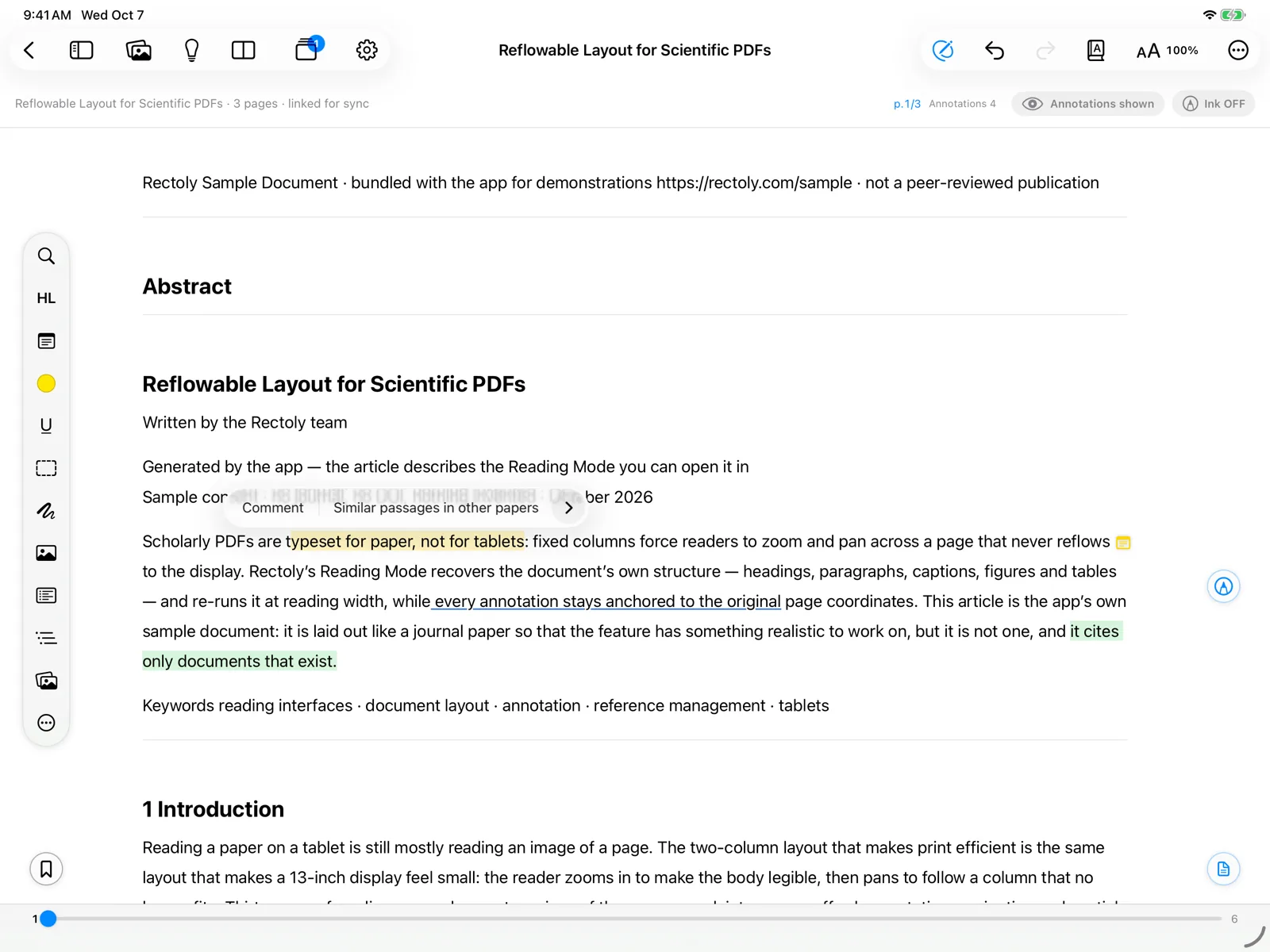
Das Erstellen von Markierungen, Unterstreichungen und Bereichen ist im Kauf enthalten. Während des 14-tägigen Testzeitraums und im Beispielpaper ist es kostenlos. Vorhandene anzusehen und zu kopieren, ist immer kostenlos. Siehe Testzeitraum und Kauf.
Farben
Es gibt acht Farben, dieselben wie in Mendeley und Zotero: Gelb, Grün, Rot, Blau, Pink, Lila, Orange und Grau.
- Wählen Sie die Farbe mit dem Werkzeug Farbe (in der Werkzeugleiste als Punkt in der aktuellen Farbe dargestellt).
- Klicken Sie in der Auswahlleiste auf einen der acht Farbpunkte.
- Wählen Sie die Farbe mit dem Werkzeug Stiftfarbe.
Um die Farbe einer vorhandenen Markierung zu ändern, tippen oder klicken Sie darauf und wählen eine andere Farbe.
Einen Bereich markieren
Mit Bereichsmarkierung umrahmen Sie eine Abbildung, eine Tabelle oder eine Gleichung.
- Wählen Sie das Werkzeug Bereichsmarkierung.
- Markieren Sie den Bereich:
- Drücken Sie lange auf die Seite, um einen Rahmen zu setzen. Wählen Sie das Werkzeug erneut, um aufzuhören.
- Ziehen Sie ein Rechteck über die Abbildung oder Tabelle.
Text mit dem HL Pen nachfahren
- Wählen Sie den HL-Stift und fahren Sie über den Text, den Sie markieren möchten. Mit dem Apple Pencil ist das besonders praktisch.
- Wählen Sie den HL-Stift und fahren Sie über den Text, den Sie markieren möchten.
In der Zotero-Edition funktioniert der HL Pen auch in gescannten PDFs.
Mit einer vorhandenen Markierung arbeiten
Tippen Sie auf eine Markierung (auf Mac und Windows Rechtsklick), um:
- ihre Farbe zu ändern, ihren Text zu kopieren oder sie zu löschen;
- ihr eine Notiz hinzuzufügen (siehe Haftnotizen);
- Mit Seitenzahl kopieren (siehe Mit Seitenzahl kopieren) oder An Thema senden (siehe Forschungsthemen).
Wenn Anmerkungen ausgeblendet sind, blendet das erste Tippen sie wieder ein; tippen Sie noch einmal, um etwas hinzuzufügen.
Markierungen werden mit Ihren anderen Anmerkungen mit Mendeley oder Zotero synchronisiert. Siehe Synchronisierung der Anmerkungen.