Mit dem Schreiben beginnen
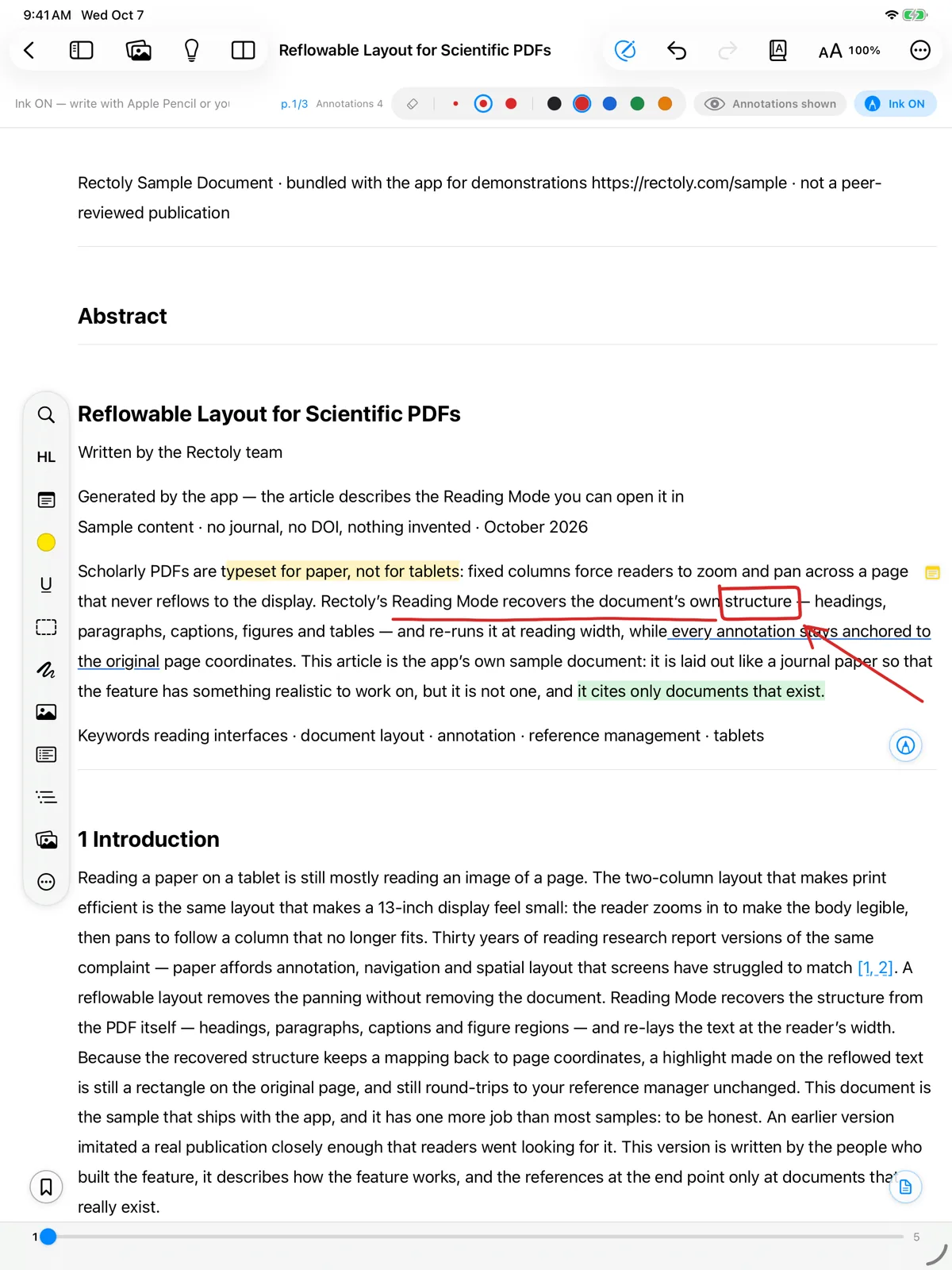
- Schalten Sie in der Statusleiste unten Tinte AUS / Tinte AN ein und schreiben Sie dann mit dem Apple Pencil oder dem Finger. Auf dem iPhone und in einem schmalen Fenster befindet sich die Schaltfläche oben rechts neben Rückgängig. Solange die Handschrift eingeschaltet ist, sind die Werkzeuge für Markierungen und Haftnotizen aus; schalten Sie sie aus, um diese wieder zu verwenden.
- Wählen Sie in der Symbolleiste Stift oder drücken Sie P. Schreiben Sie mit der Maus, einem Stift oder dem Finger. Wählen Sie erneut Stift oder drücken Sie Esc, um wieder Text auszuwählen.
- Schalten Sie unten Tinte AUS / Tinte AN ein (ist die Fußleiste ausgeblendet, tippen Sie in die Mitte der Seite), wählen Sie dann in der Werkzeugleiste Stift (ist die Leiste ausgeblendet, blenden Sie sie mit der Schaltfläche neben der Seitenleisten-Schaltfläche ein) und schreiben Sie mit dem Eingabestift oder dem Finger. Schalten Sie die Tinte aus, um Markierungen, Haftnotizen und die anderen Werkzeuge zu verwenden.
Handschrift ist im Kauf enthalten. Während des 14-tägigen Testzeitraums und im Beispielpaper ist sie kostenlos. Siehe Testzeitraum und Kauf.
Farbe und Strichstärke
- Fünf Farben (Schwarz, Rot, Blau, Grün, Orange) und drei Strichstärken (dünn, mittel, dick).
- Auf einer PDF-Seite wechselt die Schaltfläche Stiftart neben den Strichstärken zwischen Stift und Füller. Die Linie des Füllers schwillt mit dem Druck an und wird mit der Neigung des Apple Pencil dünner. Handschrift im Lesemodus und Handschrift, die auf ein anderes Gerät gewandert ist, wird als gewöhnliche Stiftlinie gezeichnet.
- Wählen Sie die Farbe mit den Farbpunkten oder dem Werkzeug Stiftfarbe sowie eine von drei Strichstärken.
Radieren
Der Radierer entfernt jeweils einen ganzen Strich: Ziehen Sie über die Striche, die verschwinden sollen.
- Wählen Sie den Radierer oder drücken Sie E. Mit dem Apple Pencil kann Doppeltippen oder Drücken zum Radierer wechseln (siehe unten).
- Wählen Sie Radierer oder drücken Sie E. Sie können auch mit gedrückter rechter Maustaste ziehen, während der Stift aktiv ist.
- Wählen Sie Radierer in der Stiftleiste oder halten Sie beim Schreiben die Taste an Ihrem Eingabestift gedrückt.
- Drücken Sie lange auf einen Strich für Striche löschen oder Handschrift dieser Seite löschen.
Apple Pencil
- Doppeltippen und Drücken folgen den Apple-Pencil-Einstellungen Ihres iPads (zum Radierer wechseln, zum vorherigen Werkzeug wechseln oder die Palette anzeigen).
- Die Palette enthält den Stift, den HL Pen, den Radierer und eine Schaltfläche zum Ausschalten der Handschrift.
- Bei einem Apple Pencil mit Schwebefunktion zeigt ein Ring Farbe und Strichstärke des Stifts, bevor Sie den Bildschirm berühren.
Nur mit dem Eingabestift zeichnen
- Einstellungen › Reader › Nur mit dem Eingabestift zeichnen: Ihr Finger scrollt und wählt dann aus, und nur der Eingabestift zeichnet oder radiert.
- Stifttaste legt fest, was die Taste an Ihrem Eingabestift beim Drücken tut: Radierer umschalten, Vorheriges Werkzeug oder Nichts tun. Wenn Sie sie beim Zeichnen gedrückt halten, wird immer radiert.
Handschrift beim Öffnen eines Papers an
- Reader-Einstellungen › Tintenmodus standardmäßig EIN.
- Einstellungen › Reader › Freihand beim Öffnen eines Papers an.
- Einstellungen › Reader › Freihand beim Öffnen eines Papers an.
Das Ein- oder Ausschalten der Handschrift in einem Paper gilt nur für dieses Mal; diese Einstellung ändert sich dadurch nicht.
Wohin Ihre Handschrift gelangt
Ob die Handschrift auf Ihrem Computer und Ihren anderen Geräten erscheint, hängt von der Edition und den Einstellungen ab. Siehe Handschrift zwischen Tablets und PCs teilen. Sie können Ihre Handschrift auch durchsuchen – siehe Handschriftsuche. Zur Handschrift im Lesemodus siehe Lesemodus.