Eine Haftnotiz hinzufügen
- Wählen Sie das Werkzeug Haftnotiz.
- Tippen oder klicken Sie dorthin, wo die Notiz hin soll.
- Auf dem Mac können Sie auch mit der rechten Maustaste auf eine leere Stelle der Seite klicken und dort eine Notiz hinzufügen.
- Sie können auch lange auf eine leere Stelle der Seite drücken.
- Geben Sie Ihre Notiz ein und tippen oder klicken Sie auf Hinzufügen / Speichern.
Wenn die Handschrift eingeschaltet ist, schalten Sie sie zuerst aus (Tinte AUS / Tinte AN in der Statusleiste oder auf dem iPhone oben rechts), um das Haftnotiz-Werkzeug zu verwenden.
Das Hinzufügen von Haftnotizen ist im Kauf enthalten. Während des 14-tägigen Testzeitraums und im Beispielpaper ist es kostenlos. Vorhandene zu lesen, ist immer kostenlos. Siehe Testzeitraum und Kauf.
Lesen, bearbeiten und verschieben
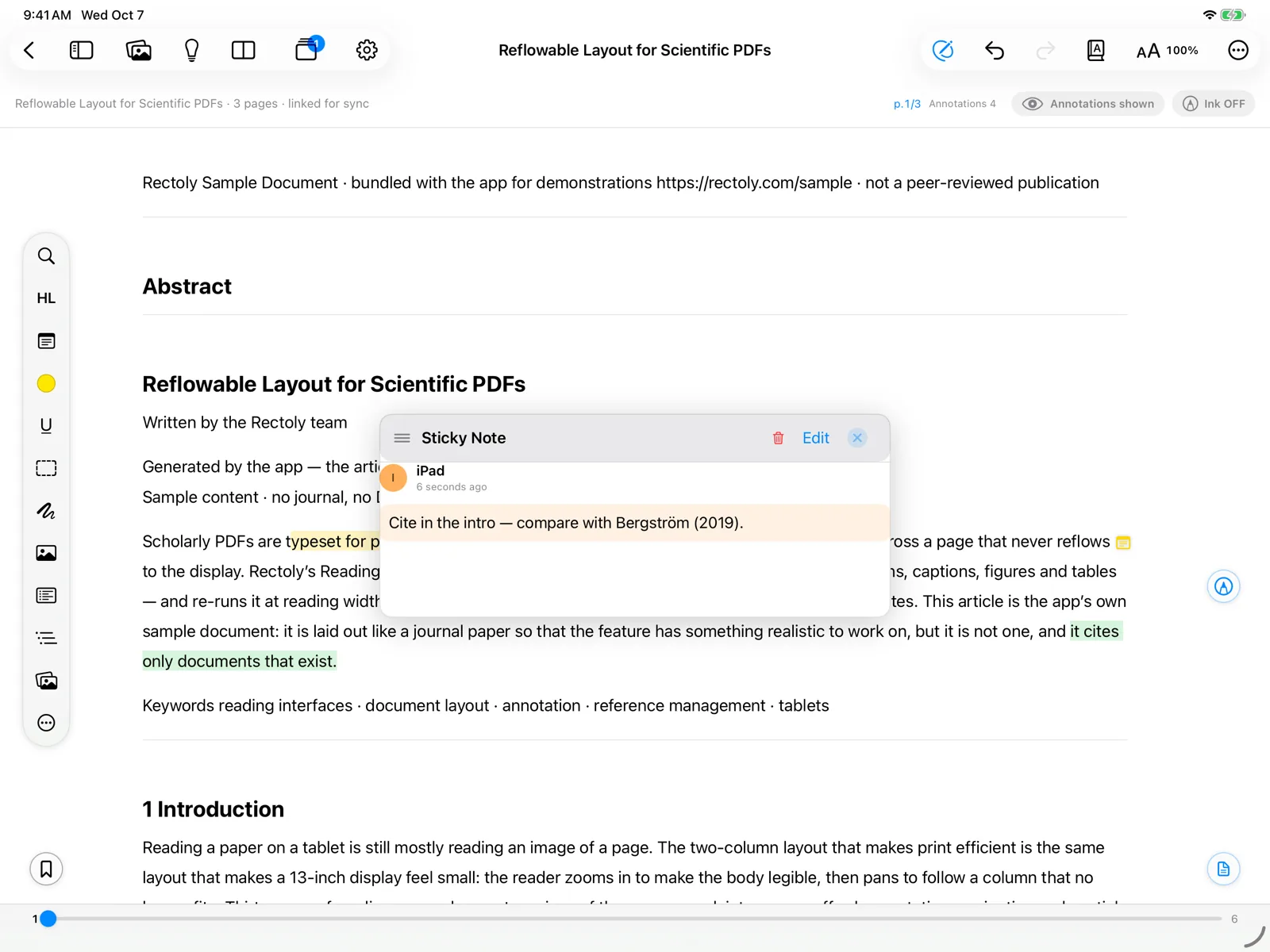
- Tippen oder klicken Sie auf das Symbol einer Notiz, um sie in einem schwebenden Panel zu öffnen. Dort können Sie sie lesen, bearbeiten, umfärben oder löschen.
- Lassen Sie den Mauszeiger auf einem Symbol ruhen, um die Notiz zu lesen, ohne sie zu öffnen.
- Ziehen Sie das Panel an seinem Titel, um es aus dem Weg zu schieben.
- Ziehen Sie das Symbol, um die Notiz auf der Seite zu verschieben.
- Sie können ein Symbol auf eine andere Seite ziehen.
- Im Panel fügt p.N einfügen einen Link zu einer Seite in den Notiztext ein.
Mehrere Panels gleichzeitig
Normalerweise ersetzt das Öffnen einer weiteren Notiz das geöffnete Panel. Um für jede Notiz ein Panel zu behalten, bis Sie es schließen, schalten Sie Mehrere Haftnotiz-Panels gleichzeitig öffnen ein:
- in den Einstellungen des Readers.
- unter Einstellungen › Reader.
- unter Einstellungen › Reader.
Eine Notiz zu einer Markierung
Um einer Markierung oder Unterstreichung eine Notiz anzuhängen, tippen Sie darauf und wählen Notiz (unter Windows mit der rechten Maustaste darauf klicken und Notiz hinzufügen wählen).
- In der Mendeley-Edition wird die Notiz als Haftnotiz am Anfang der Passage gespeichert, sodass Mendeley und Ihre anderen Geräte sie ebenfalls zeigen.
- In der Zotero-Edition ist sie wie in Zotero der Kommentar der Markierung.
Haftnotizen finden
Die Suche im Paper kann sich auf Haftnotizen beschränken. Siehe Suche. Haftnotizen werden mit Ihren anderen Anmerkungen synchronisiert – siehe Synchronisierung der Anmerkungen.