Ein PDF hinzufügen
Sie müssen angemeldet sein (siehe Anmelden und Konten).
- Beginnen Sie mit dem Hinzufügen:
- Wählen Sie in der Bibliothek … › PDF zu Mendeley hinzufügen… oder drücken Sie ⌘⇧M.
- Wählen Sie in der Bibliothek … › PDF zu Zotero hinzufügen… oder drücken Sie ⌘⇧M.
- Klicken Sie über der Bibliotheksliste auf ⋮ › PDF zu Mendeley hinzufügen… oder drücken Sie Ctrl+Shift+M. Beim Lesen finden Sie denselben Eintrag im Menü Importieren über dem Paper.
- Klicken Sie über der Bibliotheksliste auf ⋮ › PDF zu Zotero hinzufügen… oder drücken Sie Ctrl+Shift+P. Beim Lesen finden Sie denselben Eintrag im Menü Importieren über dem Paper.
- Wählen Sie in der Bibliothek ⋯ › PDF zu Mendeley hinzufügen….
- Wählen Sie in der Bibliothek ⋯ › PDF zu Zotero hinzufügen….
- Wählen Sie das PDF.
- Sie können PDFs auch aus dem Datei-Explorer auf die Bibliotheksspalte ziehen („PDFs hier ablegen, um sie zu Mendeley hinzuzufügen“ / „PDFs hier ablegen, um sie zu Zotero hinzuzufügen“). Mehrere PDFs werden nacheinander hinzugefügt.
- Rectoly lädt das PDF hoch und liest seine Angaben.
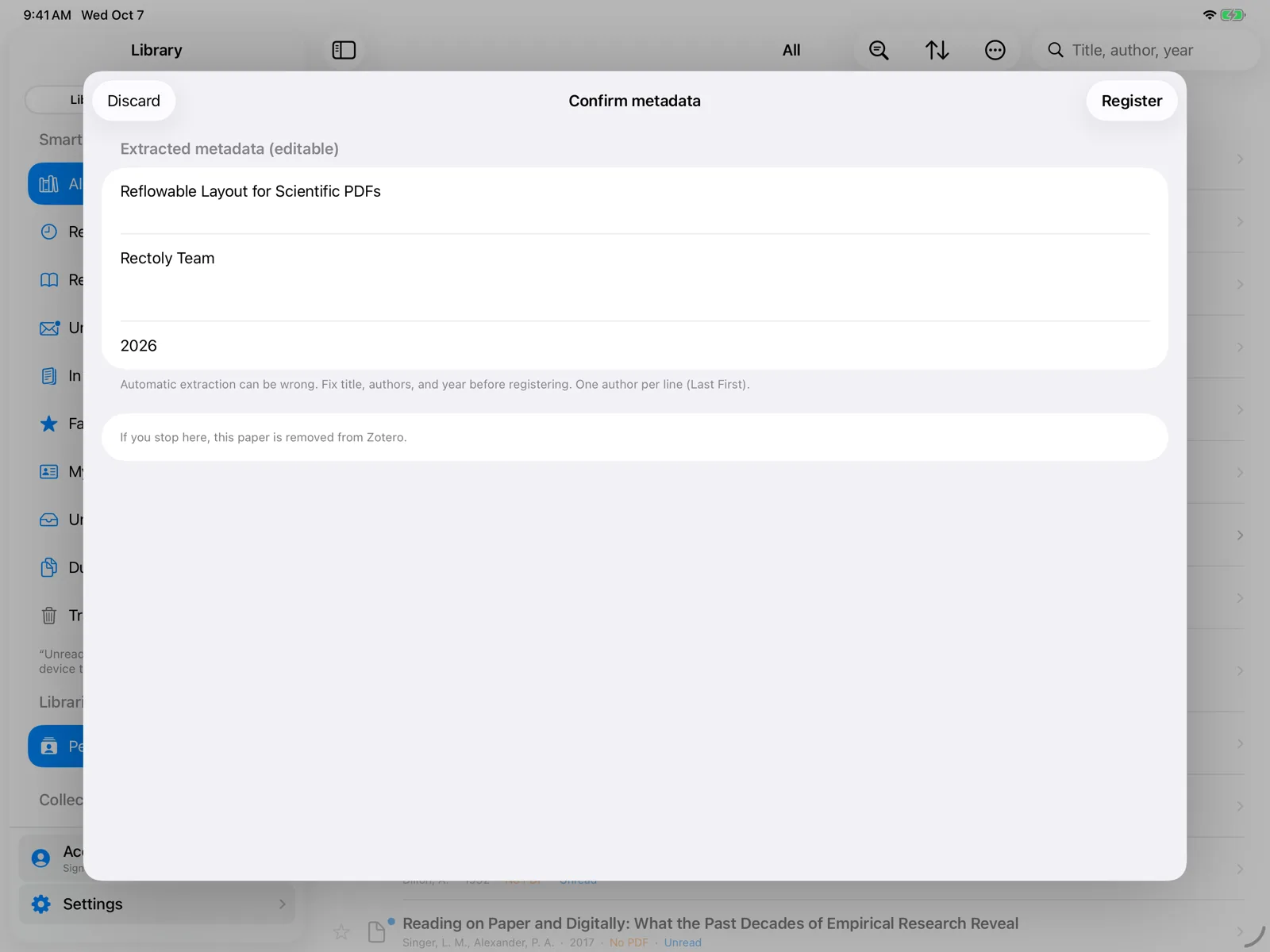
- Metadaten bestätigen erscheint. Prüfen und korrigieren Sie Titel, Autoren (einer pro Zeile) und Jahr. Die automatische Erkennung kann sich irren, ein Blick lohnt sich also.
- Tippen oder klicken Sie auf Registrieren. Das Paper wird Ihrer Bibliothek hinzugefügt und öffnet sich sofort.
Das Hinzufügen von PDFs ist im Kauf enthalten. Während des 14-tägigen Testzeitraums ist es kostenlos. Siehe Testzeitraum und Kauf.
Wenn das Paper bereits in Ihrer Bibliothek ist
Wenn bereits ein Paper mit derselben DOI oder einem ähnlichen Titel in Ihrer Bibliothek ist, weist die Bestätigung darauf hin („Ähnlicher Eintrag bereits in der Bibliothek“). Wählen Sie Vorhandene öffnen (neue verwerfen), um das vorhandene Paper zu öffnen und den neuen Upload zu verwerfen, oder registrieren Sie das neue trotzdem.
Weitere Wege, PDFs hinzuzufügen
- Überwachter Ordner: PDFs, die Sie in einem gewählten Ordner wie „Downloads“ speichern, können automatisch hinzugefügt werden. Siehe Überwachter Ordner und Umbenennen von Dateien.
- Wenn Sie angemeldet sind, bietet Rectoly beim Teilen eines PDFs aus einer anderen App (In Rectoly öffnen) an, es hinzuzufügen.
- Um ein PDF zu lesen, ohne es Ihrer Bibliothek hinzuzufügen, öffnen Sie es nur auf diesem Gerät. Siehe Ein PDF ohne Anmeldung öffnen.
Zotero-Edition
In der Zotero-Edition liest Rectoly die Angaben aus dem PDF selbst und schlägt sie bei Bedarf bei Crossref und arXiv nach. Es erstellt einen übergeordneten Eintrag mit angehängtem PDF. Verwerfen in der Bestätigung entfernt, was hochgeladen wurde.
- Das Paper landet in der Bibliothek, die gerade angezeigt wird (Persönliche Bibliothek oder eine Gruppe).
- Das Paper landet immer in Meine Bibliothek, auch wenn gerade eine Gruppe angezeigt wird.
- Das Paper landet in der Bibliothek, die gerade angezeigt wird (Meine Bibliothek oder eine Gruppe).