Der erste Bildschirm
- Eine kurze Einführung mit fünf Seiten. Wischen Sie durch sie hindurch oder tippen Sie auf Überspringen, um zur letzten Seite zu gelangen. Dort wählen Sie, wie Sie beginnen möchten.
- Ein Willkommensbildschirm, „Lesen, denken und schreiben – am PC“, auf dem Sie wählen, wie Sie beginnen.
- Eine kurze Einführung mit vier oder fünf Seiten. Überspringen auf den Seiten vor der letzten führt direkt zum Startbildschirm.
Rectoly unter Linux verwenden
Rectoly unter Linux ist dieselbe App wie unter Windows, mit denselben Bildschirmen und Bedienelementen; die Windows-Anweisungen in dieser Anleitung gelten daher unverändert. Wählen Sie im Umschalter oben auf der Seite Windows · Linux. Wo die Anleitung den Datei-Explorer nennt, ist Ihr Dateimanager gemeint; wo sie einen Pfad wie C:\… zeigt, der entsprechende Ort in Ihrem Home-Verzeichnis.
- Installieren: für 64-Bit-PCs (x86). Unter Ubuntu 22.04, Linux Mint 21, Debian 12 oder neuer öffnen Sie ein Terminal in dem Ordner, in dem das .deb-Paket gespeichert wurde, und führen
sudo apt install ./rectoly-for-*.debaus. Unter anderen Distributionen (glibc 2.35 oder neuer) entpacken Sie das .tar.gz-Archiv an einem beliebigen Ort und starten im entpackten Ordnerbin/Rectoly for Mendeley(bzw.bin/Rectoly for Zotero). Den Download finden Sie auf der Seite für Windows, Mac und Linux. - Nicht unter Linux: die Texterkennung in gescannten PDFs, die Handschrifterkennung und die darauf beruhende Handschriftsuche sowie das Vorlesen. Die Handschrift selbst – schreiben, radieren, synchronisieren – funktioniert.
- Updates: nicht automatisch. Rectoly meldet beim Start, wenn es eine neue Version gibt; installieren Sie das neue .deb-Paket bzw. .tar.gz-Archiv auf die gleiche Weise. Siehe Updates.
- Kaufen: wie unter Windows auf rectoly.com über unseren Wiederverkäufer Paddle. Melden Sie sich mit demselben Konto an, dann gilt der Kauf auch für Ihre anderen Systeme. Siehe Testzeitraum und Kauf.
- Japanisch, Chinesisch oder Koreanisch eingeben: funktioniert mit fcitx5 und IBus.
- Wo Ihre Daten liegen:
~/.local/share/rectoly(~/.local/share/rectoly-zoterofür die Zotero-Edition). Die Anmeldedaten werden verschlüsselt in diesem Ordner gespeichert; der Schlüsselbund des Systems wird nicht verwendet.
Den Bedingungen zustimmen
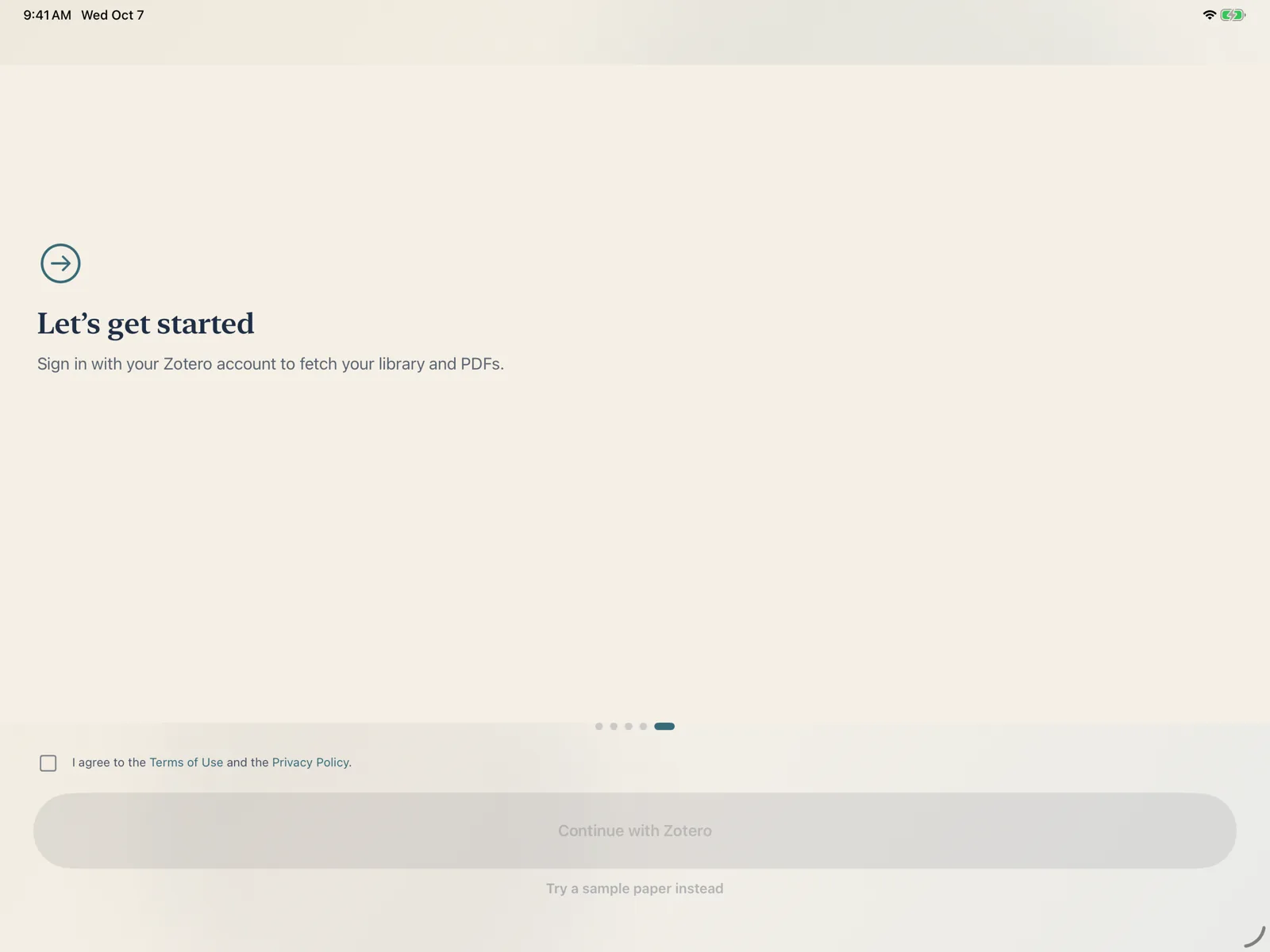
Setzen Sie zuerst das Häkchen bei Ich stimme den Nutzungsbedingungen und der Datenschutzerklärung zu. Bis dahin bleiben die Schaltflächen deaktiviert. Beide Dokumente sind im Kästchen verlinkt: Nutzungsbedingungen, Datenschutzerklärung.
Wenn sich die Bedingungen ändern, zeigt Rectoly beim nächsten Start einmalig Nutzungsbedingungen und Datenschutzerklärung an. Lesen Sie sie und klicken Sie auf Weiter, um die App weiter zu verwenden.
Wählen, wie Sie beginnen
- Anmelden, um Ihre Bibliothek und ihre PDFs zu übernehmen. Siehe Anmelden und Konten.
- Mit Mendeley starten
- Mit Zotero fortfahren
- Ohne Konto starten: direkt zur Bibliothek, ohne sich anzumelden. Von dort können Sie sich jederzeit anmelden und PDFs von Ihrem Gerät öffnen (siehe Ein PDF ohne Anmeldung öffnen).
- Stattdessen ein Beispielpaper ausprobieren: Das Beispielpaper öffnet sich im Reader, ohne Konto (nächster Abschnitt).
Das Beispielpaper ausprobieren
Rectoly enthält ein Beispielpaper. Darin ist jede Funktion kostenlos – Lesemodus, zwei Bereiche, Markierungen, Haftnotizen, Handschrift –, sodass Sie alles ausprobieren können, bevor Sie sich anmelden oder den Testzeitraum starten.
- Tippen Sie auf der letzten Einführungsseite auf Stattdessen ein Beispielpaper ausprobieren.
- Solange Sie nicht angemeldet sind, steht das Beispielpaper in der Bibliothek.
- Klicken Sie auf dem Willkommensbildschirm auf Stattdessen ein Beispielpaper ausprobieren oder später in der Liste Auf diesem PC der Bibliothek auf Beispielpaper ausprobieren. Es öffnet sich auf diesem PC, ohne Anmeldung.
- Klicken Sie in der Liste Auf diesem PC der Bibliothek auf Beispielpaper ausprobieren. Es öffnet sich auf diesem PC, ohne Anmeldung.
- Tippen Sie auf der letzten Einführungsseite auf Stattdessen ein Beispielpaper ausprobieren oder auf dem Startbildschirm auf Beispiel-PDF.
- Tippen Sie auf dem Startbildschirm auf Beispiel-PDF.
Beispielbibliothek. Die Mendeley-Edition auf iPad und Mac hat außerdem eine Beispielbibliothek mit sechs Papern, Sammlungen und Anmerkungen. Tippen Sie in der Seitenleiste der Bibliothek auf Ohne Konto ausprobieren (Beispielbibliothek). Es wird nichts an Mendeley gesendet, und alles darin ist kostenlos. Um zu Ihrer eigenen Bibliothek zu wechseln, melden Sie sich im Kontoblatt von der Beispielbibliothek ab und melden sich mit Mendeley an.
Der Startbildschirm unter Android
Wenn Sie aus der Bibliothek zurückgehen, erscheint der Startbildschirm mit vier Karten: Mendeley-Bibliothek bzw. Zotero-Bibliothek, PDF öffnen… (ein PDF von diesem Gerät), Einstellungen und Beispiel-PDF.
Nutzungsstatistik
Die Analyse der Paper und der Index der Anmerkungen laufen auf Ihrem Gerät. Das Einzige, was es verlässt, ist eine anonyme Nutzungsstatistik, die Sie ein- oder ausschalten können. Sie wählen das auf der Einführungsseite „Wohin Ihre Daten gehen“ / „Was Ihr Gerät verlässt“ (unter Windows auf dem Willkommensbildschirm) oder später in den Einstellungen mit Rectoly verbessern helfen (anonym). Bevor Sie den Bedingungen zustimmen, wird nichts gesendet. Siehe Ihre Daten.