Die geöffneten Paper anzeigen
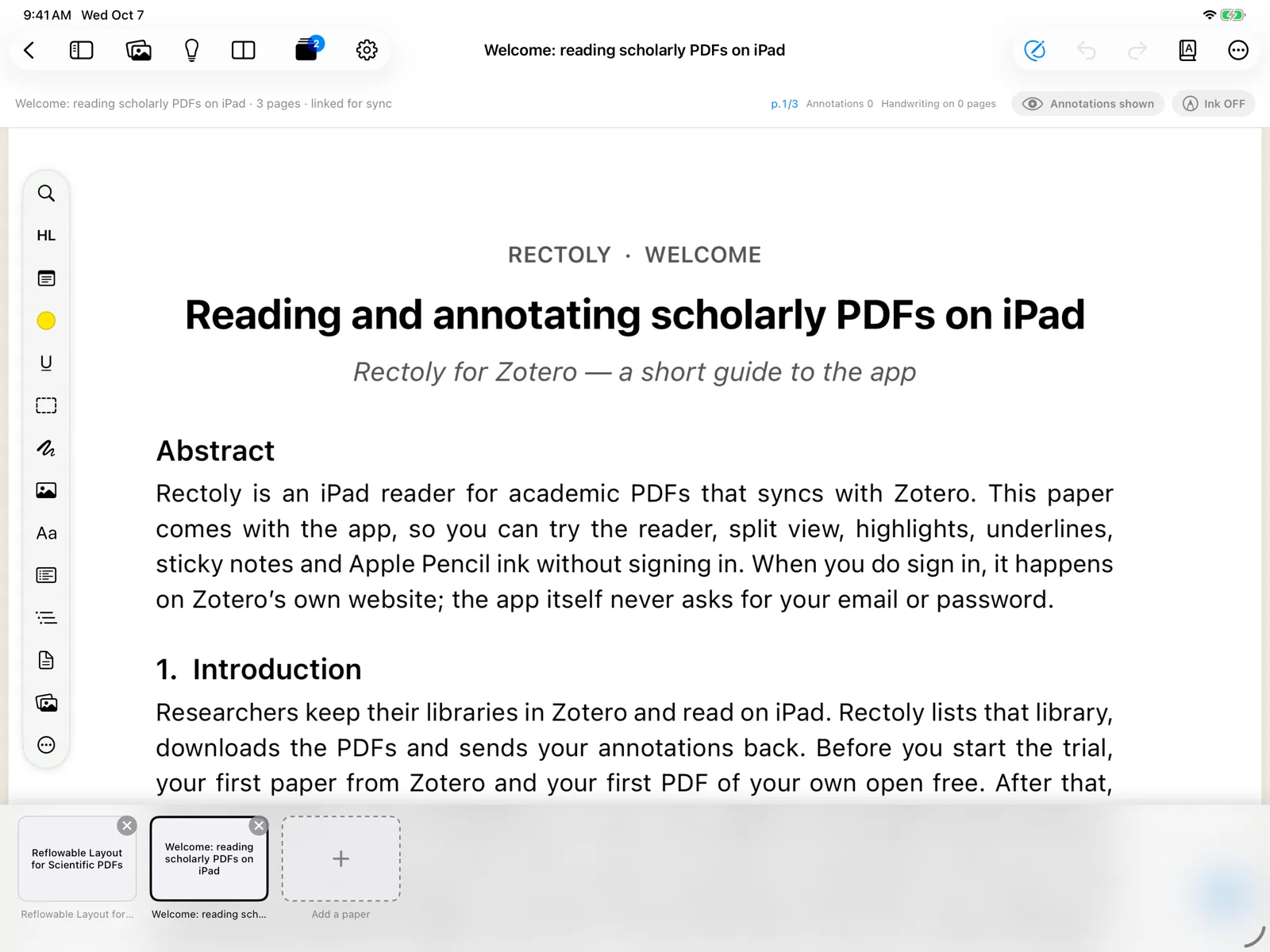
Tippen oder klicken Sie auf Geöffnete Paper (die Schaltfläche mit gestapelten Seiten und einer Zahl):
- in der oberen Leiste des Readers oder drücken Sie ⌘⇧O.
- in der oberen Leiste oder drücken Sie Ctrl+Shift+A.
- in der oberen Leiste des Readers. In der Bibliothek werden dieselben Paper angeboten, damit Sie dort weitermachen können, wo Sie aufgehört haben.
Ihre geöffneten Paper erscheinen als Karten.
Zwischen Papern wechseln
- Tippen oder klicken Sie auf eine Karte, um zu diesem Paper zu wechseln.
- ⌃Tab / ⌃⇧Tab wechseln zum nächsten bzw. vorherigen Paper.
- Ctrl+Tab / Ctrl+Shift+Tab wechseln zum nächsten bzw. vorherigen Paper. Wenn die Karten angezeigt werden, können Sie auch ← → verwenden, Enter zum Öffnen, Delete zum Schließen und Esc zum Wegblenden.
- Wischen Sie nahe dem linken oder rechten Bildschirmrand seitwärts, um zum nächsten oder vorherigen Paper zu wechseln.
- An beiden Enden sehen Sie „Dies ist das erste PDF“ bzw. „Dies ist das letzte PDF“ mit Zurück zur Bibliothek.
- An beiden Enden erscheinen die geöffneten Paper, damit Sie eines auswählen können.
- An beiden Enden gelangen Sie zurück zur Bibliothek.
Bei zwei Bereichen öffnet sich eine Karte im aktiven Bereich. Siehe Zwei Bereiche.
Öffnen, schließen und neu anordnen
- Mit der Karte + am Ende, Weiteres Paper öffnen, suchen und öffnen Sie ein Paper.
- × auf einer Karte schließt dieses Paper.
- Ziehen Sie eine Karte (auf einem Touchscreen zuerst lange drücken), um die Reihenfolge zu ändern.
- Klicken Sie mit der rechten Maustaste auf eine Karte, um sie zu öffnen, neben dem aktuellen Paper zu öffnen oder zu schließen.
- Eine mit Lokal gekennzeichnete Karte ist ein PDF von diesem Gerät und nicht aus Ihrer Mendeley- oder Zotero-Bibliothek.
Bis zu acht Paper
Bis zu acht Paper bleiben geöffnet. Wenn Sie ein neuntes öffnen, wird das älteste Paper geschlossen, das nicht auf dem Bildschirm ist. Seine Anmerkungen sind gespeichert; Sie können es jederzeit wieder aus der Bibliothek öffnen.
Das Wechseln zwischen geöffneten Papern ist kostenlos. Ein Paper neben einem anderen zu öffnen, ist im Kauf enthalten – siehe Zwei Bereiche.