Den Lesemodus öffnen und schließen
- Öffnen Sie ein Paper.
- Wechseln Sie in den Lesemodus:
- Tippen oder klicken Sie auf die runde Schaltfläche unten rechts (ein Seitensymbol) oder drücken Sie ⌘R.
- Klicken Sie im Umschalter PDF | Lesen über dem Paper auf Lesen oder drücken Sie Ctrl+R.
- Tippen Sie auf die runde Schaltfläche unten rechts (ein Buchsymbol).
- Nach „Lesetext wird vorbereitet …“ erscheint das Paper in einer Spalte.
- Um zum PDF zurückzukehren, drücken Sie dieselbe Schaltfläche erneut (⌘R / Ctrl+R).
- Auch der Zurück-Pfeil oben links verlässt den Lesemodus.
Der Lesemodus ist im Kauf enthalten. Während des 14-tägigen Testzeitraums ist er kostenlos, im Beispielpaper immer. Siehe Testzeitraum und Kauf.
Abbildungen, Tabellen und Zitate
- Abbildungen und Tabellen erscheinen als Karten im Text. Tippen oder klicken Sie auf eine Karte, um sie groß zu sehen; In PDF öffnen springt zu ihrer Seite.
- Die Stecknadel auf einer Karte hält diese Abbildung neben dem Text, während Sie weiterlesen. Siehe Abbildungsleiste.
- Tippen oder klicken Sie auf ein Zitat wie [12], um die Literaturangabe zu sehen, auf die es verweist. Siehe Zitationskarten.
- Drücken Sie lange auf eine Abbildungs- oder Tabellenkarte (auf Mac und Windows Rechtsklick) für Abbildung als PNG speichern…, Abbildung kopieren, Tabelle als CSV speichern… oder Tabelle kopieren (in eine Tabellenkalkulation einfügbar).
Formeln im Text
- Formeln innerhalb eines Absatzes werden als kleine Ausschnitte der PDF-Seite selbst angezeigt, sodass jedes Symbol genau wie gedruckt aussieht – keine verstümmelten Zeichen mehr.
- Sie folgen der Textgröße und der hellen oder dunklen Darstellung des Lesemodus.
- Ein Paper ohne Formeln sieht genau aus wie bisher.
- Noch nicht abgedeckt: Formeln in Überschriften und Bildunterschriften. Beim Kopieren einer Passage wird der aus dem PDF gelesene Text kopiert, kein Bild der Formel.
Formeln und Code wie auf der Seite
Im Lesemodus stehen hoch- und tiefgestellte Zeichen wirklich hoch und tief, und Zeilen mit Symbolen, die sich nicht als Text wiedergeben lassen, oder mit Brüchen und Matrizen werden als Ausschnitt aus der Seite gezeigt. Code erscheint mit seiner Einrückung Zeile für Zeile wie gedruckt. Auch Abbildungen und Tabellen, die Lesereihenfolge zweispaltiger Seiten und die Grenze zwischen Literaturverzeichnis und Anhang werden genauer erkannt.
Fußnoten und Endnoten
- Fußnoten unterbrechen den Text nicht: Sie werden am Ende gesammelt, als Endnoten.
- Der Block der ersten Seite mit den Affiliationen, E-Mail-Adressen und Eingangsdaten der Autoren zieht ebenfalls dorthin, sodass der Text mit dem Paper selbst beginnt.
Markieren, kopieren und senden
Wenn Sie Text auswählen, erscheint ein Menü mit Hervorheben, Unterstreichen und Mit Seitenzahl kopieren.
- Das Menü enthält außerdem An Thema senden (siehe Forschungsthemen).
- Für Ähnliche Passagen in anderen Papers tippen Sie auf eine Markierung oder Unterstreichung oder klicken mit der rechten Maustaste auf einen Absatz. Siehe Ähnliche Passagen.
- Ähnliche Passagen in anderen Papers finden Sie in der Auswahlleiste und im Rechtsklickmenü. Siehe Ähnliche Passagen.
- Markierungen und Notizen im Lesemodus sind dieselben Anmerkungen wie in der PDF-Ansicht und werden genauso mit Mendeley oder Zotero synchronisiert.
Textgröße, Darstellung und das PDF daneben
- Textgröße:
- Mit zwei Fingern zoomen, oben auf Aa 100% tippen oder ⌘+ / ⌘− / ⌘0 verwenden. Auf dem iPhone öffnet die Aa-Schaltfläche das Textgrößen-Menü – siehe Textgröße auf dem Smartphone.
- Verwenden Sie die Schaltflächen für kleineren / größeren Text, klicken Sie auf die Prozentangabe, um zurückzusetzen, oder drücken Sie Ctrl+= / Ctrl+− / Ctrl+0. Ctrl + Mausrad funktioniert ebenfalls.
- Verwenden Sie die Schaltflächen für kleineren / größeren Text oder zoomen Sie mit zwei Fingern. Auf dem Smartphone werden sie zu einer Aa-Schaltfläche zusammengefasst – siehe Textgröße auf dem Smartphone.
- Hell oder dunkel: Wählen Sie in den Einstellungen Darstellung im Lesemodus (Wie die App / Hell / Dunkel). Das ändert nur die Lesefläche.
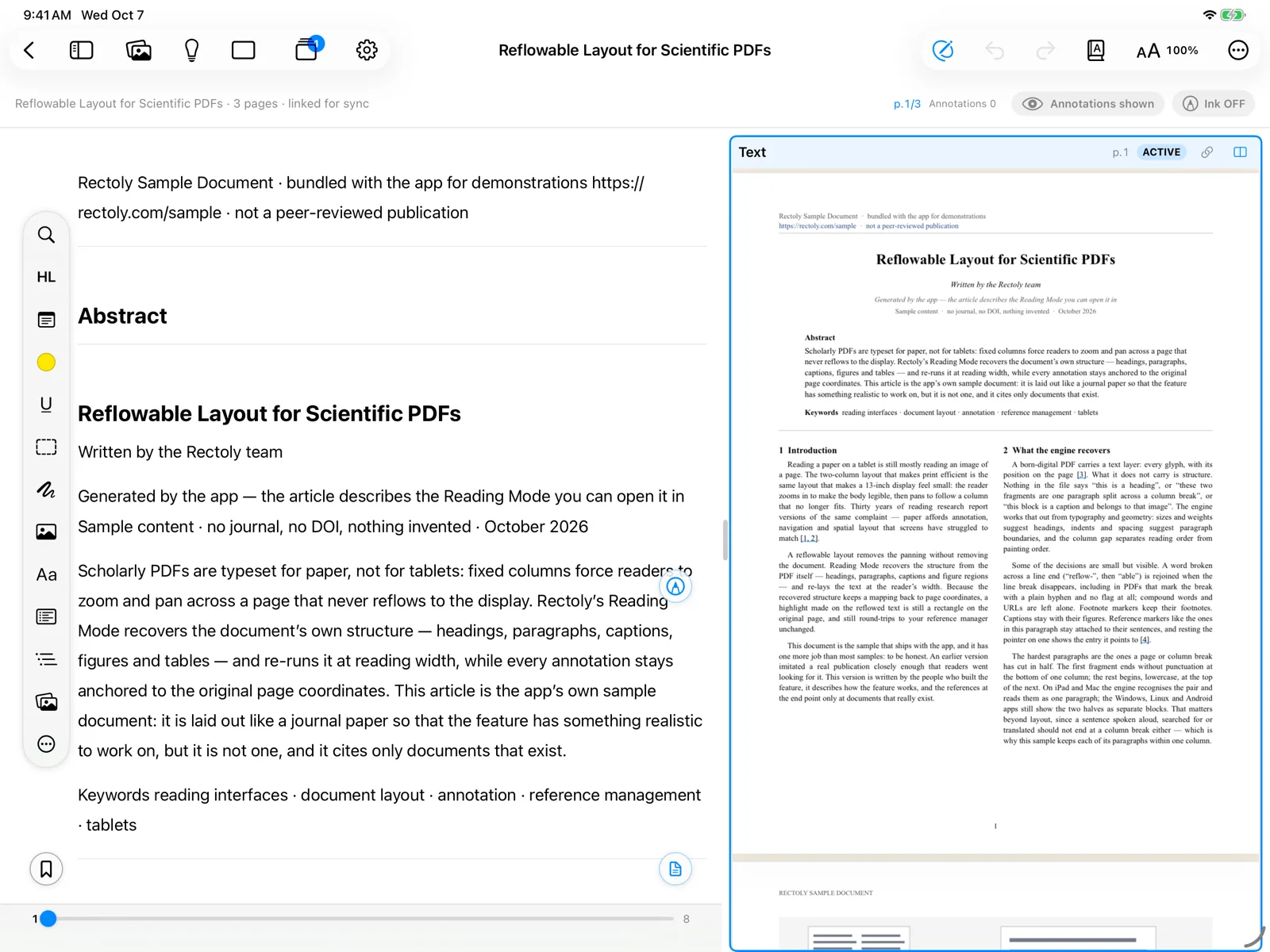
- Mit dem Original vergleichen: PDF daneben anzeigen stellt das PDF neben den neu aufgebauten Text.
- Die Schaltfläche oben links, langes Drücken auf die runde Schaltfläche oder ⌘⇧R.
- Die Schaltfläche für die Parallelansicht über dem Paper oder Ctrl+Shift+R.
- Die Schaltfläche für die Parallelansicht oben oder langes Drücken auf die runde Schaltfläche.
- Paper immer im Lesemodus öffnen: Setzen Sie unter Einstellungen › Reader Standardansicht auf Lesemodus.
Textgröße auf dem Smartphone
Auf dem Smartphone hat die Leiste des Lesemodus eine einzelne Textgrößen-Schaltfläche (Aa):
- Drücken Sie sie für Kleinerer Text, die aktuelle Größe in Prozent und Größerer Text, zusammen in einem Menü.
- Das Menü bleibt beim Einstellen offen, sodass Sie eine angenehme Größe in einem Zug finden.
- Sie können auch mit zwei Fingern zoomen.
Lesezeichen
- Tippen Sie auf die schwebende Lesezeichenschaltfläche oder drücken Sie ⌘D. Drücken Sie lange darauf, um die Liste zu sehen.
- Zeigen Sie auf einen Absatz und klicken Sie auf das Lesezeichen, das daneben erscheint, oder drücken Sie Ctrl+D. Lesezeichen oben listet sie auf.
- Tippen Sie oben auf das Lesezeichen. Drücken Sie lange darauf, um die Liste zu sehen.
Menüs und Handschrift im Lesemodus
- Die Menüs verschwinden beim Lesen. Die runde Schaltfläche mit Stiftspitze am rechten Rand blendet sie ein oder aus; Doppeltippen oder Drücken auf den Apple Pencil bewirkt dasselbe. Das Ausblenden der Menüs schaltet die Handschrift aus.
- Stift und Radierer sind wie in der PDF-Ansicht in der Leiste über dem Text.
- Stift und Radierer funktionieren auch mit dem Finger. Handschrift aus dem Lesemodus ist nicht in der Handschriftsuche enthalten.
Warum Handschrift verschoben aussehen kann
Der Lesemodus bricht den Text passend zu Breite, Ausrichtung und Textgröße des Bildschirms neu um, daher folgt die Handschrift dem umgebrochenen Text statt einer festen Seite. Nachdem Sie den Bildschirm gedreht oder das Paper auf einem anderen Gerät geöffnet haben, kann sie verschoben aussehen. Die Tinte selbst geht nie verloren – nur die angezeigte Position ändert sich. Für Markierungen, die genau an ihrer Stelle bleiben müssen, schreiben Sie in der PDF-Ansicht.
Wenn ein Paper nicht neu aufgebaut werden kann
- Manche PDFs lassen sich nicht neu aufbauen („Der Lesemodus ist für dieses PDF nicht verfügbar“). Lesen Sie sie in der PDF-Ansicht.
- Wenn der neu aufgebaute Text falsch aussieht, wählen Sie … › Darstellungsfehler melden. Gesendet werden nur Positionen und Struktur; der Text wird unkenntlich gemacht.
- Dasselbe Darstellungsfehler melden finden Sie im Menü ⋮.
- Ein veraltetes Layout lässt sich unter Einstellungen › Fehlerbehebung › Struktur-Cache der Paper löschen; es wird beim nächsten Öffnen des Papers im Lesemodus neu aufgebaut. Siehe Fehlerbehebung.
- Denselben Cache für Paper-Struktur finden Sie unter Einstellungen › Fehlerbehebung.