Die Abbildungsleiste öffnen
- Öffnen Sie ein Paper.
- Tippen oder klicken Sie auf Abbildungsleiste (ein Bildsymbol):
- oben links oder drücken Sie ⌘⇧F.
- in der Symbolleiste oder drücken Sie Ctrl+Shift+F.
- in der oberen Leiste.
- Die Abbildung oder Tabelle, die der gerade gelesenen Seite am nächsten ist, erscheint neben dem Text.
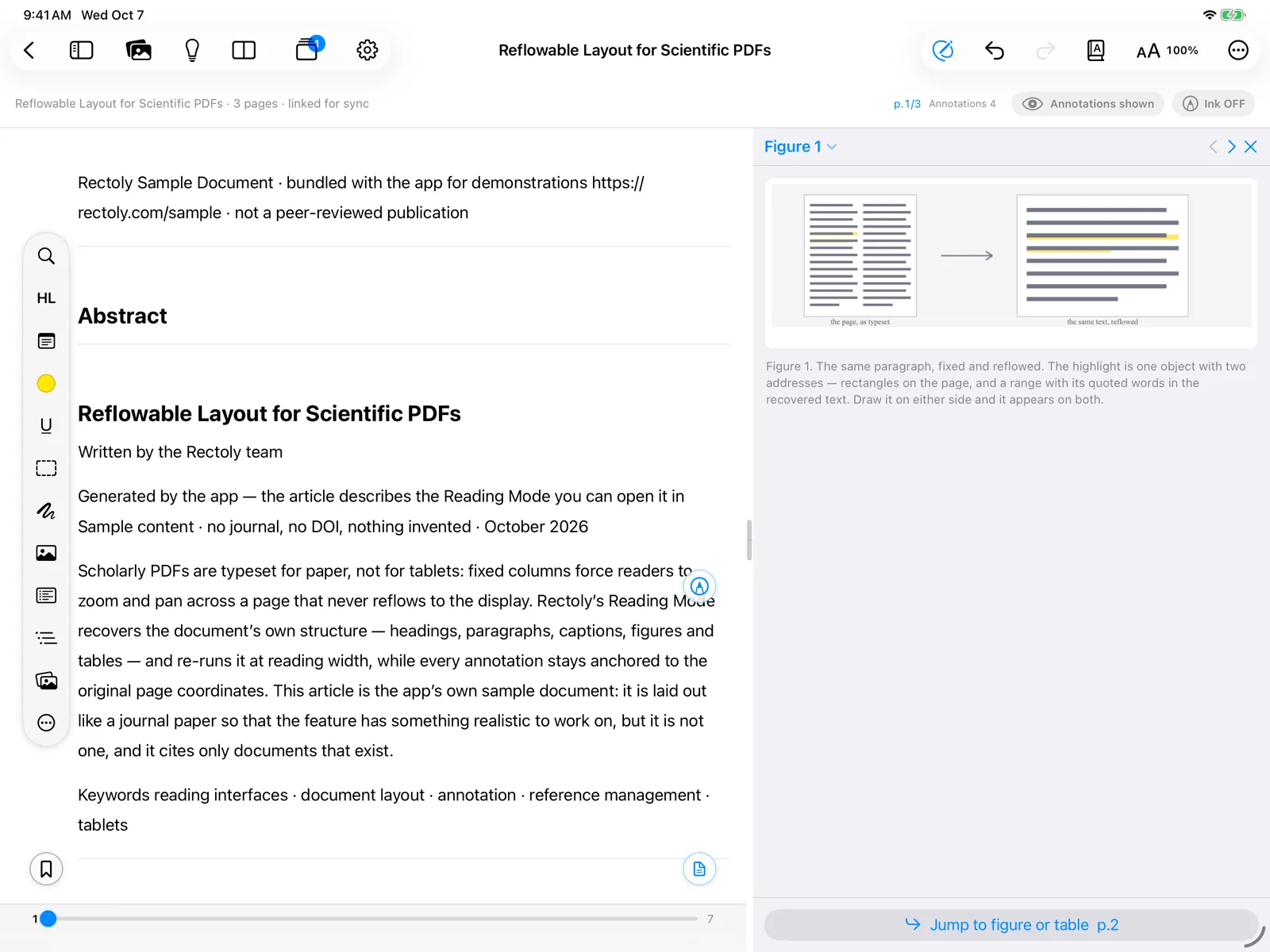
Eine Abbildung wählen
- Blättern Sie mit den Schaltflächen Zurück / Weiter durch die Abbildungen und Tabellen des Papers.
- ⌥PageUp / ⌥PageDown bewirken dasselbe.
- Alt+PageUp / Alt+PageDown bewirken dasselbe.
- Mit Abbildung wählen wählen Sie eine aus der Liste.
- Klicken Sie im PDF mit der rechten Maustaste auf eine Abbildung und wählen Sie … neben dem Text anzeigen.
- Im Lesemodus tippen oder klicken Sie auf die Stecknadel einer Abbildungskarte, um diese Abbildung in die Leiste zu holen.
- Tippen Sie in der Liste der Abbildungen und Tabellen des Papers auf die Stecknadel (Daneben anzeigen).
Genauer hinsehen und springen
- Doppelklicken Sie oder verwenden Sie Ctrl + Mausrad zum Zoomen. Ziehen Sie, um eine vergrößerte Abbildung zu verschieben.
- Zur Abbildung springen bringt Sie zur Seite der Abbildung; Zurück zur Lesestelle bringt Sie zurück.
- Zur Seite springen bringt Sie zur Seite der Abbildung.
Schließen Sie die Leiste mit ×.
Wenn die Leiste nicht erscheint
- Die Leiste braucht Platz neben dem Text. Unter Windows sehen Sie möglicherweise „Neben dem Text ist kein Platz für die Abbildungsleiste.“ Verbreitern Sie das Fenster oder blenden Sie die Bibliothek aus.
- Wenn Rectoly im Paper keine Abbildungen oder Tabellen findet, zeigt die Leiste das an.
- Die Spalte rechts zeigt jeweils nur eines: die Abbildungsleiste, ein Forschungsthema oder ein Dokument neben dem Paper.
Die Abbildungsleiste ist kostenlos.