Ein Thema erstellen oder öffnen
- Tippen Sie auf die Glühbirne in der oberen Leiste des Readers oder drücken Sie ⌘⇧T. Ohne geöffnetes Paper wählen Sie in der Bibliothek … › Forschungsthema.
- Auf dem iPhone und in einem schmalen Fenster wählen Sie im Reader … › Forschungsthema.
- Tippen Sie auf die Glühbirne in der oberen Leiste des Readers (auf einem Smartphone liegt sie unter ⋮) oder drücken Sie auf einer Tastatur Ctrl+Shift+T. Ohne geöffnetes Paper wählen Sie in der Bibliothek ⋮ › Forschungsthema.
- Klicken Sie in der oberen Leiste auf Forschungsthema (mit der Glühbirne). Sobald ein Thema gewählt ist, zeigt die Schaltfläche Thema: Name, und ein Klick öffnet das Thema neben dem Paper.
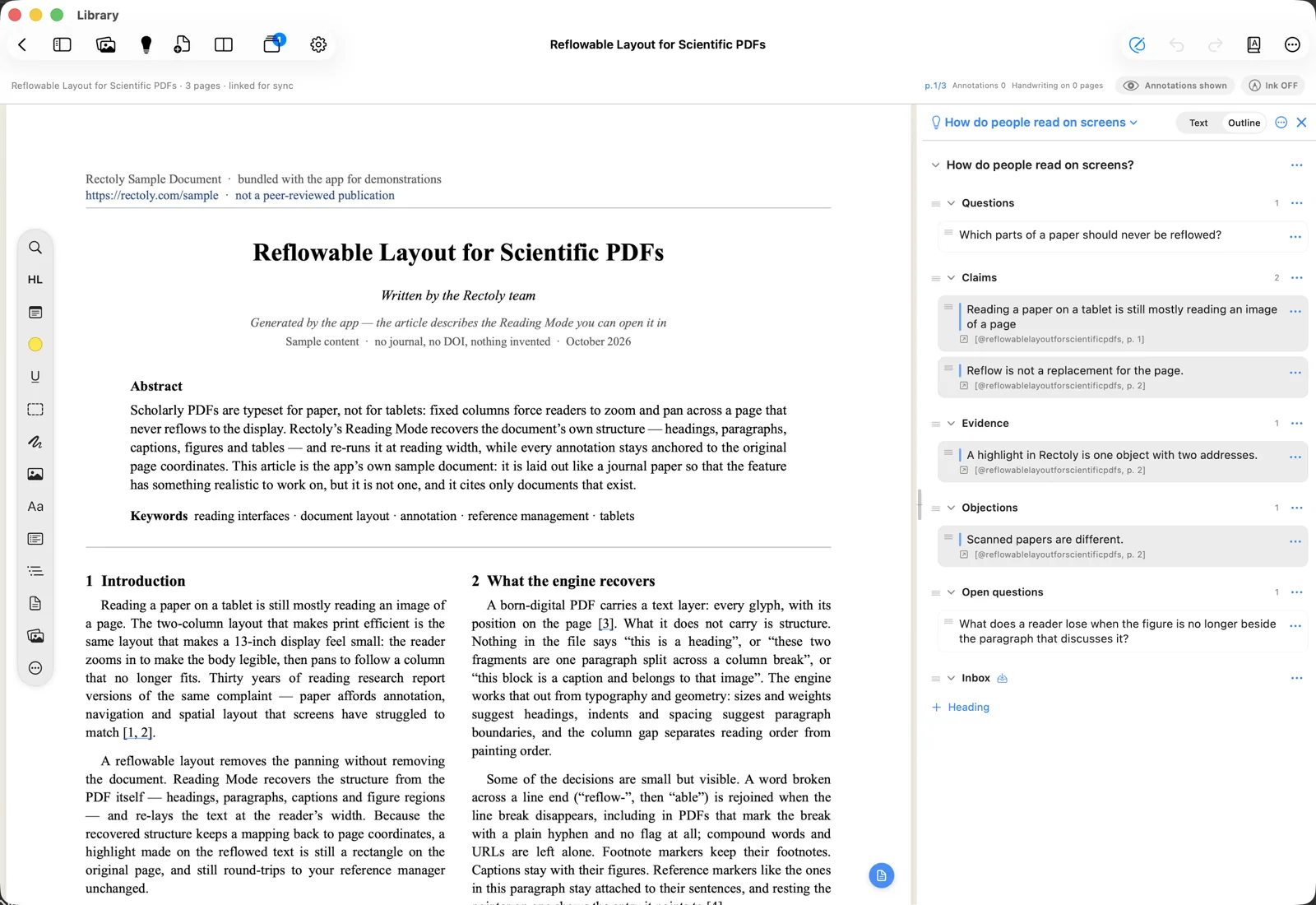
Wählen Sie beim ersten Mal Neues Thema…, geben Sie einen Namen ein und klicken Sie auf Erstellen. Um ein Thema aus den Notizen zu beginnen, die Sie in vielen Papern geschrieben haben, gibt es auch Notizen mit KI ordnen. Ein neues Thema beginnt mit den Überschriften Fragen, Thesen, Belege, Einwände, Offene Fragen und Eingang. Sie können sie behalten, umbenennen oder eigene hinzufügen.
So wechseln Sie zu einem anderen Thema, erstellen ein neues oder benennen das aktuelle um bzw. löschen es:
- Verwenden Sie den Namen des Themas oben im Thema und sein Menü … (Thema umbenennen…, Thema löschen…).
- Verwenden Sie den Namen des Themas oben im Thema und sein Menü ⋮ (Thema umbenennen…, Thema löschen…).
- Verwenden Sie den Pfeil neben der Schaltfläche Forschungsthema. Dort finden Sie auch Notiz als Thema öffnen… (jede
.md-Datei) und Themenordner anzeigen.
Wo Platz ist, zeigt die Glühbirne das Thema als Spalte neben dem Paper; sonst öffnet es sich als Blatt. Im Blatt verschiebt die Schaltfläche Neben dem Artikel anzeigen es in die Spalte.
Themen zu erstellen, zu ordnen und zu exportieren, ist kostenlos. Ein Thema neben dem Paper anzuzeigen (die Spalte auf iPad, Mac und Android, der zweite Bereich unter Windows), ist im Kauf enthalten; während des 14-tägigen Testzeitraums und neben dem Beispielpaper ist es kostenlos. Auf iPad, Mac und Android bleibt das Senden an ein Thema kostenlos, weil es ohne die Spalte funktioniert; unter Windows muss das Thema zum Senden neben dem Paper geöffnet sein.
Passagen an das Thema senden
- Wählen Sie in einem Paper Text aus, in der PDF-Ansicht oder im Lesemodus.
- Wählen Sie An Thema senden:
- Im Menü, das über der Auswahl erscheint, oder im Menü einer Markierung, auf die Sie tippen. Auf dem Mac auch per Rechtsklick. Die Tastenkombination ist ⌘⇧N.
- In der Leiste, die über der Auswahl erscheint, per Rechtsklick oder mit Ctrl+Shift+N. Das Thema (oder eine andere Notiz) muss neben dem Paper geöffnet sein.
- In der Leiste, die über der Auswahl erscheint, oder im Menü einer Markierung, auf die Sie tippen. Mit einer Tastatur drücken Sie Ctrl+Shift+N.
- Die Passage wird dem aktuellen Thema als Zitat hinzugefügt, gefolgt von ihrer Quelle: dem Zitierschlüssel des Papers und der Seite, etwa
[@devlin2019bert, p. 5]. Die Notiz einer Markierung kommt unter dem Zitat mit.
- Die Passage geht immer an das aktuelle Thema, auch wenn es nicht auf dem Bildschirm ist. „Zu „Name“ hinzugefügt“ bestätigt das. Gibt es noch kein Thema, bittet Rectoly Sie, zuerst eines zu erstellen.
- Standardmäßig landen Passagen unter Eingang. So senden Sie sie unter eine andere Überschrift:
- Wählen Sie im Menü … des Themas Wohin in der Notiz und eine Überschrift (Unter …) oder Ans Ende.
- Wählen Sie im Menü ⋮ des Themas Wohin in der Notiz und eine Überschrift (Unter …) oder Ans Ende.
- Klicken Sie auf den Pfeil neben An Thema senden und wählen Sie Unter … oder Ans Ende. Die Auswahl wird für diese Notiz gespeichert.
- Die Form der Quelle folgt dem Format der Zitierschlüssel in den Einstellungen. Siehe Format der Zitierschlüssel.
Das Thema ordnen
Das Thema erscheint als Gliederung: Überschriften, die Sie einklappen können, und darunter die gesendeten Blöcke.
- Schalten Sie die Notiz oberhalb zwischen Text und Gliederung um oder drücken Sie Ctrl+Shift+O. In der Textansicht bearbeiten Sie das Markdown direkt.
- Ziehen Sie einen Block, um ihn zu verschieben, oder verwenden Sie das Menü eines Blocks, um ihn unter eine andere Überschrift zu verschieben (Verschieben nach), zu Bearbeiten oder zu Löschen.
- Wählen Sie einen Block aus und drücken Sie ⌥↑ / ⌥↓, um ihn zu verschieben.
- Wählen Sie einen Block aus und drücken Sie Alt+↑ / Alt+↓, um ihn zu verschieben.
- Fügen Sie mit Überschrift eine Überschrift hinzu (wählen Sie eine vorgeschlagene oder Andere…).
- Im Paper zeigen in einem Block öffnet das Paper an der Stelle, aus der das Zitat stammt (Return / Enter bei einem ausgewählten Block).
Exportieren und schreiben
- Als Markdown kopieren legt das ganze Thema in die Zwischenablage.
- Exportieren › Markdown-Datei… oder Word (.docx)… speichert es als Datei.
- Beides finden Sie im Menü … des Themas.
- Beides finden Sie im Menü ⋮ des Themas.
Heraus kommt sauberes Markdown: Nie verwendete Überschriften werden weggelassen, Rectolys eigene Markierungen entfernt, und am Ende wird eine Liste Literatur der zitierten Paper angefügt.
- Das Literaturverzeichnis und die Quellen im Text, etwa
[@devlin2019bert, p. 5], werden in dem Zitierstil geschrieben, den Sie gewählt haben, etwa APA oder IEEE. - Um in Markdown die Quellen
[@key]für Pandoc oder Quarto zu behalten, schalten Sie unter dem Zitierstil Zitierschlüssel in Markdown beibehalten ([@key]) ein. Word erhält immer den Stil.
Ein Thema als Zotero-Notiz
Exportieren › Zotero-Notiz macht aus dem Thema eine Notiz in Ihrer persönlichen Bibliothek in Zotero, samt Überschriften, wobei jedes Zitat mit seiner Seite im PDF verlinkt ist und seine Quelle als Zotero-Zitation erhält. Der Menüpunkt erscheint, solange Sie angemeldet sind.
- Wählen Sie Exportieren › Zotero-Notiz.
- Wählen Sie, ob Sie die zitierten Paper mit dem Namen des Themas taggen (Zitierte Paper mit „Name“ taggen) und ob Sie sie zur gleichnamigen Sammlung hinzufügen möchten (Zitierte Paper zur Sammlung „Name“ hinzufügen). Beides ist anfangs aus, und Rectoly merkt sich Ihre Wahl für jedes Thema.
- Tippen oder klicken Sie auf Senden.
- Tags und Sammlungen werden immer nur hinzugefügt, nie entfernt. Die Sammlung wird angelegt, wenn es sie noch nicht gibt; ein Paper aus einer Gruppe kommt in eine Sammlung dieser Gruppe. Paper, die in keiner Zotero-Bibliothek sind, werden übersprungen.
- Notiz und Thema bleiben in beide Richtungen abgeglichen. Senden Sie erneut, nachdem Sie das Thema geändert haben, wird die Notiz neu geschrieben. Würde sich darin nichts ändern, sehen Sie „Die Zotero-Notiz ist bereits aktuell.“
- Änderungen an der Notiz in Zotero kommen beim Öffnen ins Thema. Die vorherige Fassung des Themas bleibt im Ordner
.historydaneben erhalten. - Änderungen unter der Literaturliste in Zotero werden nicht ins Thema übernommen. Schreibe, was bleiben soll, über die Literatur.
- Wurden sowohl das Thema als auch die Notiz bearbeitet, wird nichts überschrieben: Beim Senden entsteht eine neue Notiz, und die in Zotero bleibt, wie sie ist.
- Wurde der Großteil der Notiz in Zotero gelöscht, bleibt das Thema unverändert, und beim Senden entsteht eine neue Notiz.
Ein Thema an Zotero zu senden, ist wie das Senden von Notizen im Kauf enthalten. Während des 14-tägigen Testzeitraums ist es kostenlos.
Die Paper eines Themas in Mendeley ordnen
Exportieren › In Mendeley ordnen… taggt die im Thema zitierten Paper mit seinem Namen, fügt sie einer gleichnamigen Sammlung hinzu oder beides. Der Menüpunkt erscheint, wenn das Thema mindestens ein Paper aus Ihrer Mendeley-Bibliothek zitiert.
- Wählen Sie Exportieren › In Mendeley ordnen….
- Schalten Sie Zitierte Paper mit „Name“ taggen, Zitierte Paper zur Sammlung „Name“ hinzufügen oder beides ein. Rectoly merkt sich Ihre Wahl für jedes Thema.
- Tippen oder klicken Sie auf Ordnen.
- Es wird nichts entfernt: Die Paper behalten die Tags und Sammlungen, die sie bereits haben. Die Sammlung wird angelegt, wenn es sie noch nicht gibt; Paper einer Gruppe kommen in eine Sammlung dieser Gruppe. PDFs, die in keiner Bibliothek sind, werden übersprungen.
- Wenn Sie das Thema umbenennen, verwendet der nächste Durchlauf den neuen Namen. Der frühere Tag und die frühere Sammlung bleiben bestehen.
- Danach meldet Rectoly, wie viele Paper getaggt oder einsortiert wurden und welche sich nicht ändern ließen und warum.
Das Ordnen in Mendeley ist wie das Senden von Notizen im Kauf enthalten. Während des 14-tägigen Testzeitraums ist es kostenlos.
Passagen, die passen könnten
Am Ende eines Themas listet Passagen, die passen könnten Passagen aus den Papern auf diesem Gerät auf, die den Notizen des Themas nahe sind: den Zitaten, die Sie gesendet haben, und ihren Notizen sowie den Absätzen, die Sie selbst geschrieben haben.
- Eine Passage wird so gezeigt, wie das Paper sie hat, mit Titel und Seite des Papers und der Notiz, der sie nahe ist (Nah an Ihrer Notiz: …). Die KI schreibt nichts.
- Öffnen führt zur Passage. Zum Thema hinzufügen legt sie als Zitat ins Thema. Diese Passage nicht mehr zeigen (das ×) hält eine Passage von da an aus diesem Thema heraus.
- Alles wird auf dem Gerät gefunden. Nah heißt ähnlicher Wortlaut und ähnliches Thema, nicht unbedingt dieselbe Aussage.
- Ein Thema mit wenigen Notizen oder eines ohne nahe Passagen zeigt hier nichts.
Es braucht das mehrsprachige Modell und einen damit erstellten Passagenindex, dieselben, die auch die ähnlichen Passagen nutzen.
- Ohne das Modell erscheint hier Mehrsprachiges Modell laden. Mit ihm werden auch Passagen in japanischen, chinesischen und anderen Papern gefunden, ebenso in einer anderen Sprache als der Ihrer Notizen.
- Während der Index aufgebaut wird, wird sein Fortschritt gezeigt. Jetzt indexieren baut sofort einen Teil auf.
- Ein Gerät mit wenig Arbeitsspeicher kann das nicht nutzen und sagt das.
Passagen, die passen könnten ist im Kauf enthalten und während des 14-tägigen Testzeitraums kostenlos.
Wo Themen gespeichert werden
Ein Thema ist eine einfache Markdown-Datei, name.md, die Sie auch in anderen Apps öffnen können.
- Wenn ein Notizenordner festgelegt ist, werden Themen in dessen Ordner
Themesgespeichert. iPad, Mac, Android, Windows und Linux verwenden alle diesen Ort. - Ohne Notizenordner werden Themen in der App gespeichert. Wenn Sie einen Notizenordner wählen, wandern sie in dessen Ordner
Themes. - Ohne Notizenordner werden Themen in
Documents\Rectoly\Themesgespeichert. - Wenn dasselbe Thema an zwei Stellen geändert wurde, meldet ein Banner „Dieses Thema wurde an zwei Stellen geändert.“ Wählen Sie, welche Version Sie behalten; bis dahin ist das Senden angehalten.
- Wenn eine andere App die Notiz geändert hat, fragt Rectoly vor dem nächsten Senden, welche Version Sie behalten möchten.