Én artikkel på to skjermer
- Åpne en artikkel.
- Trykk på 2 skjermer:
- knappen øverst til venstre, eller ⌘⇧D.
- knappen over artikkelen, eller Ctrl+Shift+D.
- knappen for to ruter i topplinjen.
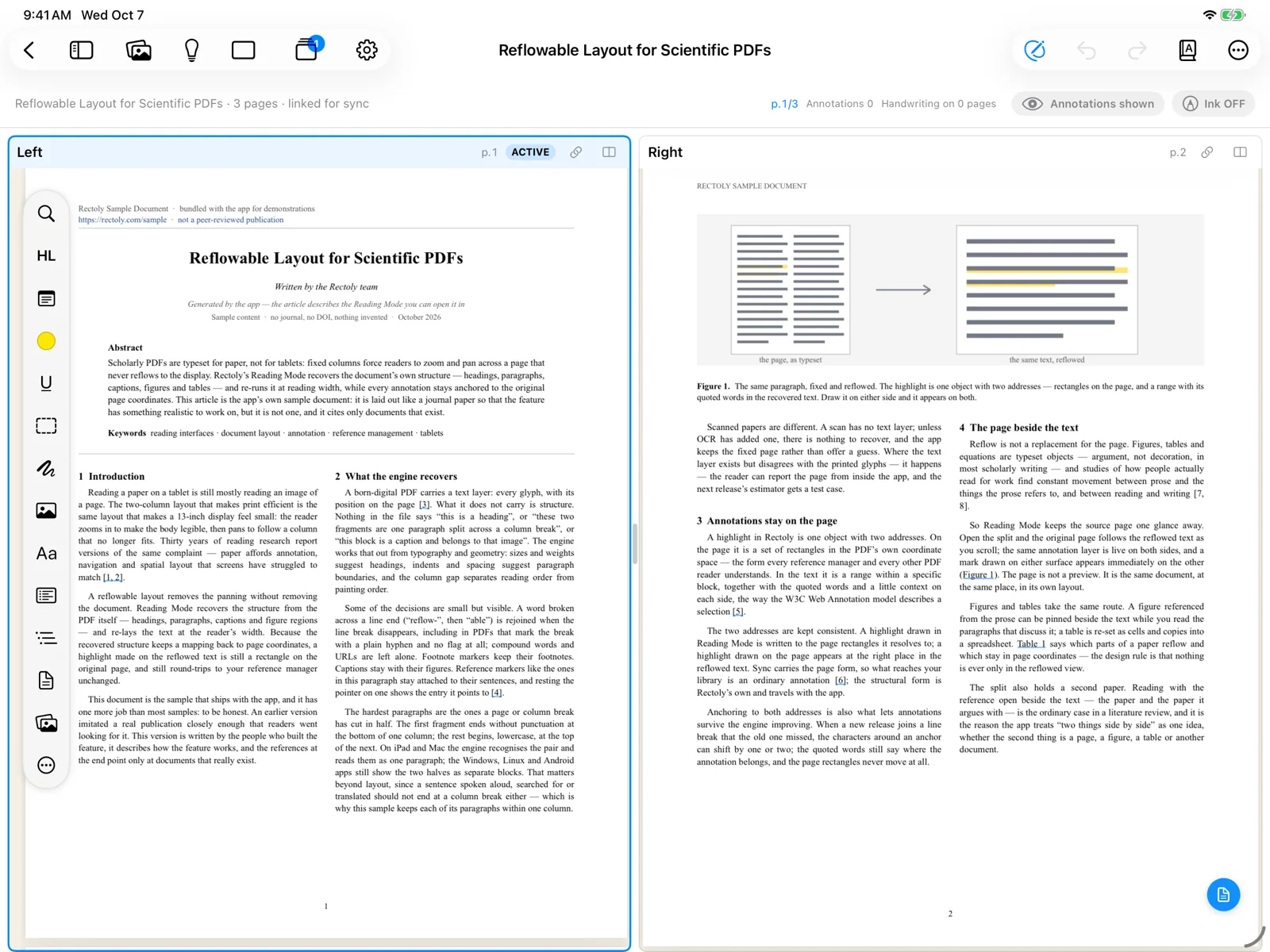
- Artikkelen vises to ganger. Den andre ruten starter på neste side, så du kan ha en figur eller referanselisten i den ene ruten og lese videre i den andre.
Å gå fra én rute til to er inkludert i kjøpet. Det er gratis i den 14 dager lange prøveperioden og i eksempelartikkelen. Å gå tilbake til én rute og å endre plasseringen er alltid gratis. Se Prøveperiode og kjøp.
En annen artikkel ved siden av
- Åpne Åpne artikler og velg Åpne til venstre eller Åpne til høyre på et kort. Når du velger en artikkel som skal åpnes, lar Åpne i deg velge side.
- Velg en artikkel i biblioteket og trykk på Ctrl+Enter, eller høyreklikk på den og velg Åpne ved siden av. For alltid å åpne neste artikkel ved siden av den nåværende slår du på Innstillinger › Leser › Åpne neste artikkel ved siden av den nåværende.
- Trykk lenge på en artikkel i biblioteket og velg Åpne i høyre rute, eller trykk lenge på et kort i Åpne artikler og velg Åpne til høyre.
- På Android er den høyre ruten bare for lesing; annoter i den venstre ruten.
Se også Åpne artikler og bytte mellom dem.
Hvilken rute som er aktiv
Trykk eller klikk på en rute for å gjøre den aktiv. Kort fra Åpne artikler åpnes i den aktive ruten. Hvis du heller vil at et kort skal vise artikkelen i begge rutene, endrer du innstillingen for kortene med åpne artikler (Åpne i begge paneler / Åpne kun i aktivt panel).
Side ved side eller over hverandre
- I leserens innstillinger, Plassering av de to skjermene: automatisk, side ved side eller over hverandre.
- Trykk på plasseringsknappen over artikkelen. Hvert trykk går videre til neste valg: Automatisk (etter vinduets form), Side ved side, Over hverandre.
- På Android står rutene alltid side ved side.
Automatisk legger rutene over hverandre når vinduet er høyt (omtrent 1,2 ganger så høyt som det er bredt), og side ved side ellers. Den samme plasseringen brukes når lesemodus viser PDF-en ved siden av teksten.
Bytt de to sidene
Ta en rute i overskriften og flytt den over til den andre siden for å bytte de to rutene. Det samme gjelder lesemodus og PDF-en, når lesemodus viser PDF-en ved siden av teksten.
- Trykk lenge på overskriften til en rute og flytt den til den andre siden. Med mus eller pekeplate drar du den bare. Bytt venstre og høyre (Bytt øverst og nederst når rutene ligger over hverandre), i menyen til plasseringsknappen på overskriften, gjør det samme.
- Dra overskriften til en rute til den andre siden. Trykk på Esc for å avbryte. Du kan også høyreklikke på overskriften og velge Bytt venstre og høyre (Bytt øverst og nederst når rutene ligger over hverandre).
- Trykk lenge på overskriften til en rute og flytt den til den andre siden. Med mus drar du den bare. Bytt venstre og høyre i ⋮-menyen gjør det samme.
Sidefeltet (miniatyrbilder, annoteringer, innholdsfortegnelse) og kolonnene for figurer og forskningstemaer flyttes på samme måte: ta en i overskriften og legg den til venstre eller høyre for artikkelen.
- Med VoiceOver bruker du handlingene Flytt til venstre og Flytt til høyre på overskriften.
- Du kan også høyreklikke på overskriften og velge Flytt til venstre eller Flytt til høyre.
- Med TalkBack bruker du handlingene Flytt til venstre og Flytt til høyre på overskriften.
Et bytte beholder hver rutes side, zoom, markering og uferdige håndskrift. Kanten følger med ruten den hører til.
- Hvilken av to artikler som står til venstre, huskes sammen med det artikkelparet. Sidene for lesemodus og PDF, og hvor sidefeltet og kolonnene står, huskes på hver enhet.
- Artikkelparet du hadde side ved side, huskes etter at du åpner appen på nytt. Åpne en av dem, og hvis PDF-en til den andre er på denne enheten, kommer den opp ved siden av på samme side og samme sted som før.
Endre størrelsen på rutene
- Dra i skillelinjen mellom rutene. Dobbelttrykk på den (dobbeltklikk med mus) for å gjøre dem like store igjen.
Tilbake til én rute
Trykk på 2 skjermer igjen (⌘W / Ctrl+W lukker den aktive ruten).
Neste gang du går til to ruter, kan Rectoly enten hente tilbake sidene du hadde før (Gjenopprett sideoppsett før deling, standard) eller vise siden du er på ved siden av den neste (Gjeldende side og neste side). Velg under innstillingen Når du går tilbake fra 1 til 2 skjermer.
Når to ruter ikke får plass
- På iPhone og i smale vinduer som Slide Over åpnes artikler i én rute.
- Hvis vinduet er for smalt til to ruter side ved side, bytter de to artiklene på å vises som faner. Gjør vinduet bredere eller skjul biblioteket for å se begge.