Åpne et dokument ved siden av artikkelen
- Åpne artikkelen du leser.
- Åpne dokumentet:
- Velg … › Åpne et dokument ved siden av artikkelen… og velg filen. Du kan også slippe et dokument på leseren.
- Klikk på Åpne fil i linjen øverst, eller trykk på Ctrl+O. Knappen Importer over artikkelen har også Åpne fil…, og du kan slippe en fil på vinduet.
- Velg ⋮ › Åpne et dokument ved siden av artikkelen… og velg filen. Du kan også slippe et dokument på leseren.
- Dokumentet vises ved siden av artikkelen: i en kolonne til høyre på iPad, Mac og Android (som et ark på en telefon), i den andre ruten på Windows.
- Fortsett å skrive i Word (eller appen du vanligvis bruker). Hver gang du lagrer der, oppdateres visningen i Rectoly og viser når den sist ble oppdatert.
For å lukke dokumentet trykker du på × øverst i kolonnen eller ruten.
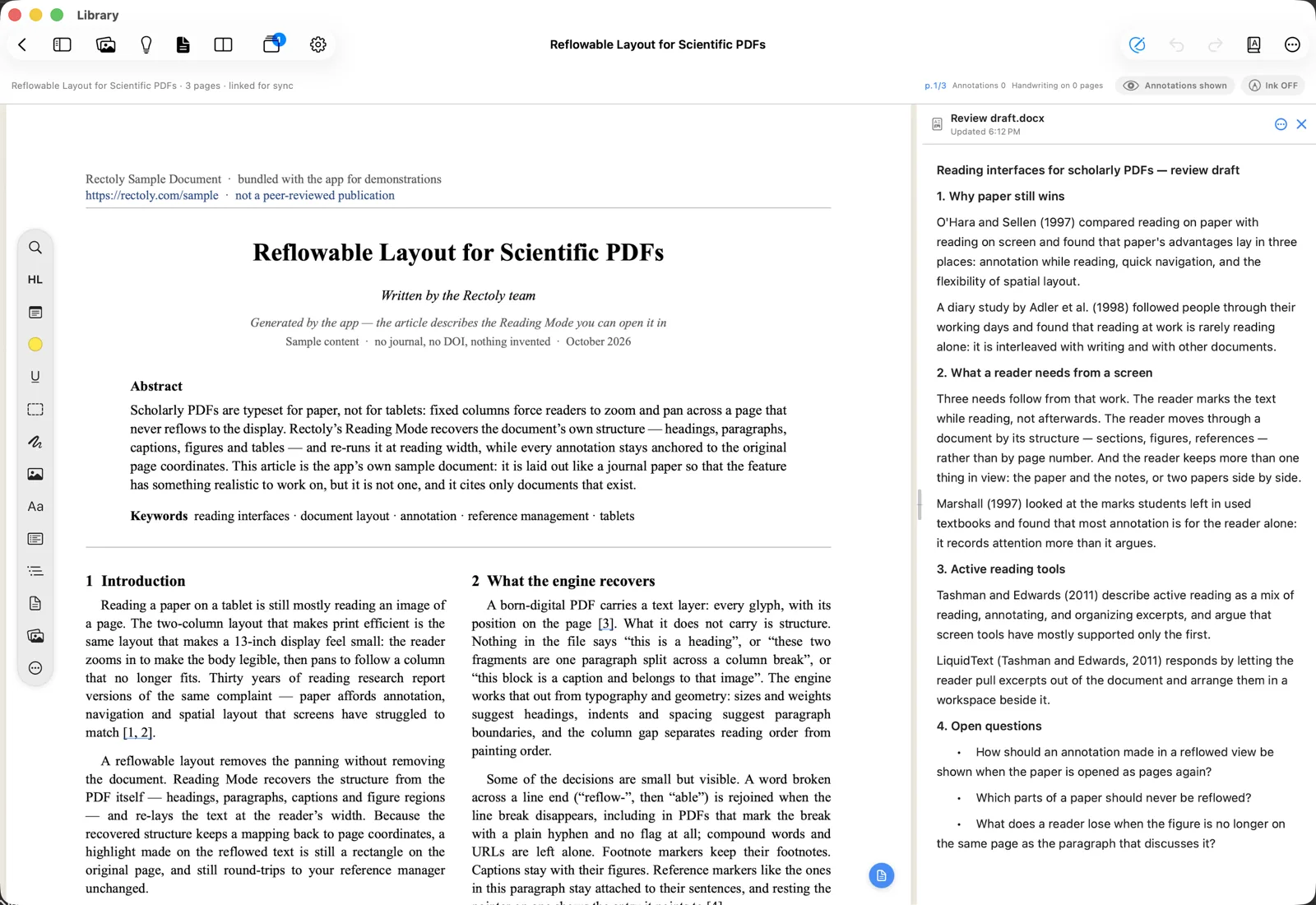
Å vise et dokument ved siden av artikkelen er inkludert i kjøpet. Det er gratis i den 14 dager lange prøveperioden og ved siden av eksempelartikkelen.
Hvilke filer som kan åpnes
- Word (
.docx,.doc), OpenDocument (.odt), RTF, Markdown (.md) og ren tekst (.txt). De vises skrivebeskyttet; du skriver i deres egen app. - Word (
.docx,.doc), OpenDocument (.odt) og RTF vises skrivebeskyttet som en forhåndsvisning. Åpne i Word (eller Åpne i filens app) tar deg til filen. - Tekstnotater (
.md,.txt) åpnes som notater du redigerer direkte i Rectoly. De lagres av seg selv. - En gammel Word-fil i
.doc-format vises bare som tekst. - Hvis filen ikke kan finnes eller leses et øyeblikk, blir den siste versjonen stående på skjermen.
Passordbeskyttede dokumenter
Et dokument som er beskyttet med passord, ber om passordet når det åpnes. Skriv det inn og velg Åpne. Passordet holdes bare i minnet mens dokumentet er åpent, og lagres aldri.
Notater du skriver i Rectoly
- Importer › Nytt notat… lager en Markdown-fil der du vil, og åpner den ved siden av artikkelen.
- Du kan sende avsnitt fra artikkelen inn i notatet, og et notat kan fungere som et forskningstema. Se Forskningstemaer.
- Hvis en annen app endrer filen mens du skriver, lagrer ikke Rectoly over den. Velg Last inn filens versjon eller Behold min.