Opprett eller åpne et tema
- Trykk på lyspæren i leserens topplinje, eller trykk på ⌘⇧T. Uten en åpen artikkel velger du … › Forskningstema i biblioteket.
- På iPhone og i et smalt vindu velger du … › Forskningstema i leseren.
- Trykk på lyspæren i leserens topplinje (på en telefon ligger den under ⋮), eller trykk på Ctrl+Shift+T på et tastatur. Uten en åpen artikkel velger du ⋮ › Forskningstema i biblioteket.
- Klikk på Forskningstema (med lyspæren) i linjen øverst. Når et tema er valgt, viser knappen Tema: navn, og et klikk på den åpner temaet ved siden av artikkelen.
Første gang velger du Nytt tema…, skriver et navn og trykker på Opprett. For å starte et tema fra notatene du har skrevet på tvers av mange artikler, finnes det også Organisere notatene dine med KI. Et nytt tema starter med overskriftene Spørsmål, Påstander, Belegg, Innvendinger, Åpne spørsmål og Innboks. Du kan beholde dem, gi dem nye navn eller legge til dine egne.
For å bytte til et annet tema, lage et nytt eller gi nytt navn til eller slette det gjeldende:
- Bruk temaets navn øverst i temaet og …-menyen for det (Gi temaet nytt navn…, Slett tema…).
- Bruk temaets navn øverst i temaet og ⋮-menyen for det (Gi temaet nytt navn…, Slett tema…).
- Bruk pilen ved siden av knappen Forskningstema. Den har også Åpne et notat som tema… (en hvilken som helst
.md-fil) og Vis temamappen.
Der det er plass, viser lyspæren temaet som en kolonne ved siden av artikkelen; ellers åpnes det som et ark. I arket flytter knappen for å vise ved siden av artikkelen (Vis ved siden av artikkelen) det inn i kolonnen.
Det er gratis å opprette, ordne og eksportere temaer. Å vise et tema ved siden av artikkelen (kolonnen på iPad, Mac og Android, den andre ruten på Windows) er inkludert i kjøpet; det er gratis i den 14 dager lange prøveperioden og ved siden av eksempelartikkelen. På iPad, Mac og Android forblir det gratis å sende til et tema, fordi det virker uten kolonnen; på Windows må temaet være åpent ved siden av artikkelen for at du skal kunne sende.
Send avsnitt til temaet
- Merk tekst i en artikkel, i PDF-visningen eller i lesemodus.
- Velg Send til tema:
- I menyen som vises over markeringen, eller i menyen til en utheving du trykker på. På Mac også ved å høyreklikke. Hurtigtasten er ⌘⇧N.
- I linjen som vises over markeringen, ved å høyreklikke, eller med Ctrl+Shift+N. Temaet (eller et annet notat) må være åpent ved siden av artikkelen.
- I linjen som vises over markeringen, eller i menyen til en utheving du trykker på. Med et tastatur: Ctrl+Shift+N.
- Avsnittet legges til i gjeldende tema som et sitat, etterfulgt av kilden: artikkelens siteringsnøkkel og side, for eksempel
[@devlin2019bert, p. 5]. Notatet til en utheving følger med under sitatet.
- Det havner alltid i gjeldende tema, også når temaet ikke er på skjermen. «Lagt til i «navn»» bekrefter det. Hvis du ikke har noe tema ennå, ber Rectoly deg opprette ett først.
- Som standard havner avsnitt under Innboks. Slik sender du dem under en annen overskrift:
- I temaets …-meny velger du Hvor i notatet og en overskrift (Under …) eller Til slutt.
- I temaets ⋮-meny velger du Hvor i notatet og en overskrift (Under …) eller Til slutt.
- Klikk på pilen ved siden av Send til tema og velg Under … eller Til slutt. Valget huskes for det notatet.
- Formen på kilden følger formatet for siteringsnøkler i innstillingene. Se Format for siteringsnøkler.
Ordne temaet
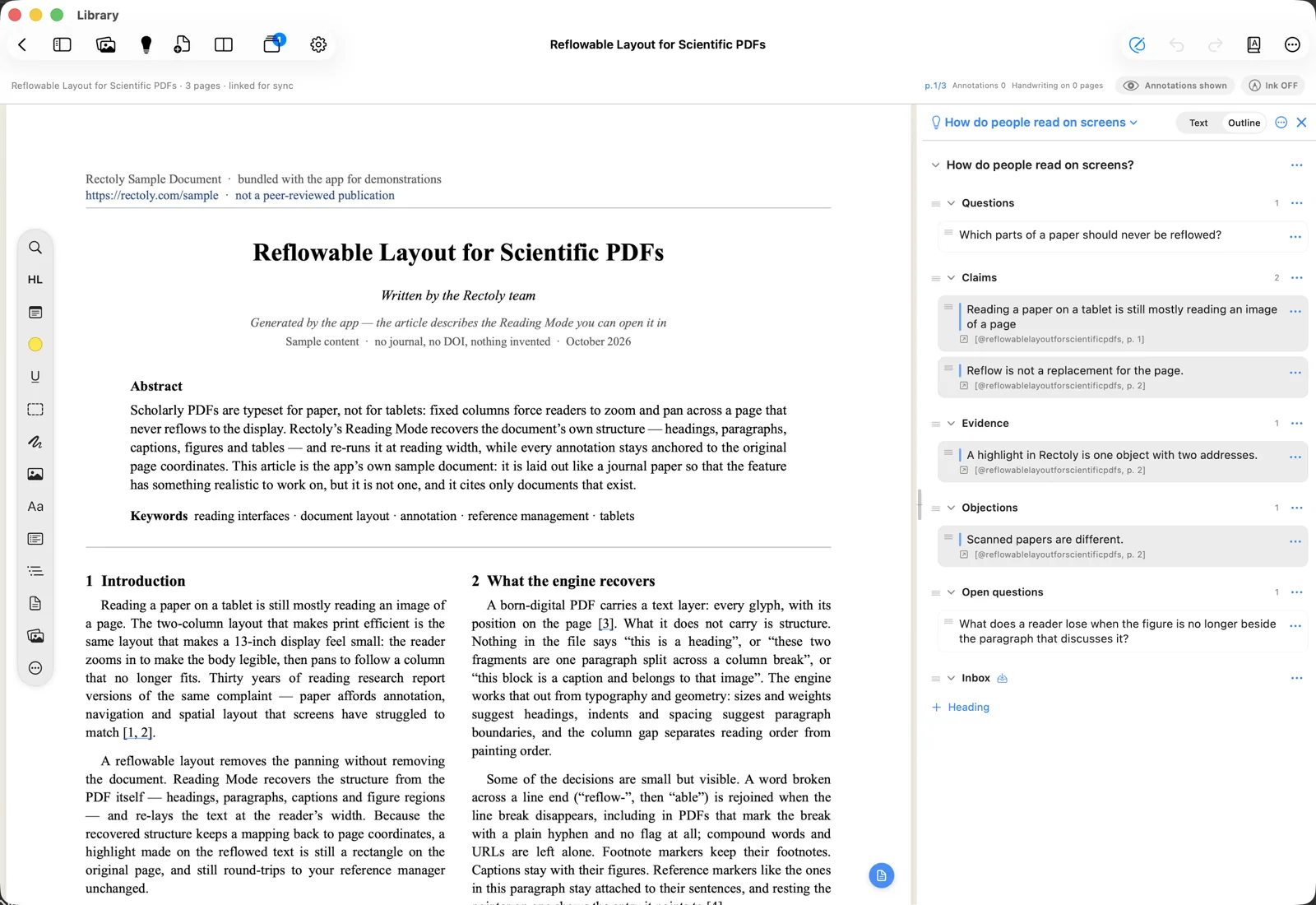
Temaet vises som en disposisjon: overskrifter du kan folde sammen, og under dem blokkene du har sendt.
- Bytt notatet mellom Tekst og Disposisjon over det, eller trykk på Ctrl+Shift+O. I tekstvisningen redigerer du Markdown direkte.
- Dra en blokk for å flytte den, eller bruk menyen til en blokk for å Flytte til en annen overskrift, Rediger den eller Slett den.
- Merk en blokk og trykk på ⌥↑ / ⌥↓ for å flytte den.
- Merk en blokk og trykk på Alt+↑ / Alt+↓ for å flytte den.
- Legg til en overskrift med Overskrift (velg en foreslått eller Annet…).
- Vis i artikkelen på en blokk åpner artikkelen der sitatet kom fra (Return / Enter på en merket blokk).
Eksporter og skriv
- Kopier som Markdown legger hele temaet på utklippstavlen.
- Eksporter › Markdown-fil… eller Word (.docx)… lagrer det som en fil.
- Begge finnes i temaets …-meny.
- Begge finnes i temaets ⋮-meny.
Det som eksporteres, er ren Markdown: overskrifter du aldri brukte, utelates, Rectolys egne markører fjernes, og en Referanser-liste over artiklene du siterte, legges til på slutten.
- Referansene og kildene i teksten, som
[@devlin2019bert, p. 5], skrives i siteringsstilen du har valgt, for eksempel APA eller IEEE. - For å beholde
[@key]-kildene for Pandoc eller Quarto i Markdown slår du på Behold siteringsnøkler i Markdown ([@key]) under siteringsstilen. Word får alltid stilen.
Et tema som Zotero-notat
Eksporter › Zotero-notat gjør temaet om til et notat i det personlige biblioteket ditt i Zotero, med overskrifter og alt: hvert sitat lenker til siden sin i PDF-en, og kilden settes inn som en Zotero-kildehenvisning. Valget vises når du er logget inn.
- Velg Eksporter › Zotero-notat.
- Velg om du vil slå på Tagg de siterte artiklene med «navn» og Legg til de siterte artiklene i samlingen «navn», der «navn» er temaets navn. Begge er av til å begynne med, og Rectoly husker valget ditt for hvert tema.
- Trykk på Send.
- Tagger og samlinger blir bare lagt til, aldri fjernet. Samlingen opprettes hvis den ikke finnes; en artikkel i en gruppe havner i en samling i den gruppen. Artikler som ikke ligger i et Zotero-bibliotek, hoppes over.
- Notatet og temaet holdes i takt begge veier. Sender du igjen etter at du har endret temaet, skrives notatet om. Hvis ingenting i det ville endret seg, ser du «Zotero-notatet er allerede oppdatert.»
- Endringer i notatet i Zotero kommer inn i temaet når du åpner det. Temaet slik det var før, tas vare på i mappen
.historyved siden av. - Endringer under referanselisten i Zotero hentes ikke inn i temaet. Skriv det du vil beholde, over Referanser.
- Hvis både temaet og notatet er redigert, overskrives ingenting: sendingen lager et nytt notat, og det i Zotero blir som det er.
- Hvis det meste av notatet er slettet i Zotero, blir temaet som det er, og sendingen lager et nytt notat.
Å sende et tema til Zotero er inkludert i kjøpet, på samme måte som å sende notater. Det er gratis i den 14 dager lange prøveperioden.
Organiser et temas artikler i Mendeley
Eksporter › Organiser i Mendeley… tagger artiklene temaet siterer med navnet på temaet, legger dem i en samling med samme navn, eller begge deler. Valget vises når temaet siterer minst én artikkel fra Mendeley-biblioteket ditt.
- Velg Eksporter › Organiser i Mendeley….
- Slå på Tagg de siterte artiklene med «navn», Legg til de siterte artiklene i samlingen «navn» eller begge. Rectoly husker valget ditt for hvert tema.
- Trykk på Organiser.
- Ingenting fjernes: artiklene beholder taggene og samlingene de allerede har. Samlingen opprettes hvis den ikke finnes; artikler i en gruppe legges i en samling i den gruppen. PDF-er som ikke er i noe bibliotek, hoppes over.
- Gir du temaet nytt navn, brukes det nye navnet neste gang. Den tidligere taggen og samlingen blir stående.
- Når det er ferdig, forteller Rectoly hvor mange artikler som ble tagget eller lagt i samlingen, og hvilke som ikke kunne endres, og hvorfor.
Å organisere i Mendeley er inkludert i kjøpet, på samme måte som å sende notater. Det er gratis i den 14 dager lange prøveperioden.
Avsnitt som kan høre sammen
Til slutt i et tema lister Avsnitt som kan høre sammen opp avsnitt fra artiklene på denne enheten som ligger nær notatene i temaet: sitatene du sendte og notatene deres, og avsnittene du skrev selv.
- Et avsnitt vises slik artikkelen har det, med artikkelens tittel og side og notatet det ligger nær (Nær notatet ditt: …). KI-en skriver ingenting.
- Åpne går til avsnittet. Legg til i temaet setter det inn i temaet som et sitat. Ikke vis dette avsnittet (×-en) holder et avsnitt utenfor dette temaet fra da av.
- Alt finnes på enheten. Nær betyr lignende ordlyd og tema, ikke nødvendigvis den samme påstanden.
- Et tema med få notater, eller et uten nære avsnitt, viser ingenting her.
Det krever den flerspråklige modellen og en avsnittsindeks laget med den, de samme som lignende avsnitt bruker.
- Uten modellen vises Hent den flerspråklige modellen her. Med den blir avsnitt i japanske, kinesiske og andre artikler, og på et annet språk enn notatene dine, funnet også.
- Mens indeksen bygges, vises fremdriften. Indekser nå bygger en del med én gang.
- En enhet med lite minne kan ikke bruke dette, og sier fra om det.
Avsnitt som kan høre sammen er inkludert i kjøpet og gratis i den 14 dager lange prøveperioden.
Hvor temaene lagres
Et tema er en vanlig Markdown-fil, name.md, som du også kan åpne i andre apper.
- Når en notatmappe er valgt, lagres temaene i mappen
Themesi den. iPad, Mac, Android, Windows og Linux bruker alle dette stedet. - Uten notatmappe lagres temaene inne i appen. Når du velger en notatmappe, flyttes de til mappen
Themesi den. - Uten notatmappe lagres temaene i
Documents\Rectoly\Themes. - Hvis det samme temaet er endret to steder, sier et banner «Dette temaet er endret to steder.» Velg hvilken versjon du vil beholde; sendingen står på pause til du har valgt.
- Hvis en annen app har endret notatet, spør Rectoly hvilken versjon du vil beholde før du sender igjen.