Søk i en artikkel
- Åpne en artikkel.
- Åpne søket:
- Velg Søk i verktøylinjen på siden, eller trykk på ⌘F. Et flytende Søk-panel åpnes.
- Klikk på Søk i artikkelen i verktøylinjen, eller trykk på Ctrl+F.
- Trykk på Søk (forstørrelsesglasset) i linjen øverst.
- Skriv et ord. Treff i teksten vises med sidetall; trykk på ett for å gå dit.
- Return eller ⌘G går til neste treff, ⌘⇧G til forrige.
- Bruk pilene ved siden av antallet for å gå til neste eller forrige treff.
Resultatene viser også annoteringer som samsvarer, og når søk i håndskrift er på, en Håndskrift-del.
- Kun notatlapper søker bare i notatlappene dine i stedet for i PDF-teksten. For å starte hvert søk slik slår du på Søkets «Kun notatlapper» er PÅ som standard i innstillingene.
- I lesemodus åpnes en søkelinje (Søk i teksten) over teksten med ⌘F / Ctrl+F.
- I lesemodus går Enter og Shift+Enter (eller F3 og Shift+F3) til neste og forrige treff.
En skannet PDF uten tekstlag kan ikke gjennomsøkes: det finnes ingen tekst i den å finne.
En skannet PDF har ingen tekst å finne før Rectoly leser den med tekstgjenkjenning. Se Skannede PDF-er.
Søk i biblioteket
Søkefeltet over artikkellisten finner artikler ut fra detaljene deres.
- Det søker i tittel, forfattere og år.
- Det søker også i DOI og tagger.
- Trykk på ⌘K (eller ⌘L) for å gå til feltet.
- Trykk på Ctrl+K (eller Ctrl+L) for å gå til feltet.
- Hvis en artikkel du venter å se, mangler, sjekker du at ikke en visning (Uleste, Favoritter og så videre), en samling eller en tagg snevrer inn listen. Se Bla i og filtrere biblioteket.
Dette feltet søker bare i detaljene. For å søke inne i artiklene bruker du På tvers av artikler.
Søk på tvers av artikler
På tvers av artikler søker i fulltekst, annoteringer og håndskrift i alle artiklene på denne enheten samtidig.
- Åpne På tvers av artikler:
- Øverst i bibliotekskolonnen setter du bryteren Bibliotek | På tvers av artikler til På tvers av artikler. Forstørrelsesglasset i artikkellisten åpner den også.
- På iPhone og i et smalt vindu står den samme bryteren øverst i det første skjermbildet.
- Øverst i bibliotekskolonnen klikker du på fanen På tvers av artikler ved siden av Bibliotek.
- I bibliotekets tittellinje trykker du på forstørrelsesglasset med linjer ved siden av. Velg Fulltekst, Notater eller Håndskrift for å si hvor det skal søkes.
- Før du skriver, viser fanen Annoteringer på tvers av artikler: alle annoteringer, artikkel for artikkel, i siderekkefølge.
- Skriv i søkefeltet. På iPad, Mac og Windows kommer resultatene i deler: Treff i artikler (ordene som samsvarer, i fet skrift), Håndskrift og Annoteringer på tvers av artikler.
- Trykk på et resultat for å åpne artikkelen på den siden.
- Stedet blir uthevet et øyeblikk.
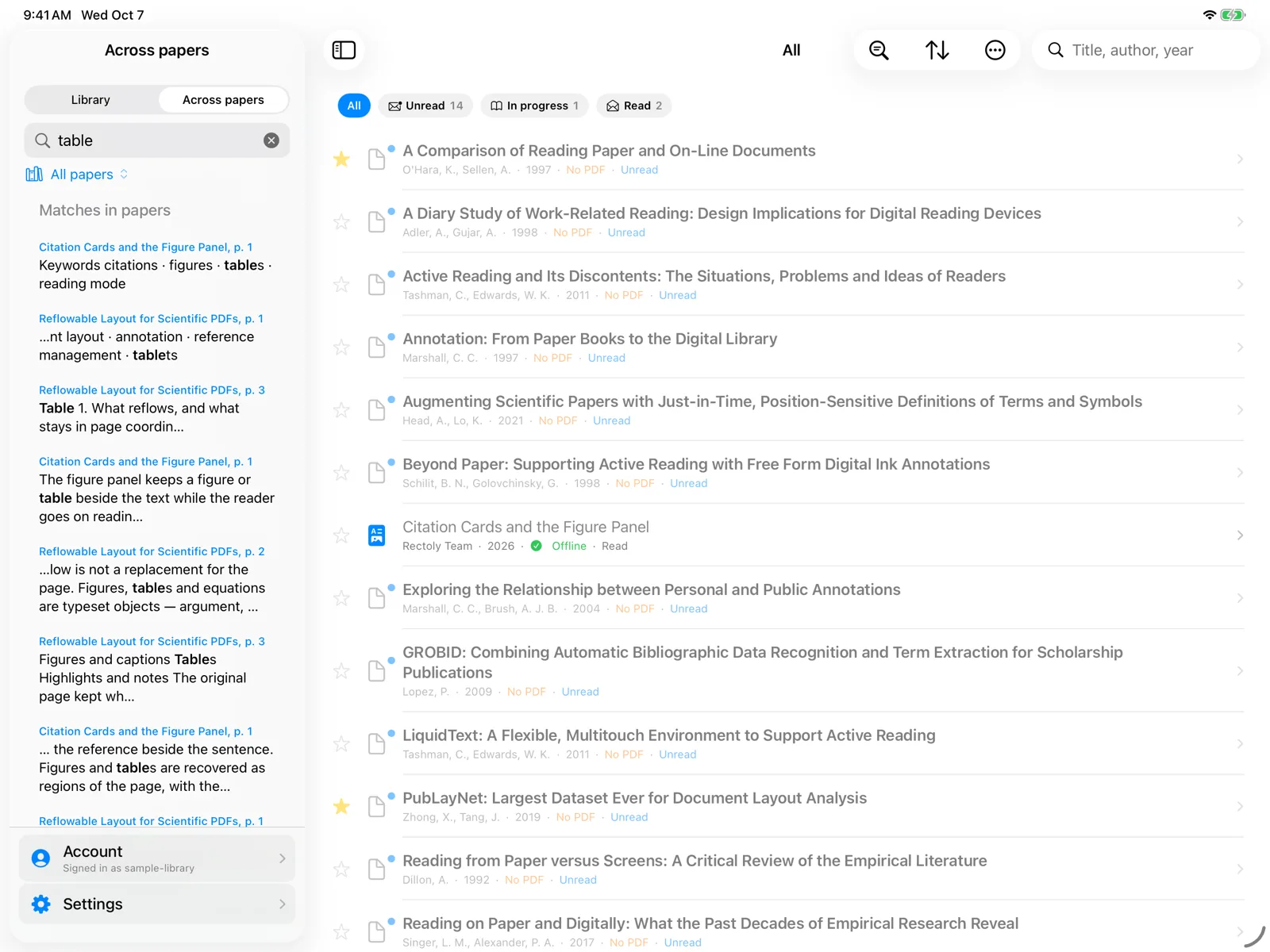
- Alt søkes på denne enheten. Bare artikler der PDF-en er på denne enheten, kan bli funnet.
- Mens På tvers av artikler er åpen, leses artikler som ikke er indeksert ennå, én etter én, med «Indekserer artikler: N av M» øverst. Resultatene fylles inn underveis.
- Indeksen fylles også inn i bakgrunnen mens enheten lades.
- To knapper i fanen virker på alle artiklene på denne PC-en: eksporter figurer og tabeller og hent ut avsnitt til en sammenligningstabell.
- Det du skrev, blir stående når du bytter fane og kommer tilbake.
På Windows og Mac er På tvers av artikler inkludert i kjøpet. Det er gratis i den 14 dager lange prøveperioden, og annoteringene i hver enkelt artikkel kan fortsatt leses og eksporteres gratis. På iPad, iPhone og Android er søk på tvers av artikler gratis.
Når en artikkel ikke dukker opp
- Sjekk at artikkelens PDF er på denne enheten. Se Laste ned PDF-er og lese frakoblet.
- La På tvers av artikler være åpen en stund, så indekseringen kan bli ferdig.
- Hvis resultatene fortsatt ser feil ut, bygger du indeksen på nytt: Innstillinger › Feilsøking › Søkeindeks på tvers av artikler › Bygg på nytt. Teksten i alle PDF-er leses på nytt; annoteringer, håndskrift og PDF-er blir som de er. Se Feilsøking.