Legg til en PDF
Du må være logget inn (se Innlogging og kontoer).
- Begynn å legge til:
- I biblioteket velger du … › Legg til PDF i Mendeley…, eller trykker på ⌘⇧M.
- I biblioteket velger du … › Legg til PDF i Zotero…, eller trykker på ⌘⇧M.
- Klikk på ⋮ over bibliotekslisten › Legg til PDF i Mendeley…, eller trykk på Ctrl+Shift+M. Mens du leser, finner du det samme valget i menyen Importer over artikkelen.
- Klikk på ⋮ over bibliotekslisten › Legg til PDF i Zotero…, eller trykk på Ctrl+Shift+P. Mens du leser, finner du det samme valget i menyen Importer over artikkelen.
- I biblioteket velger du ⋯ › Legg til PDF i Mendeley….
- I biblioteket velger du ⋯ › Legg til PDF i Zotero….
- Velg PDF-en.
- Du kan også dra PDF-er fra Filutforsker til bibliotekskolonnen («Slipp PDF-er her for å legge dem til i Mendeley» / «Slipp PDF-er her for å legge dem til i Zotero»). Flere PDF-er legges til etter hverandre.
- Rectoly laster opp PDF-en og leser detaljene i den.
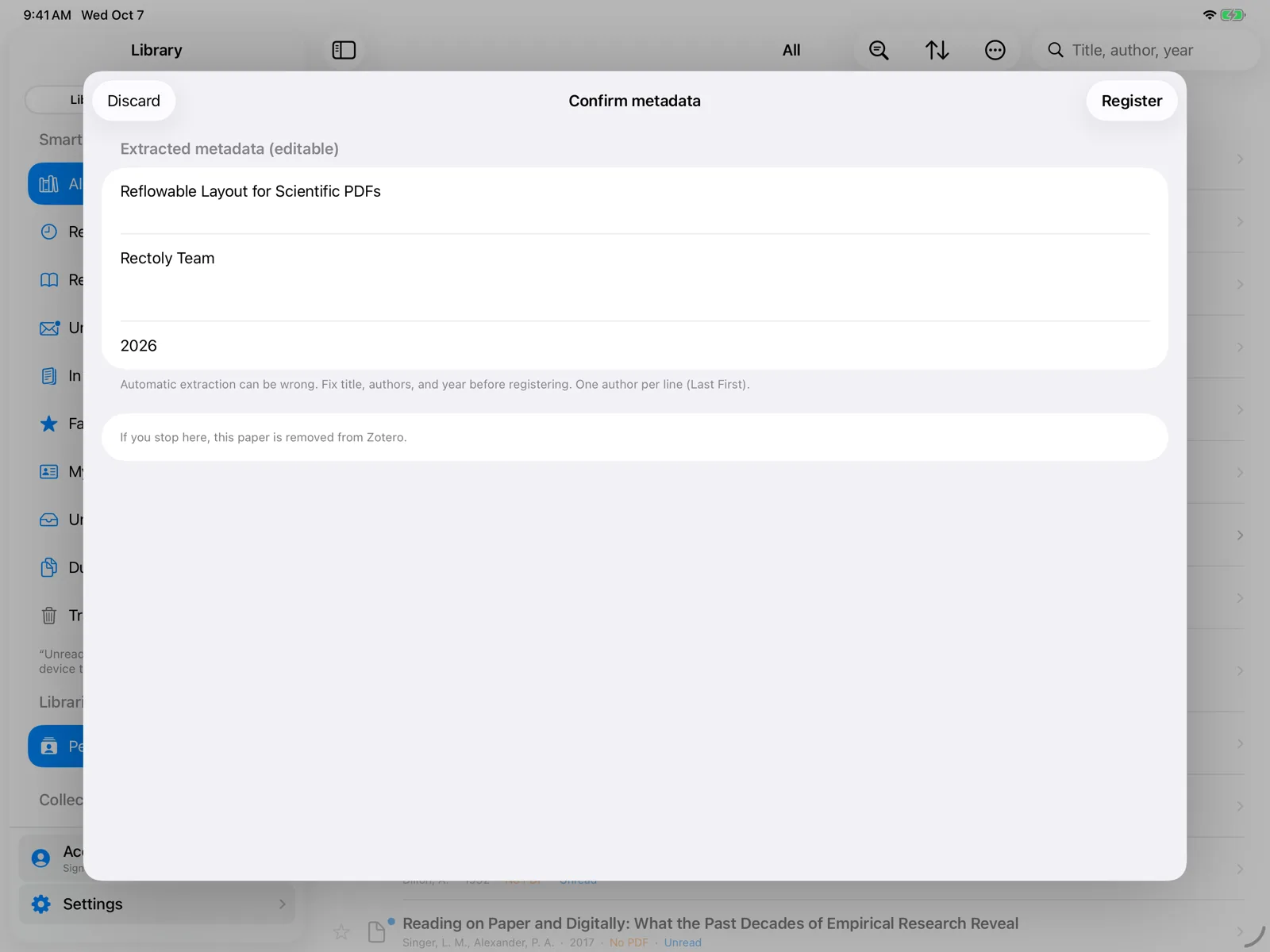
- Bekreft metadata vises. Sjekk og rett Tittel, Forfattere (én per linje) og År. Automatisk uthenting kan ta feil, så det lønner seg å se over.
- Trykk på Registrer. Artikkelen legges til i biblioteket og åpnes med én gang.
Å legge til PDF-er er inkludert i kjøpet. Det er gratis i den 14 dager lange prøveperioden. Se Prøveperiode og kjøp.
Hvis artikkelen allerede er i biblioteket
Når en artikkel med samme DOI eller en lignende tittel allerede er i biblioteket, sier bekreftelsen fra om det («Lignende element finnes allerede i biblioteket»). Velg Åpne eksisterende (forkast ny) for å åpne artikkelen du allerede har og droppe den nye opplastingen, eller registrer den nye likevel.
Andre måter å legge til PDF-er på
- Overvåket mappe: PDF-er du lagrer i en valgt mappe, for eksempel Nedlastinger, kan legges til automatisk. Se Overvåket mappe og nye filnavn.
- Når du er logget inn og deler en PDF til Rectoly fra en annen app (Åpne i Rectoly), får du tilbud om å legge den til.
- For å lese en PDF uten å legge den til i biblioteket åpner du den bare på denne enheten. Se Åpne en PDF uten å logge inn.
Zotero-utgaven
I Zotero-utgaven leser Rectoly detaljene fra selve PDF-en og slår dem opp i Crossref og arXiv når det hjelper. Den lager et overordnet element med PDF-en vedlagt. Forkast i bekreftelsen fjerner det som ble lastet opp.
- Artikkelen legges til i biblioteket som vises på skjermen: Personlig bibliotek eller en gruppe.
- Artikkelen legges alltid til i Mitt bibliotek, også når en gruppe vises på skjermen.
- Artikkelen legges til i biblioteket som vises på skjermen: Mitt bibliotek eller en gruppe.