Åpne figurpanelet
- Åpne en artikkel.
- Trykk på Figurpanel (et bildeikon):
- øverst til venstre, eller trykk på ⌘⇧F.
- i verktøylinjen, eller trykk på Ctrl+Shift+F.
- i topplinjen.
- Figuren eller tabellen som står nærmest siden du leser, vises ved siden av teksten.
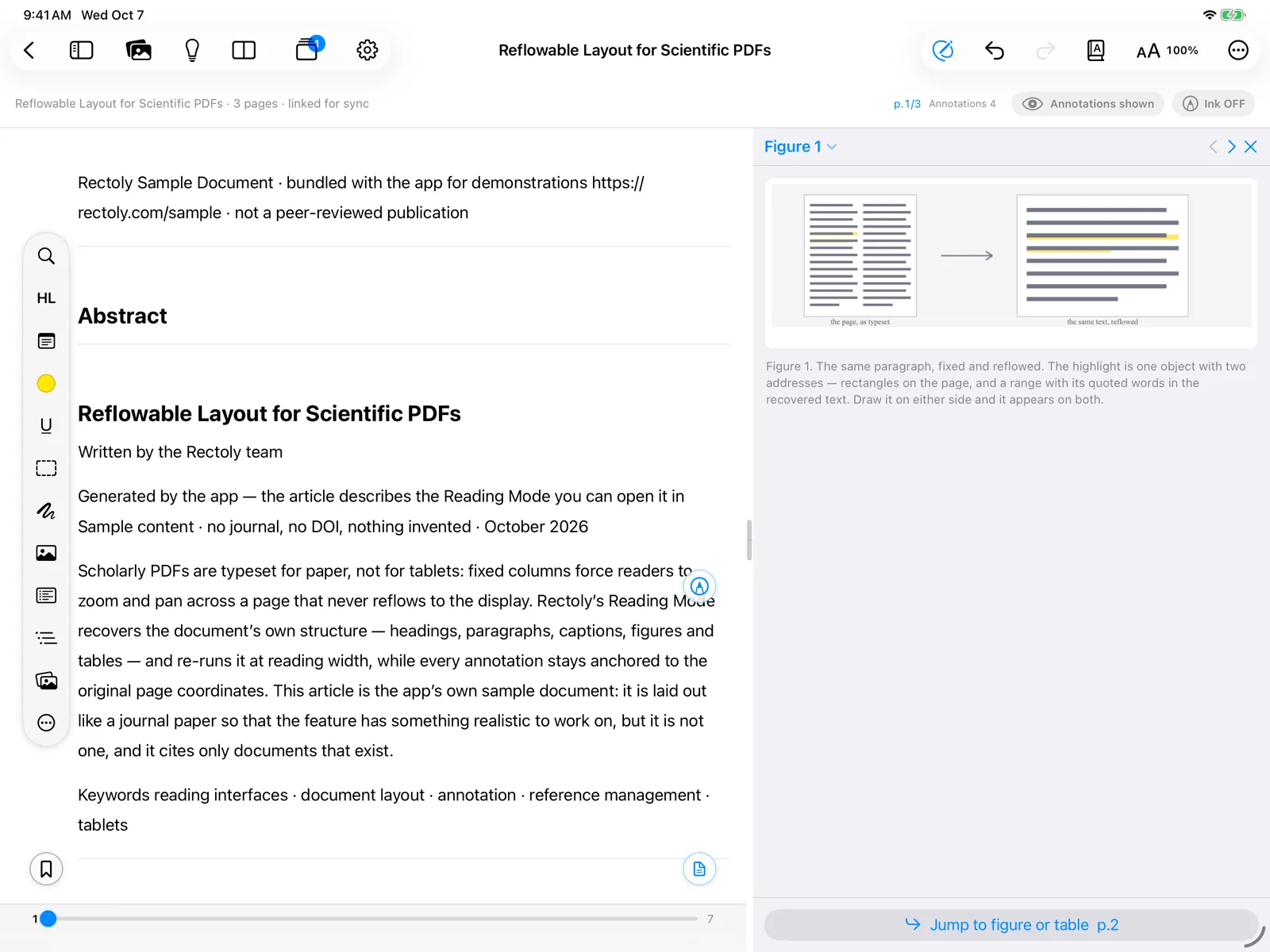
Velg en figur
- Gå gjennom artikkelens figurer og tabeller med knappene for forrige / neste.
- ⌥PageUp / ⌥PageDown gjør det samme.
- Alt+PageUp / Alt+PageDown gjør det samme.
- Trykk på Velg figur for å velge en fra listen.
- Høyreklikk på en figur i PDF-en og velg Vis … ved siden av teksten.
- I lesemodus trykker du på nålen på et figurkort for å legge den figuren i panelet.
- I listen over artikkelens figurer og tabeller trykker du på nålen (Vis ved siden av).
Se nærmere og hopp
- Dobbeltklikk, eller bruk Ctrl + musehjul, for å zoome. Dra for å flytte en forstørret figur.
- Gå til figur tar deg til siden med figuren; Tilbake til der jeg leste tar deg tilbake.
- Gå til side tar deg til siden med figuren.
Lukk panelet med ×.
Når panelet ikke vises
- Panelet trenger plass ved siden av teksten. På Windows kan du se «Det er ikke nok plass ved siden av teksten til figurpanelet.» Gjør vinduet bredere eller skjul biblioteket.
- Hvis artikkelen ikke har figurer eller tabeller som Rectoly finner, sier panelet fra om det.
- Kolonnen til høyre viser én ting om gangen: figurpanelet, et forskningstema eller et dokument ved siden av artikkelen.
Figurpanelet er gratis.