Uthev eller understrek tekst
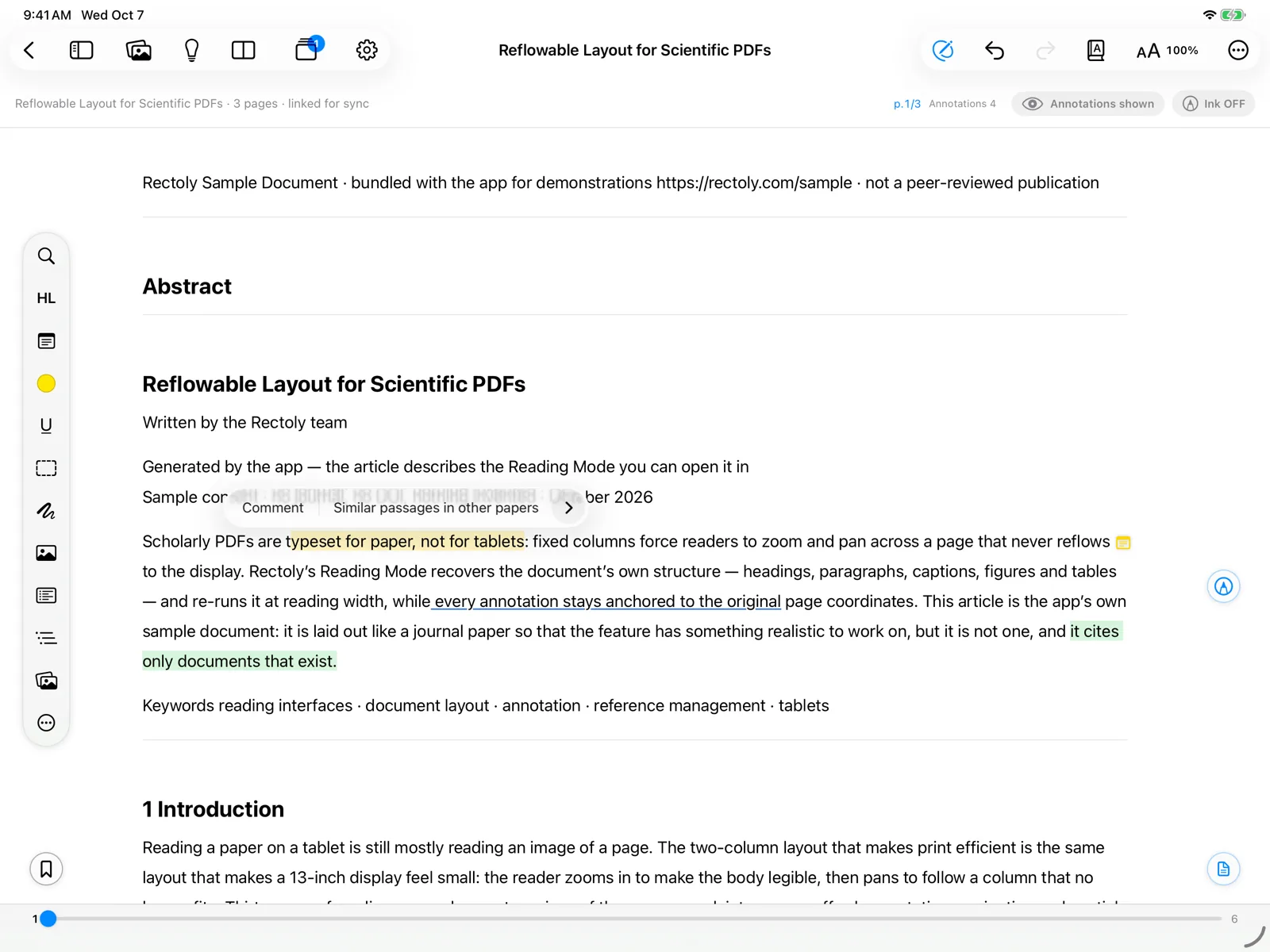
- Merk teksten.
- Trykk og hold, og dra deretter i håndtakene.
- Dra over teksten med musen. Dobbeltklikk markerer et ord.
- Trykk lenge på et ord, og dra deretter i håndtakene for å utvide markeringen.
- Velg Uthev eller Understrek:
- med verktøyet Uthev eller Understrek i verktøylinjen på siden, tastene H / U, eller høyreklikk på Mac.
- i linjen som vises over markeringen (klikk på en fargeprikk for å utheve i den fargen), med tastene H / U, eller ved å høyreklikke.
- i linjen som vises over markeringen.
Du kan også velge verktøyet først og deretter merke teksten.
Å lage uthevinger, understrekinger og områder er inkludert i kjøpet. Det er gratis i den 14 dager lange prøveperioden og i eksempelartikkelen. Å se og kopiere de du allerede har, er alltid gratis. Se Prøveperiode og kjøp.
Farger
Det finnes åtte farger, de samme som i Mendeley og Zotero: gul, grønn, rød, blå, rosa, lilla, oransje og grå.
- Velg fargen med verktøyet Farge (på verktøylinjen på siden vises det som en prikk i gjeldende farge).
- Klikk på en av de åtte fargeprikkene i markeringslinjen.
- Velg fargen med verktøyet Pennefarge.
For å endre fargen på en utheving du allerede har laget, trykker du på den og velger en annen farge.
Uthev et område
Bruk Områdeutheving til å ramme inn en figur, en tabell eller en ligning.
- Velg verktøyet Områdeutheving.
- Marker området:
- Trykk lenge på siden for å plassere en ramme. Velg verktøyet igjen for å avslutte.
- Dra et rektangel over figuren eller tabellen.
Tegn over tekst med HL Pen
- Velg HL-penn og tegn over teksten du vil utheve. Det er praktisk med Apple Pencil.
- Velg HL-penn og tegn over teksten du vil utheve.
I Zotero-utgaven virker HL Pen også i skannede PDF-er.
Arbeid med en eksisterende utheving
Trykk på en utheving (høyreklikk på Mac og Windows) for å:
- endre fargen, kopiere teksten eller slette den;
- legge til et notat (se Notatlapper);
- Kopier med sidetall (se Kopier med sidetall) eller Send til tema (se Forskningstemaer).
Hvis annoteringene er skjult, viser det første trykket dem igjen; trykk én gang til for å legge til.
Uthevinger synkroniseres til Mendeley eller Zotero sammen med de andre annoteringene dine. Se Synkronisering av annoteringer.