Begynn å skrive
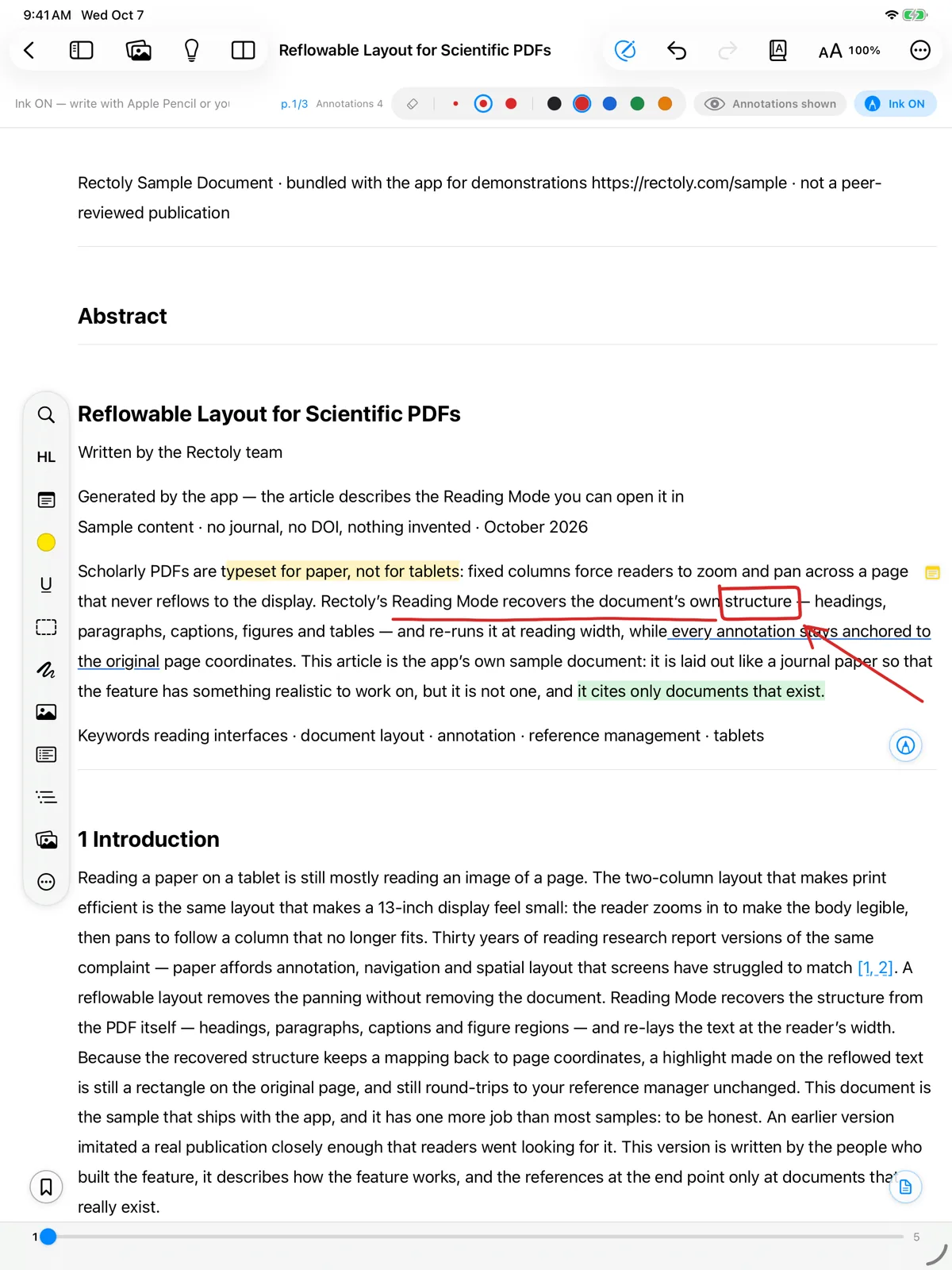
- Slå på Blekk AV / Blekk PÅ i statuslinjen nederst, og skriv deretter med Apple Pencil eller fingeren. På iPhone og i et smalt vindu sitter knappen øverst til høyre, ved siden av angre. Så lenge håndskrift er på, er verktøyene for utheving og notatlapper av; slå den av for å bruke dem igjen.
- Velg Penn i verktøylinjen, eller trykk på P. Skriv med musen, en penn eller en finger. Velg Penn igjen, eller trykk på Esc, for å gå tilbake til å markere tekst.
- Slå på Blekk AV / Blekk PÅ nederst (trykk midt på siden hvis bunnlinjen er skjult), velg deretter Penn i verktøylinjen (er linjen skjult, viser du den med knappen ved siden av knappen for sidepanelet) og skriv med pekepennen eller en finger. Slå av håndskrift for å bruke uthevinger, notatlapper og de andre verktøyene.
Håndskrift er inkludert i kjøpet. Det er gratis i den 14 dager lange prøveperioden og i eksempelartikkelen. Se Prøveperiode og kjøp.
Farge og tykkelse
- Fem farger (svart, rød, blå, grønn, oransje) og tre tykkelser (tynn, middels, tykk).
- På en PDF-side bytter knappen Penntype ved siden av tykkelsene mellom Penn og Fyllepenn. Fyllepennens strek svulmer med trykket og blir tynnere med helningen på Apple Pencil. Håndskrift i lesemodus, og håndskrift som har reist til en annen enhet, tegnes som en vanlig pennestrek.
- Velg fargen med fargeprikkene eller verktøyet Pennefarge, og én av tre tykkelser.
Visk ut
Viskelæret fjerner et helt strøk om gangen: dra over strøkene du vil fjerne.
- Velg viskelæret, eller trykk på E. Med Apple Pencil kan dobbelttrykk eller klem bytte til viskelæret (se nedenfor).
- Velg Viskelær, eller trykk på E. Du kan også dra med høyre museknapp mens pennen er på.
- Velg Viskelær i linjen for pennen, eller hold inne knappen på pekepennen mens du skriver.
- Trykk lenge på et strøk for Slett strøk eller Tøm håndskrift på siden.
Apple Pencil
- Dobbelttrykk og klem følger Apple Pencil-innstillingene på iPaden din (bytt til viskelæret, bytt til forrige verktøy eller vis paletten).
- Paletten har pennen, HL Pen, viskelæret og en knapp for å slå av håndskrift.
- Med en Apple Pencil som støtter svevning, viser en ring pennens farge og tykkelse før du berører skjermen.
Tegn bare med pekepennen
- Innstillinger › Leser › Tegn bare med pennen: da ruller og markerer fingeren, og bare pekepennen tegner eller visker ut.
- Penneknapp bestemmer hva knappen på pekepennen gjør når du trykker på den: Veksle viskelær, Forrige verktøy eller Gjør ingenting. Holder du den inne mens du tegner, visker den alltid ut.
Håndskrift på når en artikkel åpnes
- Leserinnstillinger › Slå på blekkmodus som standard.
- Innstillinger › Leser › Håndskrift på når en artikkel åpnes.
- Innstillinger › Leser › Håndskrift på når en artikkel åpnes.
Å slå håndskrift av eller på inne i en artikkel gjelder bare den gangen; det endrer ikke denne innstillingen.
Hvor håndskriften din havner
Om håndskrift vises på datamaskinen og de andre enhetene dine, avhenger av utgaven og innstillingene. Se Dele håndskrift mellom nettbrett og PC-er. Du kan også søke i håndskriften din – se Søk i håndskrift. For håndskrift i lesemodus, se Lesemodus.