Åpne og lukke lesemodus
- Åpne en artikkel.
- Bytt til lesemodus:
- Trykk på den runde knappen nederst til høyre (et sideikon), eller trykk på ⌘R.
- Klikk på Lesing i bryteren PDF | Lesing over artikkelen, eller trykk på Ctrl+R.
- Trykk på den runde knappen nederst til høyre (et bokikon).
- Etter «Forbereder lesetekst …» vises artikkelen i én spalte.
- For å gå tilbake til PDF-en trykker du på den samme knappen igjen (⌘R / Ctrl+R).
- Tilbakepilen øverst til venstre lukker også lesemodus.
Lesemodus er inkludert i kjøpet. Den er gratis i den 14 dager lange prøveperioden og alltid gratis i eksempelartikkelen. Se Prøveperiode og kjøp.
Figurer, tabeller og henvisninger
- Figurer og tabeller vises som kort i teksten. Trykk på et kort for å se det i stort format; Åpne i PDF går til siden der det står.
- Nålen på et kort holder figuren ved siden av teksten mens du leser videre. Se Figurpanel.
- Trykk på en henvisning som [12] for å se referansen den viser til. Se Referansekort.
- Trykk lenge på et figur- eller tabellkort (høyreklikk på Mac og Windows) for Lagre figur som PNG…, Kopier figur, Lagre tabell som CSV… eller Kopier tabell (kan limes inn i et regneark).
Formler i teksten
- Formler inne i et avsnitt vises som små utsnitt av selve PDF-siden, så hvert symbol ser ut akkurat som på trykk – ingen forvrengte tegn lenger.
- De følger tekststørrelsen og lesemodusens lyse eller mørke utseende.
- En artikkel uten formler ser ut akkurat som før.
- Ikke dekket ennå: formler i overskrifter og bildetekster. Kopierer du et utdrag, kopieres teksten lest fra PDF-en, ikke et bilde av formelen.
Formler og kode som på siden
Lesemodus viser ekte hevet og senket skrift, og linjer med symboler som ikke kan gjøres om til tekst, eller med brøker og matriser, vises klippet ut av siden. Kode beholder innrykket og vises linje for linje slik den står på siden. Figurer og tabeller, leserekkefølgen i to spalter og grensen mellom referanser og vedlegg leses også mer nøyaktig.
Fotnoter og sluttnoter
- Fotnoter avbryter ikke teksten: de samles til slutt, som sluttnoter.
- Første sides blokk med forfatternes affilieringer, e-postadresser og mottaksdatoer flytter også dit, så teksten begynner med selve artikkelen.
Uthev, kopier og send
Merk tekst for å få en meny med Uthev, Understrek og Kopier med sidetall.
- Menyen har også Send til tema (se Forskningstemaer).
- For å finne Lignende avsnitt i andre artikler trykker du på en utheving eller understreking, eller høyreklikker på et avsnitt. Se Lignende avsnitt.
- Lignende avsnitt i andre artikler finnes i markeringslinjen og ved høyreklikk. Se Lignende avsnitt.
- Uthevinger og notater du lager i lesemodus, er de samme annoteringene som i PDF-visningen, og de synkroniseres til Mendeley eller Zotero på samme måte.
Tekststørrelse, utseende og PDF-en side om side
- Tekststørrelse:
- Knip, trykk på Aa 100% øverst, eller bruk ⌘+ / ⌘− / ⌘0. På iPhone åpner Aa-knappen menyen for tekststørrelse – se Tekststørrelse på telefonen.
- Bruk knappene for mindre / større tekst, klikk på prosenttallet for å tilbakestille, eller trykk på Ctrl+= / Ctrl+− / Ctrl+0. Ctrl + musehjul virker også.
- Bruk knappene for mindre / større tekst, eller knip. På telefonen samles de i én Aa-knapp – se Tekststørrelse på telefonen.
- Lys eller mørk: velg Utseende i lesemodus i innstillingene (Følg appen / Lys / Mørk). Det endrer bare leseflaten.
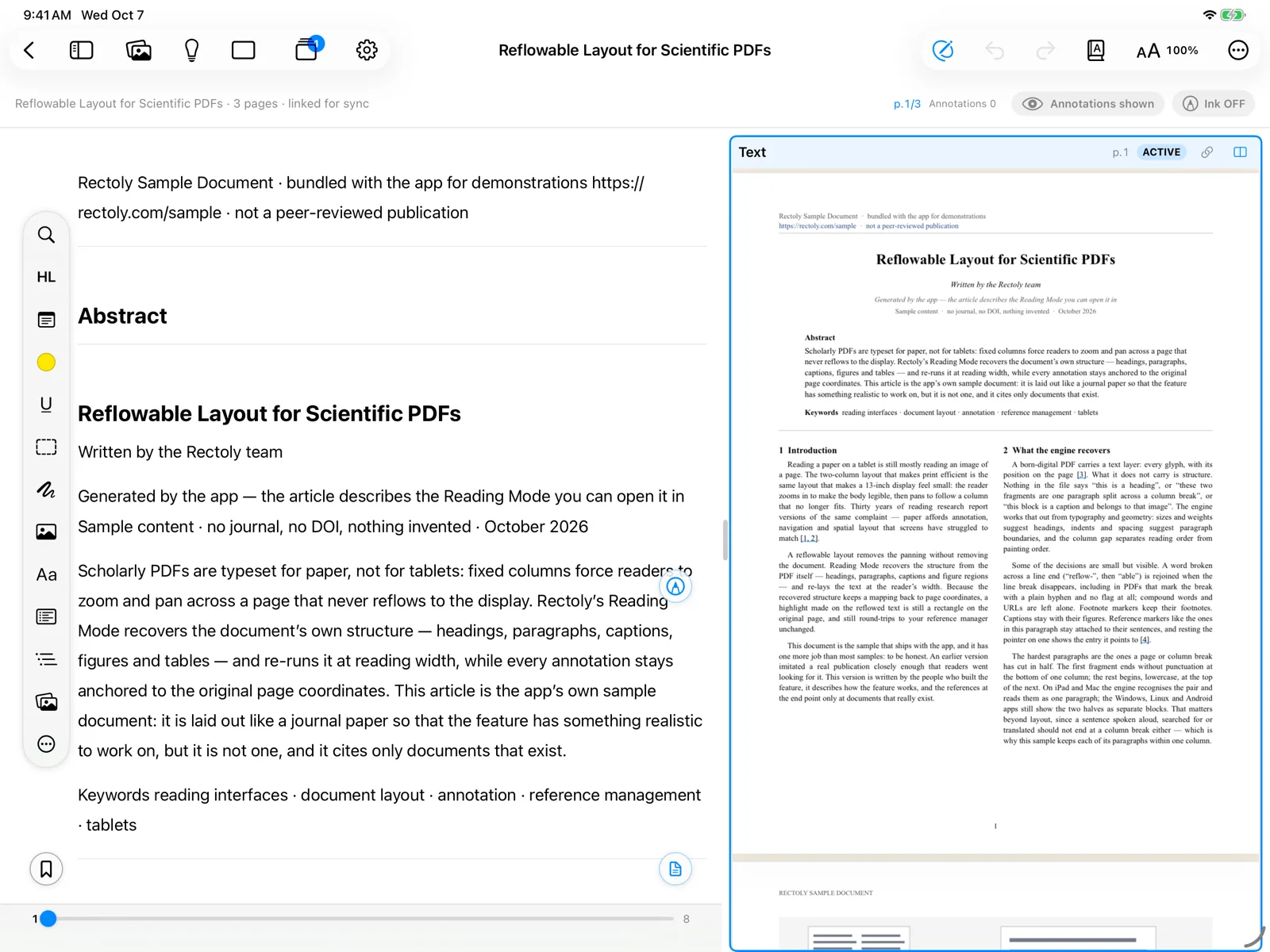
- Sammenlign med originalen: Vis PDF side om side legger PDF-en ved siden av den ombygde teksten.
- Knappen øverst til venstre, et langt trykk på den runde knappen, eller ⌘⇧R.
- Knappen for side om side over artikkelen, eller Ctrl+Shift+R.
- Knappen for side om side øverst, eller et langt trykk på den runde knappen.
- Åpne alltid artikler i lesemodus: i Innstillinger › Leser setter du Standardvisning til Lesemodus.
Tekststørrelse på telefonen
På telefonen har lesemodus-linjen én knapp for tekststørrelsen (Aa):
- Trykk på den for Mindre tekst, den gjeldende størrelsen i prosent og Større tekst, samlet i én meny.
- Menyen holder seg åpen mens du justerer, så du finner en behagelig størrelse i én omgang.
- Du kan også knipe med to fingre.
Bokmerker
- Trykk på den flytende bokmerkeknappen eller ⌘D. Trykk lenge på den for å se listen.
- Hold pekeren over et avsnitt og klikk på bokmerket som vises ved siden av, eller trykk på Ctrl+D. Bokmerker øverst viser listen.
- Trykk på bokmerket øverst. Trykk lenge på det for å se listen.
Menyer og håndskrift i lesemodus
- Menyene skjules mens du leser. Den runde knappen med pennespiss på høyre kant viser eller skjuler dem; dobbelttrykk eller klem på Apple Pencil gjør det samme. Når menyene skjules, slås håndskrift av.
- Pennen og viskelæret ligger i linjen over teksten, som i PDF-visningen.
- Pennen og viskelæret virker også med en finger. Håndskrift i lesemodus er ikke med i søk i håndskrift.
Hvorfor håndskrift kan se forskjøvet ut
Lesemodus flyter teksten om etter bredden, retningen og tekststørrelsen på skjermen, så håndskriften følger den omflytede teksten, ikke en fast side. Etter at du har rotert skjermen eller åpnet artikkelen på en annen enhet, kan den se forskjøvet ut. Selve blekket går aldri tapt – bare stedet det vises, endres. Merker som må bli nøyaktig på plass, skriver du i PDF-visningen.
Når en artikkel ikke kan bygges om
- Noen PDF-er kan ikke bygges om («Lesemodus er ikke tilgjengelig for denne PDF-en»). Les dem i PDF-visningen.
- Hvis den ombygde teksten ser feil ut, velger du … › Rapporter et layoutproblem. Bare posisjoner og struktur sendes; teksten er maskert.
- Det samme valget Rapporter et layoutproblem finnes i ⋮-menyen.
- Et utdatert oppsett kan fjernes under Innstillinger › Feilsøking › Hurtigbuffer for artikkelstruktur; det bygges på nytt neste gang artikkelen åpnes i lesemodus. Se Feilsøking.
- Den samme Buffer for artikkelstruktur finnes under Innstillinger › Feilsøking.