Legg til en notatlapp
- Velg verktøyet Notatlapp.
- Trykk eller klikk der notatet skal stå.
- På Mac kan du også høyreklikke på et tomt område på siden og legge til et notat der.
- Du kan også trykke lenge på et tomt område på siden.
- Skriv notatet og trykk på Legg til / Lagre.
Hvis håndskrift er på, slår du den av først (Blekk AV / Blekk PÅ i statuslinjen, eller øverst til høyre på iPhone) for å bruke verktøyet Notatlapp.
Å legge til notatlapper er inkludert i kjøpet. Det er gratis i den 14 dager lange prøveperioden og i eksempelartikkelen. Å lese de du har, er alltid gratis. Se Prøveperiode og kjøp.
Les, rediger og flytt
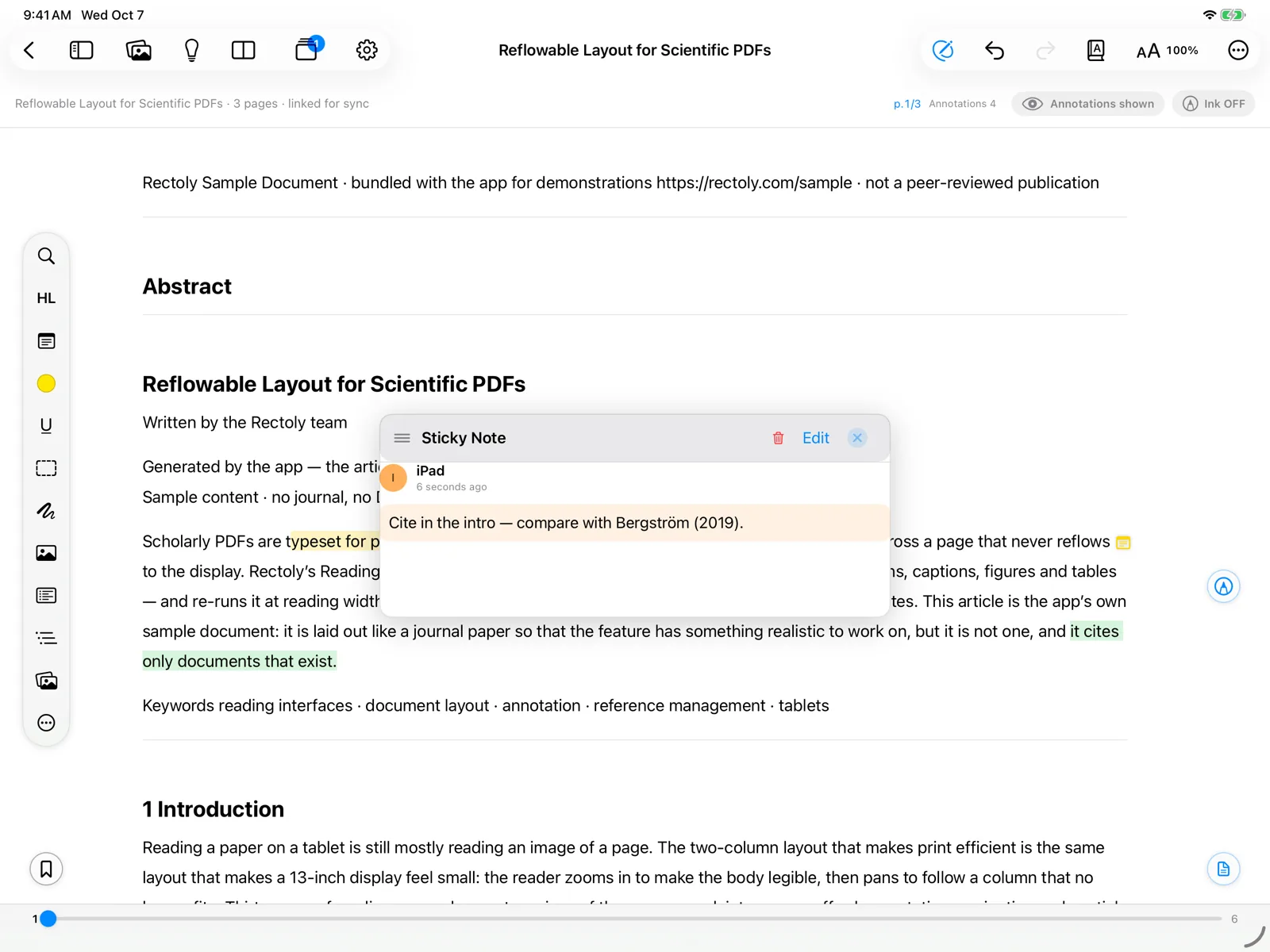
- Trykk på markøren til et notat for å åpne det i et flytende panel. Der kan du lese, redigere, endre farge på eller slette det.
- Hvil pekeren på en markør for å lese notatet uten å åpne det.
- Dra panelet etter tittelen for å flytte det ut av veien.
- Dra markøren for å flytte notatet på siden.
- Du kan dra en markør til en annen side.
- I panelet legger Sett inn p.N inn en lenke til en side i notatteksten.
Flere paneler samtidig
Vanligvis erstatter et nytt notat panelet som er åpent. For å ha et panel for hvert notat til du lukker det, slår du på Åpne flere notatlapp-paneler samtidig:
- i leserens innstillinger.
- i Innstillinger › Leser.
- i Innstillinger › Leser.
Et notat på en utheving
For å knytte et notat til en utheving eller understreking trykker du på den og velger Notat (på Windows høyreklikker du og velger Legg til notat).
- I Mendeley-utgaven lagres notatet som en notatlapp i starten av avsnittet, så Mendeley og de andre enhetene dine også viser det.
- I Zotero-utgaven er det uthevingens kommentar, som i Zotero.
Finn notatlapper
Søk i en artikkel kan se bare på notatlapper. Se Søk. Notatlapper synkroniseres sammen med de andre annoteringene dine – se Synkronisering av annoteringer.