Eksporter en artikkel
- Åpne artikkelen.
- Åpne eksporten:
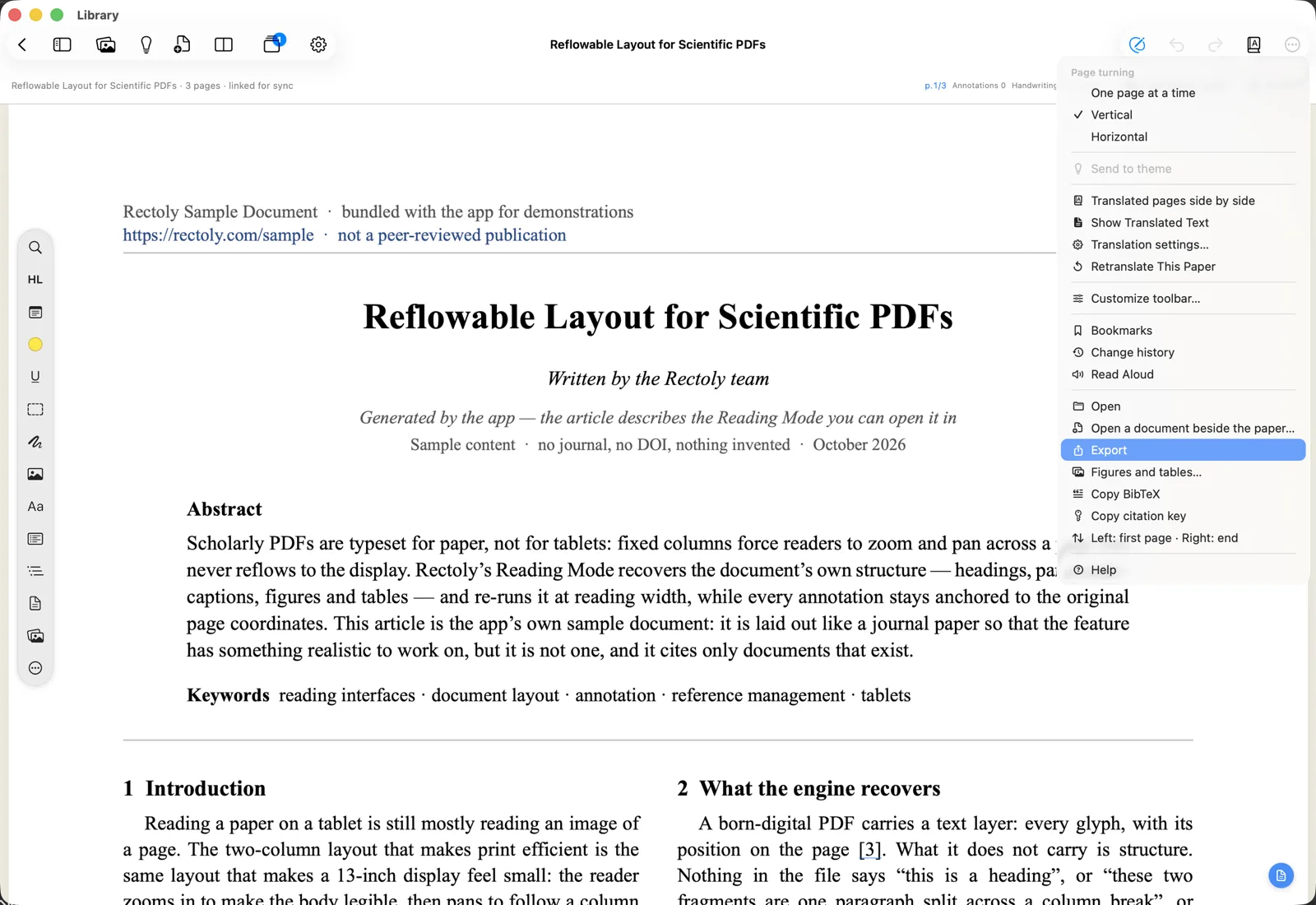
- Velg … › Eksporter, eller trykk på ⌘⇧E. Når to ruter viser forskjellige artikler, velger du hvilken som skal eksporteres (eller begge).
- Over artikkelen klikker du på Eksporter og send videre til skriving og velger hva som skal eksporteres.
- Trykk på Eksporter og del (delingsikonet) i linjen øverst. På en telefon ligger det i ⋮-menyen.
- Velg hvor det skal lagres, eller gi det til en annen app.
- Delingsarket åpnes med filene.
- Velg en mappe eller et filnavn. «Filer lagret i «…»: N.» vises, og Vis i mappe åpner den.
Hva du kan eksportere
- En PDF med annoteringer, pluss artikkelens annoteringsarkiv (JSON) som du kan importere igjen senere.
- Eksporter pakke…: PDF-en med merknader, notatene, notatpakken og arkivet, i én mappe.
- PDF med merknader…, Notater som Markdown… (
notes.mdognotes-bundle.jsoni CSL-JSON), Figurer og tabeller… og Arkiv… hver for seg. Den samme menyen har Kopier BibTeX og Kopier siteringsnøkkel. - PDF-en med annoteringer, notatene som Markdown, notatpakken (JSON) og arkivet, samlet.
PDF-en med annoteringer er en kopi med uthevingene, notatlappene og håndskriften din tegnet inn. Den opprinnelige PDF-en endres aldri.
- I PDF-en med annoteringer fra Android lagres hver side som et bilde.
Se også Eksportere figurer og tabeller, BibTeX og siteringsnøkler og Arkiver.
Eksport er gratis, også etter prøveperioden.
Send notater til Mendeley eller Zotero
Legg uthevingene og notatene dine inn i artikkelens notater i biblioteket, der Mendeley eller Zotero viser dem på alle enheter.
- Velg … › Send notater til Mendeley.
- Velg … › Send notater til Zotero.
- I Eksporter og send videre til skriving velger du Send notater til Mendeley.
- I Eksporter og send videre til skriving velger du Send notater til Zotero.
- Velg ⋮ › Send notater til Mendeley.
- Velg ⋮ › Send notater til Zotero.
Dette skjer:
- Artikkelens notater i Mendeley erstattes av det du sender. Det du har skrevet direkte der, blir overskrevet.
- Første gang legges ett notat til på artikkelen i Zotero. Senere sendinger oppdaterer det samme notatet.
Å sende notater er inkludert i kjøpet. Det er gratis i den 14 dager lange prøveperioden.