Como anotar PDF no iPad em 2026: ferramentas integradas gratuitas, Apple Pencil e as melhores apps comparadas
Como destacar, escrever e comentar um PDF no iPad, gratuitamente com as ferramentas que já lá estão, e qual a melhor app para anotar PDF no iPad quando anota muito. Onde cada app guarda as suas anotações, porque é que por vezes «desaparecem», como guardar um PDF anotado e o que usar para artigos científicos.
Para anotar um PDF no iPad, abra-o na app Ficheiros ou na Pré-visualização, toque no botão Marcação (Markup) e escreva sobre ele com o Apple Pencil ou com o dedo. É gratuito, não precisa de nenhuma app adicional e as marcas ficam guardadas no próprio PDF. Isto chega para um formulário, um contrato ou um artigo de vez em quando. Se anota PDFs todos os dias, a escolha da app importa mais do que a caneta, porque cada app guarda as suas anotações num sítio diferente, e é isso que decide se as consegue voltar a encontrar noutro dispositivo ou noutra app.
Este guia trata das duas coisas: o método integrado, passo a passo, e as diferenças entre as principais apps de anotação, com uma secção no fim dedicada a artigos científicos.
O método gratuito: Marcação nos Ficheiros e na Pré-visualização
Todos os iPad têm a Marcação, a ferramenta de desenho e anotação da Apple, integrada na app Ficheiros. Desde o iPadOS 26, o iPad tem também a Pré-visualização, a app de PDF e imagens que os utilizadores de Mac conhecem, que usa as mesmas ferramentas de Marcação.
- Abra o PDF na app Ficheiros, ou abra a app Pré-visualização e escolha o ficheiro.
- Toque no botão Marcação, o ícone de uma ponta de caneta.
- Escolha uma ferramenta na paleta: canetas, um marcador, um lápis, uma borracha e uma régua. O botão + acrescenta caixas de texto, uma assinatura e formas.
- Escreva com o Apple Pencil, ou com o dedo se não tiver um Pencil.
- Toque em OK. As marcas ficam guardadas no ficheiro PDF.
A app Livros consegue fazer o mesmo com os PDFs que lá guarda. As três são gratuitas e, como as marcas são escritas no ficheiro, outra app de PDF noutro dispositivo vai mostrá-las.
O que a Marcação não faz é organizar seja o que for. Não há uma lista dos seus destaques, nem pesquisa entre ficheiros, nem ligação ao sítio onde guarda os seus documentos. Para um PDF, isso não importa. Para um semestre de leituras, importa.
Onde vão parar as suas anotações
Esta é a pergunta que decide que app usar, e a que a maioria das comparações ignora. Há três sítios onde uma app pode guardar o que marca.
- No ficheiro PDF. A Marcação, a Pré-visualização, o PDF Expert e o Adobe Acrobat Reader escrevem anotações PDF padrão no ficheiro. Envie o PDF a alguém, ou abra-o noutra app, e as marcas estão lá.
- Dentro do caderno da própria app. Apps de notas como o Goodnotes e o Notability importam o PDF para um caderno próprio, e o LiquidText para um projeto. As suas marcas vivem nessa app. Para obter um PDF com elas, exporta uma cópia, muitas vezes com as marcas achatadas na página, de modo que já não podem ser editadas.
- No seu gestor de referências. Para artigos científicos, a app do Zotero e o Rectoly guardam as suas marcas como anotações na sua biblioteca do Zotero ou do Mendeley, por isso aparecem no seu computador e nos seus outros dispositivos junto do artigo a que pertencem.
Esta é também a resposta habitual a «as minhas anotações desapareceram» ou «as minhas anotações não aparecem»: as marcas foram feitas numa app que as guarda dentro do seu próprio caderno, e o PDF que abriu noutro sítio é o ficheiro original, que nunca as teve.
As principais apps de anotação comparadas
Preços e planos tal como listados na App Store dos EUA em novembro de 2026.
| App | Ideal para | Onde ficam as suas anotações | Preço |
|---|---|---|---|
| Ficheiros e Pré-visualização (integradas) | Um formulário, uma assinatura, uma marca rápida | No PDF | Gratuito |
| Adobe Acrobat Reader | Comentários e destaques que qualquer pessoa pode abrir | No PDF | Destaques e comentários gratuitos; editar o PDF exige uma subscrição |
| PDF Expert | Ler e anotar muitos PDFs depressa | No PDF | Anotação gratuita; editar exige um plano pago |
| Goodnotes | Apontamentos de estudo sobretudo à mão | Num caderno do Goodnotes; exportar uma cópia | Gratuito para começar; subscrições, e também aparece uma compra única |
| Notability | Apontamentos de aulas com gravação de áudio | Numa nota do Notability; exportar uma cópia | Gratuito com limites; subscrições |
| LiquidText | Reunir excertos de vários documentos lado a lado | Num projeto do LiquidText | Gratuito; subscrições para mais |
| Zotero (app) | Utilizadores do Zotero que leem PDFs da sua biblioteca | Na sua biblioteca do Zotero | Gratuito |
| Rectoly | Ler artigos científicos do Zotero ou do Mendeley | Na sua biblioteca do Zotero ou do Mendeley | 14 dias gratuitos, depois uma compra única |
Como escolher
- Precisa de preencher, assinar ou marcar um único documento. Use a Marcação nos Ficheiros ou na Pré-visualização. Nada para instalar, nada para pagar.
- Anota para estudar, sobretudo à mão. Goodnotes ou Notability, se não se importar que as notas vivam nessa app e de exportar uma cópia quando precisar do PDF.
- Outras pessoas precisam de ver os seus comentários. Acrobat Reader ou PDF Expert, porque os comentários são anotações PDF padrão que qualquer leitor consegue mostrar.
- Lê artigos científicos a partir de um gestor de referências. A app do Zotero se usa o Zotero e a página tal como está impressa lhe basta, ou o Rectoly se lê muitos artigos a duas colunas, usa o Mendeley ou quer as suas anotações no computador e não só no iPad.
Anotar artigos científicos no iPad
Os artigos científicos trazem dois problemas que a maioria das apps de anotação nem tenta resolver.
O primeiro é a paginação. Um artigo de revista é composto em duas colunas estreitas para impressão, e na largura do iPad tem de ampliar e deslocar-se ao longo de cada coluna, o que transforma cada destaque numa pequena luta com a página. O segundo é para onde vão as anotações. Um artigo pertence à sua biblioteca no Zotero, o gestor de referências gratuito mantido por uma organização sem fins lucrativos, ou no Mendeley, o gestor de referências da Elsevier, e uma anotação feita numa app de PDF à parte fica com a cópia dessa app. A sua biblioteca nunca chega a saber dela, como O que o Zotero faz com as suas anotações no iPad explica em pormenor.
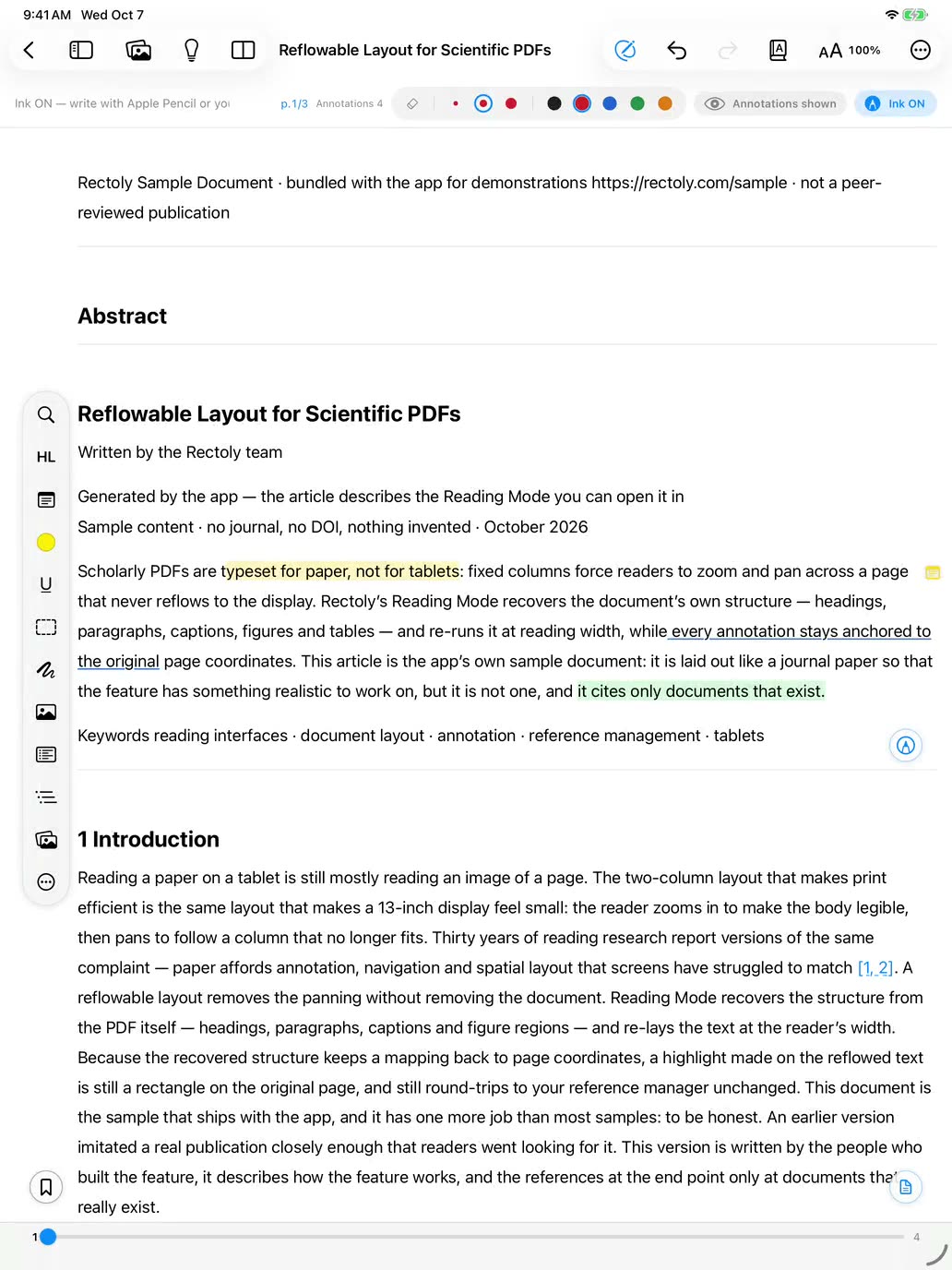
O Rectoly é um leitor feito para esse caso. Inicia sessão na sua conta do Zotero ou do Mendeley, e o seu modo de leitura remonta um artigo de duas colunas numa única coluna à largura do seu ecrã. Destaca, sublinha, acrescenta notas adesivas e escreve com o Apple Pencil sobre esse texto remontado, e cada marca fica ancorada à página original, por isso é guardada na sua biblioteca como uma anotação comum do Zotero ou do Mendeley e aparece no seu computador junto do artigo. A escrita à mão segue o formato de cada biblioteca: o Zotero tem um tipo de anotação de tinta, o Mendeley não tem nenhum, por isso na edição Mendeley a escrita à mão é guardada com o artigo como ficheiro anexo e o Rectoly desenha-a em todos os dispositivos, como descrito em Como anotar PDFs do Mendeley no iPad. O Rectoly é gratuito durante 14 dias e depois é uma compra única de 19,99 $ pela edição Zotero ou 49,99 $ pela edição Mendeley, que cobre iPad, iPhone, Mac, Windows, Linux e Android.
Dicas para anotar com o Apple Pencil
- Dê um significado às cores e mantenha-o. Por exemplo, amarelo para afirmações, verde para métodos e dados, vermelho para aquilo de que duvida. Uma cor pela qual possa filtrar mais tarde vale mais do que uma página colorida.
- Escreva o motivo, não só a marca. Um destaque diz-lhe onde; uma nota de duas palavras ao lado diz-lhe porquê, e é precisamente isso que terá esquecido daqui a um mês.
- Use o toque duplo ou o aperto do Pencil para alternar entre a caneta e a borracha sem ir à barra de ferramentas. Pode mudar o que faz em Definições › Apple Pencil.
- Decida onde as anotações devem viver antes da primeira. Mudar um semestre de marcas de uma app para outra é o passo que ninguém consegue dar.
Perguntas frequentes
Como posso anotar um PDF no iPad gratuitamente?
Abra o PDF na app Ficheiros ou na Pré-visualização, toque no botão Marcação e escreva com o Apple Pencil ou com o dedo. Toque em OK e as marcas ficam guardadas no PDF. O Adobe Acrobat Reader e o PDF Expert também permitem destacar e comentar gratuitamente, e a app do Zotero é gratuita para PDFs numa biblioteca do Zotero.
Posso anotar um PDF no iPad sem Apple Pencil?
Sim. A Marcação, a Pré-visualização e as apps de anotação aceitam todas o dedo. Destacar texto selecionado funciona igualmente bem com o dedo; é na escrita à mão que o Pencil faz a diferença.
Como guardo um PDF anotado no iPad?
Com a Marcação nos Ficheiros ou na Pré-visualização, tocar em OK guarda as marcas no mesmo PDF. Em apps de notas como o Goodnotes ou o Notability, as marcas ficam no caderno da app; use a opção de exportar ou partilhar da app para guardar uma cópia em PDF com elas. No Zotero e no Rectoly, as anotações são guardadas na sua biblioteca à medida que as faz.
Porque é que as minhas anotações desapareceram, ou não aparecem noutra app?
Normalmente porque foram feitas numa app que guarda as anotações dentro do seu próprio caderno ou projeto, e o ficheiro que abriu noutro sítio é o PDF original, sem elas. Exporte uma cópia a partir da app em que anotou, ou use uma app que escreva as anotações no PDF ou no seu gestor de referências.
Qual é a melhor app para anotar PDFs no iPad?
Depende de onde quer que as anotações vivam. Para marcas rápidas, as ferramentas gratuitas da Marcação. Para apontamentos de estudo à mão, Goodnotes ou Notability. Para comentários que outras pessoas vão abrir, Acrobat Reader ou PDF Expert. Para artigos científicos numa biblioteca do Zotero ou do Mendeley, a app do Zotero ou o Rectoly.
Existe alguma app para anotar PDFs no iPad com compra única?
Sim. O Rectoly é uma compra única depois do período de teste de 14 dias, e o Goodnotes lista uma compra única a par das subscrições na App Store. As ferramentas integradas da Marcação são gratuitas.
As anotações feitas no iPad aparecem no Zotero ou no Mendeley?
Só se a app as escrever na sua biblioteca. As anotações feitas na app do Zotero ou no Rectoly são guardadas na sua biblioteca e aparecem no seu computador. As anotações feitas numa app de PDF à parte ficam na cópia do ficheiro dessa app. O Mendeley não tem uma app própria para iPad desde 2021.