Sådan skriver du på PDF på iPad i 2026: gratis indbyggede værktøjer, Apple Pencil og de bedste apps sammenlignet
Sådan fremhæver, skriver og kommenterer du på en PDF på en iPad, gratis med de værktøjer, der allerede er på den, og hvilken app du skal bruge, når du annoterer meget. Hvor hver app gemmer dine annoteringer, hvorfor annoteringer nogle gange ”forsvinder”, hvordan du gemmer en annoteret PDF, og hvad du skal bruge til videnskabelige artikler.
For at annotere en PDF på en iPad åbner du den i appen Arkiver eller i Eksempel (Preview), trykker på knappen Markering (Markup) og skriver på den med Apple Pencil eller fingeren. Det er gratis, det kræver ingen ekstra app, og det, du skriver, gemmes i selve PDF'en. Det dækker en formular, en kontrakt eller en enkelt artikel en gang imellem. Hvis du annoterer PDF'er hver dag, betyder valget af app mere end pennen, fordi hver app gemmer dine annoteringer et forskelligt sted, og det afgør, om du kan finde dem igen på en anden enhed eller i en anden app.
Denne guide dækker begge dele: den indbyggede måde, trin for trin, og hvordan de vigtigste annoteringsapps adskiller sig, med et afsnit til sidst om videnskabelige artikler.
Den gratis måde: Markering i Arkiver og Eksempel
Alle iPads har Markering, Apples værktøj til at tegne og annotere, indbygget i appen Arkiver. Siden iPadOS 26 har iPad også Eksempel, PDF- og billedappen, som Mac-brugere kender, og den bruger de samme Markering-værktøjer.
- Åbn PDF'en i appen Arkiver, eller åbn appen Eksempel, og vælg filen.
- Tryk på knappen Markering, ikonet med en pennespids.
- Vælg et værktøj i paletten: penne, en overstregningspen, en blyant, et viskelæder og en lineal. Knappen + tilføjer tekstfelter, en signatur og figurer.
- Skriv med Apple Pencil, eller med fingeren, hvis du ikke har en Pencil.
- Tryk på OK. Markeringerne gemmes i PDF-filen.
Appen Bøger kan det samme med PDF'er, du har liggende der. Alle tre er gratis, og fordi markeringerne skrives ind i filen, viser en anden PDF-app på en anden enhed dem.
Det, Markering ikke gør, er at organisere noget. Der er ingen liste over dine fremhævninger, ingen søgning på tværs af filer og ingen forbindelse til, hvor du nu opbevarer dine dokumenter. For én PDF betyder det ikke noget. For et semesters læsning gør det.
Hvor dine annoteringer ender
Det er spørgsmålet, der afgør, hvilken app du skal bruge, og det, de fleste sammenligninger springer over. Der er tre steder, en app kan gemme det, du markerer.
- I PDF-filen. Markering, Eksempel, PDF Expert og Adobe Acrobat Reader skriver almindelige PDF-annoteringer ind i filen. Send PDF'en til nogen, eller åbn den i en anden app, og markeringerne er der.
- Inde i appens egen notesbog. Noteapps som Goodnotes og Notability importerer PDF'en til deres egen notesbog, og LiquidText til et projekt. Dine markeringer lever i den app. For at få en PDF med dem eksporterer du en kopi, ofte med markeringerne gjort flade i siden, så de ikke længere kan redigeres.
- I dit referenceværktøj. Til videnskabelige artikler gemmer Zotero-appen og Rectoly dine markeringer som annoteringer i dit Zotero- eller Mendeley-bibliotek, så de vises på din computer og dine andre enheder sammen med den artikel, de hører til.
Det er også det sædvanlige svar på ”mine annoteringer forsvandt” eller ”mine annoteringer vises ikke”: markeringerne blev lavet i en app, der gemmer dem i sin egen notesbog, og den PDF, du åbnede et andet sted, er originalfilen, som aldrig havde dem.
De vigtigste annoteringsapps sammenlignet
Priser og abonnementer som angivet i App Store i USA i november 2026.
| App | Bedst til | Hvor dine annoteringer ligger | Pris |
|---|---|---|---|
| Arkiver og Eksempel (indbygget) | En formular, en signatur, en hurtig markering | I PDF'en | Gratis |
| Adobe Acrobat Reader | Kommentarer og fremhævninger, som alle kan åbne | I PDF'en | Fremhævninger og kommentarer er gratis; redigering af PDF'en kræver et abonnement |
| PDF Expert | Hurtig læsning og markering af mange PDF'er | I PDF'en | Annotering er gratis; redigering kræver en betalt plan |
| Goodnotes | Studienoter med meget håndskrift | I en Goodnotes-notesbog; eksportér en kopi | Gratis at starte; abonnementer, og et engangskøb er også angivet |
| Notability | Forelæsningsnoter med lydoptagelse | I en Notability-note; eksportér en kopi | Gratis med begrænsninger; abonnementer |
| LiquidText | At trække uddrag ud af flere dokumenter side om side | I et LiquidText-projekt | Gratis; abonnementer for mere |
| Zotero (app) | Zotero-brugere, der læser PDF'er i deres bibliotek | I dit Zotero-bibliotek | Gratis |
| Rectoly | At læse videnskabelige artikler fra Zotero eller Mendeley | I dit Zotero- eller Mendeley-bibliotek | 14 dage gratis, derefter et engangskøb |
Sådan vælger du
- Du skal udfylde, underskrive eller markere ét dokument. Brug Markering i Arkiver eller Eksempel. Intet at installere, intet at betale.
- Du annoterer for at studere, mest i hånden. Goodnotes eller Notability, hvis du er tilfreds med, at noterne lever i den app, og med at eksportere en kopi, når du har brug for PDF'en.
- Andre skal kunne se dine kommentarer. Acrobat Reader eller PDF Expert, fordi kommentarerne er almindelige PDF-annoteringer, som enhver læser kan vise.
- Du læser videnskabelige artikler fra et referenceværktøj. Zotero-appen, hvis du bruger Zotero, og siden, som den er trykt, er nok, eller Rectoly, hvis du læser mange tospaltede artikler, bruger Mendeley eller vil have dine annoteringer på din computer såvel som på iPaden.
Annotering af videnskabelige artikler på en iPad
Videnskabelige artikler tilføjer to problemer, som de fleste annoteringsapps ikke forsøger at løse.
Det første er layoutet. En tidsskriftsartikel er sat i to smalle spalter til tryk, og i iPadens bredde zoomer og panorerer du langs hver spalte, hvilket gør hver fremhævning til en lille kamp med siden. Det andet er, hvor annoteringerne havner. En artikel hører til dit bibliotek i Zotero, det gratis referenceværktøj, der drives af en nonprofitorganisation, eller i Mendeley, Elseviers referenceværktøj, og en annotering lavet i en separat PDF-app bliver hos den apps kopi. Dit bibliotek får aldrig noget at vide om den, som Hvad Zotero gør med dine annoteringer på iPad forklarer i detaljer.
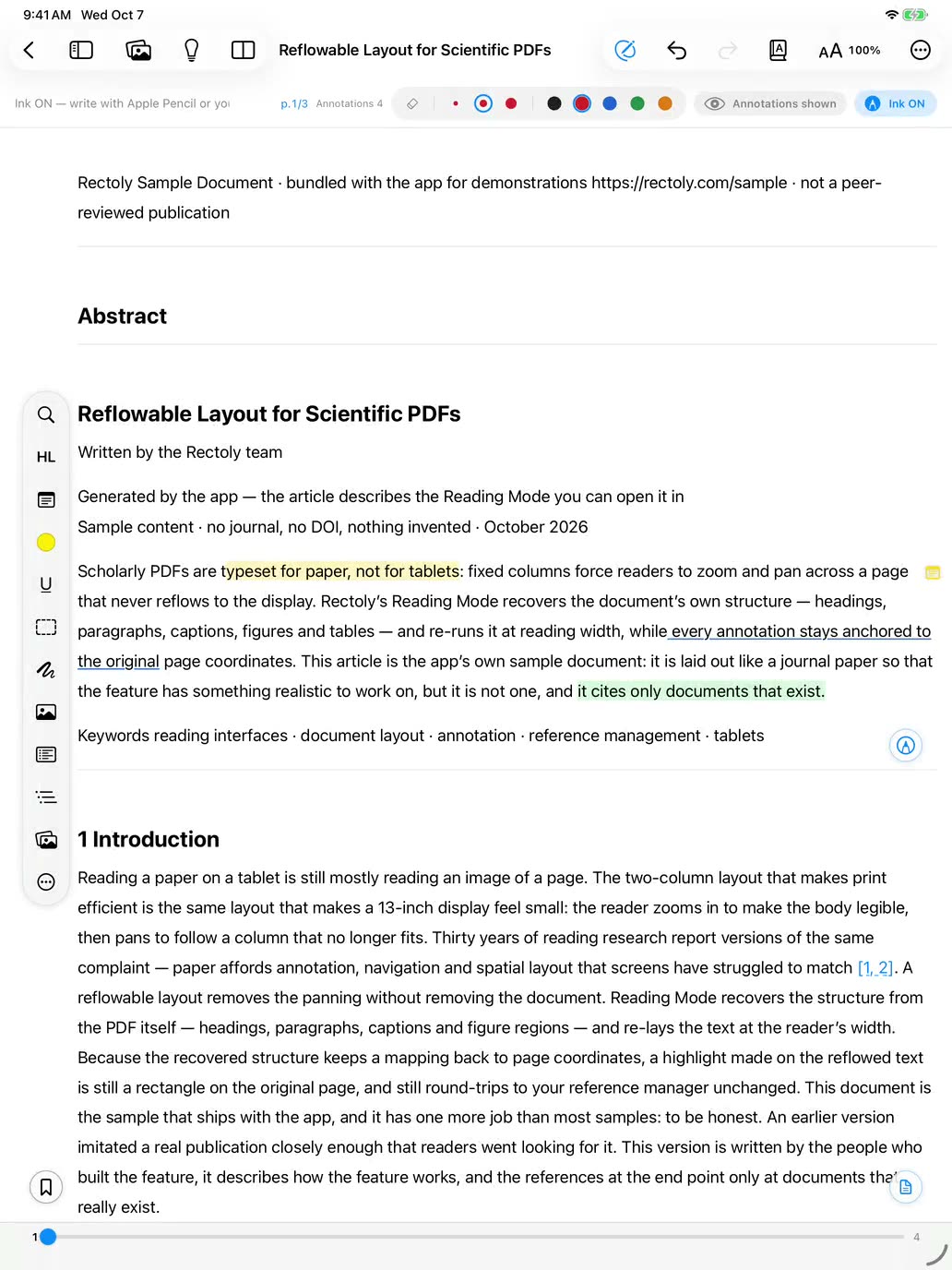
Rectoly er en læser bygget til netop det tilfælde. Den logger ind på din Zotero- eller Mendeley-konto, og dens læsetilstand ombryder en tospaltet artikel til én spalte i din skærms bredde. Du fremhæver, understreger, tilføjer notessedler og skriver med Apple Pencil på den ombrudte tekst, og hver markering forbliver forankret i den oprindelige side, så den gemmes i dit bibliotek som en almindelig Zotero- eller Mendeley-annotering og vises på din computer sammen med artiklen. Håndskrift følger hvert biblioteks format: Zotero har en annoteringstype til blæk, Mendeley har ingen, så i Mendeley-udgaven gemmes håndskriften med artiklen som en vedhæftet fil, og Rectoly tegner den på alle enheder, som beskrevet i Sådan annoterer du Mendeley-pdf'er på iPad. Rectoly er gratis i 14 dage, derefter et engangskøb på 19,99 $ for Zotero-udgaven eller 49,99 $ for Mendeley-udgaven, der dækker iPad, iPhone, Mac, Windows, Linux og Android.
Tips til at annotere med Apple Pencil
- Giv farverne en betydning, og hold dig til den. For eksempel gul til påstande, grøn til metoder og data, rød til det, du tvivler på. En farve, du kan filtrere efter senere, er mere værd end en farverig side.
- Skriv grunden, ikke kun markeringen. En fremhævning fortæller dig hvor; en note på to ord ved siden af fortæller dig hvorfor, og det er det, du har glemt om en måned.
- Brug dobbelttryk eller klem på Pencil til at skifte mellem pennen og viskelæderet uden at række ud efter værktøjslinjen. Du kan ændre, hvad det gør, i Indstillinger › Apple Pencil.
- Beslut, hvor annoteringerne skal ligge, før du laver den første. At flytte et semesters markeringer fra én app til en anden er det trin, ingen får gjort.
Ofte stillede spørgsmål
Hvordan annoterer jeg en PDF på en iPad gratis?
Åbn PDF'en i appen Arkiver eller i Eksempel, tryk på knappen Markering, og skriv med Apple Pencil eller fingeren. Tryk på OK, så gemmes markeringerne i PDF'en. Adobe Acrobat Reader og PDF Expert lader dig også fremhæve og kommentere gratis, og Zotero-appen er gratis til PDF'er i et Zotero-bibliotek.
Kan jeg annotere en PDF på en iPad uden en Apple Pencil?
Ja. Markering, Eksempel og annoteringsapps kan alle bruges med en finger. Fremhævning af markeret tekst fungerer lige så godt med en finger; det er ved håndskrift, at Pencil gør forskellen.
Hvordan gemmer jeg en annoteret PDF på en iPad?
Med Markering i Arkiver eller Eksempel gemmer et tryk på OK markeringerne i den samme PDF. I noteapps som Goodnotes eller Notability bliver markeringerne i appens notesbog; brug appens eksport- eller delingsmulighed til at gemme en PDF-kopi med dem. I Zotero og Rectoly gemmes annoteringerne i dit bibliotek, mens du laver dem.
Hvorfor forsvandt mine annoteringer, eller hvorfor vises de ikke i en anden app?
Som regel fordi de blev lavet i en app, der gemmer annoteringer i sin egen notesbog eller sit eget projekt, og den fil, du åbnede et andet sted, er den originale PDF uden dem. Eksportér en kopi fra den app, du annoterede i, eller brug en app, der skriver annoteringer ind i PDF'en eller ind i dit referenceværktøj.
Hvad er den bedste app til at annotere PDF'er på en iPad?
Det afhænger af, hvor du vil have annoteringerne til at ligge. Til hurtige markeringer: de gratis Markering-værktøjer. Til håndskrevne studienoter: Goodnotes eller Notability. Til kommentarer, som andre skal åbne: Acrobat Reader eller PDF Expert. Til videnskabelige artikler i et Zotero- eller Mendeley-bibliotek: Zotero-appen eller Rectoly.
Findes der en app til PDF-annotering på iPad, der er et engangskøb?
Ja. Rectoly er et engangskøb efter prøveperioden på 14 dage, og Goodnotes angiver et engangskøb ved siden af sine abonnementer i App Store. De indbyggede Markering-værktøjer er gratis.
Vises annoteringer lavet på en iPad i Zotero eller Mendeley?
Kun hvis appen skriver dem til dit bibliotek. Annoteringer lavet i Zotero-appen eller i Rectoly gemmes i dit bibliotek og vises på din computer. Annoteringer lavet i en separat PDF-app bliver i den apps kopi af filen. Mendeley har ikke haft sin egen iPad-app siden 2021.