iPad पर PDF में नोट्स कैसे लिखें (2026): मुफ़्त बिल्ट-इन टूल, Apple Pencil और सबसे अच्छे ऐप्स की तुलना
iPad पर पहले से मौजूद टूल से मुफ़्त में PDF को हाइलाइट कैसे करें, उस पर कैसे लिखें और टिप्पणी कैसे जोड़ें, और अगर आप बहुत ज़्यादा एनोटेट करते हैं तो कौन-सा ऐप इस्तेमाल करें। हर ऐप आपके एनोटेशन कहाँ रखता है, एनोटेशन कभी-कभी “गायब” क्यों हो जाते हैं, एनोटेट की हुई PDF कैसे सहेजें, और रिसर्च पेपर के लिए क्या इस्तेमाल करें।
iPad पर किसी PDF को एनोटेट करने के लिए उसे फ़ाइलें ऐप या प्रीव्यू (Preview) में खोलें, मार्कअप बटन पर टैप करें, और Apple Pencil या अपनी उँगली से उस पर लिखें। यह मुफ़्त है, इसके लिए कोई अतिरिक्त ऐप नहीं चाहिए, और निशान PDF के अंदर ही सहेजे जाते हैं। किसी फ़ॉर्म, अनुबंध या कभी-कभार के लेख के लिए इतना काफ़ी है। अगर आप हर दिन PDF एनोटेट करते हैं, तो पेन से ज़्यादा ऐप का चुनाव मायने रखता है, क्योंकि हर ऐप आपके एनोटेशन अलग जगह रखता है, और यही तय करता है कि आप उन्हें किसी दूसरे डिवाइस या दूसरे ऐप में फिर से पा सकेंगे या नहीं।
यह गाइड दोनों बातें बताती है: बिल्ट-इन तरीक़ा, क़दम-दर-क़दम, और मुख्य एनोटेशन ऐप्स आपस में कैसे अलग हैं, साथ में आख़िर में रिसर्च पेपर के लिए एक हिस्सा।
मुफ़्त तरीक़ा: फ़ाइलें और प्रीव्यू में मार्कअप
हर iPad में मार्कअप होता है, Apple का ड्रॉइंग और एनोटेशन टूल, जो फ़ाइलें ऐप में बिल्ट-इन है। iPadOS 26 से iPad में प्रीव्यू भी है, वह PDF और इमेज ऐप जिसे Mac इस्तेमाल करने वाले जानते हैं, और वह भी वही मार्कअप टूल इस्तेमाल करता है।
- PDF को फ़ाइलें ऐप में खोलें, या प्रीव्यू ऐप खोलकर फ़ाइल चुनें।
- मार्कअप बटन पर टैप करें, जिसका आइकन पेन की निब जैसा है।
- पैलेट से कोई टूल चुनें: पेन, हाइलाइटर, पेंसिल, इरेज़र और रूलर। + बटन टेक्स्ट बॉक्स, हस्ताक्षर और आकृतियाँ जोड़ता है।
- Apple Pencil से लिखें, या अगर आपके पास Pencil नहीं है तो उँगली से।
- हो गया पर टैप करें। निशान PDF फ़ाइल में सहेज दिए जाते हैं।
पुस्तकें (Books) ऐप भी उसमें रखी PDF के लिए यही कर सकता है। तीनों मुफ़्त हैं, और क्योंकि निशान फ़ाइल में ही लिखे जाते हैं, किसी दूसरे डिवाइस पर कोई दूसरा PDF ऐप भी उन्हें दिखाएगा।
मार्कअप जो नहीं करता, वह है किसी चीज़ को व्यवस्थित करना। आपके हाइलाइट की कोई सूची नहीं, कई फ़ाइलों में एक साथ खोज नहीं, और आप अपने दस्तावेज़ जहाँ भी रखते हों, उससे कोई जुड़ाव नहीं। एक PDF के लिए इससे फ़र्क़ नहीं पड़ता। पूरे सेमेस्टर की पढ़ाई के लिए पड़ता है।
आपके एनोटेशन कहाँ पहुँचते हैं
यही वह सवाल है जो तय करता है कि कौन-सा ऐप इस्तेमाल करें, और ज़्यादातर तुलनाएँ इसी को छोड़ देती हैं। कोई ऐप आपके लगाए निशान तीन जगहों पर रख सकता है।
- PDF फ़ाइल में। मार्कअप, प्रीव्यू, PDF Expert और Adobe Acrobat Reader फ़ाइल में मानक PDF एनोटेशन लिखते हैं। PDF किसी को भेजें, या किसी दूसरे ऐप में खोलें, निशान वहीं मिलेंगे।
- ऐप की अपनी नोटबुक में। Goodnotes और Notability जैसे नोट लेने वाले ऐप PDF को अपनी नोटबुक में इम्पोर्ट करते हैं, और LiquidText एक प्रोजेक्ट में। आपके निशान उसी ऐप में रहते हैं। उनके साथ PDF पाने के लिए आप एक कॉपी एक्सपोर्ट करते हैं, अक्सर ऐसी जिसमें निशान पेज में समतल कर दिए जाते हैं और फिर उन्हें संपादित नहीं किया जा सकता।
- आपके रेफ़रेंस मैनेजर में। रिसर्च पेपर के लिए Zotero ऐप और Rectoly आपके निशान आपकी Zotero या Mendeley लाइब्रेरी में एनोटेशन के रूप में सहेजते हैं, ताकि वे आपके कंप्यूटर और दूसरे डिवाइस पर उसी पेपर के साथ दिखें जिसके वे हैं।
यही “मेरे एनोटेशन गायब हो गए” या “मेरे एनोटेशन दिखते नहीं” का आम जवाब भी है: निशान ऐसे ऐप में बनाए गए थे जो उन्हें अपनी नोटबुक के अंदर रखता है, और आपने कहीं और जो PDF खोली, वह मूल फ़ाइल है, जिसमें वे कभी थे ही नहीं।
मुख्य एनोटेशन ऐप्स की तुलना
क़ीमतें और प्लान नवंबर 2026 में अमेरिकी App Store पर दी गई जानकारी के अनुसार।
| ऐप | किसके लिए सबसे अच्छा | आपके एनोटेशन कहाँ रहते हैं | क़ीमत |
|---|---|---|---|
| फ़ाइलें और प्रीव्यू (बिल्ट-इन) | कोई फ़ॉर्म, हस्ताक्षर, झटपट निशान | PDF में | मुफ़्त |
| Adobe Acrobat Reader | ऐसी टिप्पणियाँ और हाइलाइट जिन्हें कोई भी खोल सके | PDF में | हाइलाइट और टिप्पणियाँ मुफ़्त; PDF संपादित करने के लिए सब्सक्रिप्शन चाहिए |
| PDF Expert | कई PDF को तेज़ी से पढ़ना और उन पर निशान लगाना | PDF में | एनोटेशन मुफ़्त; संपादन के लिए पेड प्लान चाहिए |
| Goodnotes | ज़्यादातर हाथ से लिखे स्टडी नोट्स | Goodnotes नोटबुक में; कॉपी एक्सपोर्ट करें | शुरुआत मुफ़्त; सब्सक्रिप्शन, और एक बार की ख़रीद भी सूचीबद्ध है |
| Notability | ऑडियो रिकॉर्डिंग के साथ लेक्चर नोट्स | Notability नोट में; कॉपी एक्सपोर्ट करें | सीमाओं के साथ मुफ़्त; सब्सक्रिप्शन |
| LiquidText | कई दस्तावेज़ों से साथ-साथ अंश निकालना | LiquidText प्रोजेक्ट में | मुफ़्त; ज़्यादा के लिए सब्सक्रिप्शन |
| Zotero (ऐप) | अपनी लाइब्रेरी की PDF पढ़ने वाले Zotero उपयोगकर्ता | आपकी Zotero लाइब्रेरी में | मुफ़्त |
| Rectoly | Zotero या Mendeley से रिसर्च पेपर पढ़ना | आपकी Zotero या Mendeley लाइब्रेरी में | 14 दिन मुफ़्त, फिर एक बार की ख़रीद |
कैसे चुनें
- आपको एक दस्तावेज़ भरना है, उस पर हस्ताक्षर करने हैं या निशान लगाने हैं। फ़ाइलें या प्रीव्यू में मार्कअप इस्तेमाल करें। न कुछ इंस्टॉल करना, न कुछ चुकाना।
- आप पढ़ाई के लिए एनोटेट करते हैं, ज़्यादातर हाथ से। Goodnotes या Notability, अगर आपको यह ठीक लगता है कि नोट्स उसी ऐप में रहें और PDF की ज़रूरत पड़ने पर आप एक कॉपी एक्सपोर्ट करें।
- दूसरों को आपकी टिप्पणियाँ देखनी हैं। Acrobat Reader या PDF Expert, क्योंकि उनकी टिप्पणियाँ मानक PDF एनोटेशन होती हैं जिन्हें कोई भी रीडर दिखा सकता है।
- आप रेफ़रेंस मैनेजर से रिसर्च पेपर पढ़ते हैं। अगर आप Zotero इस्तेमाल करते हैं और छपे हुए रूप वाला पेज ही काफ़ी है, तो Zotero ऐप; या Rectoly, अगर आप दो कॉलम वाले बहुत सारे पेपर पढ़ते हैं, Mendeley इस्तेमाल करते हैं, या चाहते हैं कि आपके एनोटेशन iPad के साथ-साथ कंप्यूटर पर भी हों।
iPad पर रिसर्च पेपर एनोटेट करना
रिसर्च पेपर दो ऐसी समस्याएँ जोड़ते हैं जिन्हें ज़्यादातर एनोटेशन ऐप हल करने की कोशिश नहीं करते।
पहली है लेआउट। जर्नल का पेपर छपाई के लिए दो सँकरे कॉलम में सेट होता है, और iPad की चौड़ाई पर आप हर कॉलम के साथ-साथ ज़ूम और पैन करते हैं, जिससे हर हाइलाइट पेज के साथ एक छोटी-सी जद्दोजहद बन जाता है। दूसरी है कि एनोटेशन कहाँ जाते हैं। पेपर आपकी लाइब्रेरी का हिस्सा होता है, Zotero में, जो एक गैर-लाभकारी संस्था का चलाया मुफ़्त रेफ़रेंस मैनेजर है, या Mendeley में, जो Elsevier का रेफ़रेंस मैनेजर है, और किसी अलग PDF ऐप में बनाया गया एनोटेशन उसी ऐप की कॉपी के साथ रह जाता है। आपकी लाइब्रेरी को इसका कभी पता नहीं चलता, जैसा कि iPad पर आपके एनोटेशन के साथ Zotero क्या करता है में विस्तार से बताया गया है।
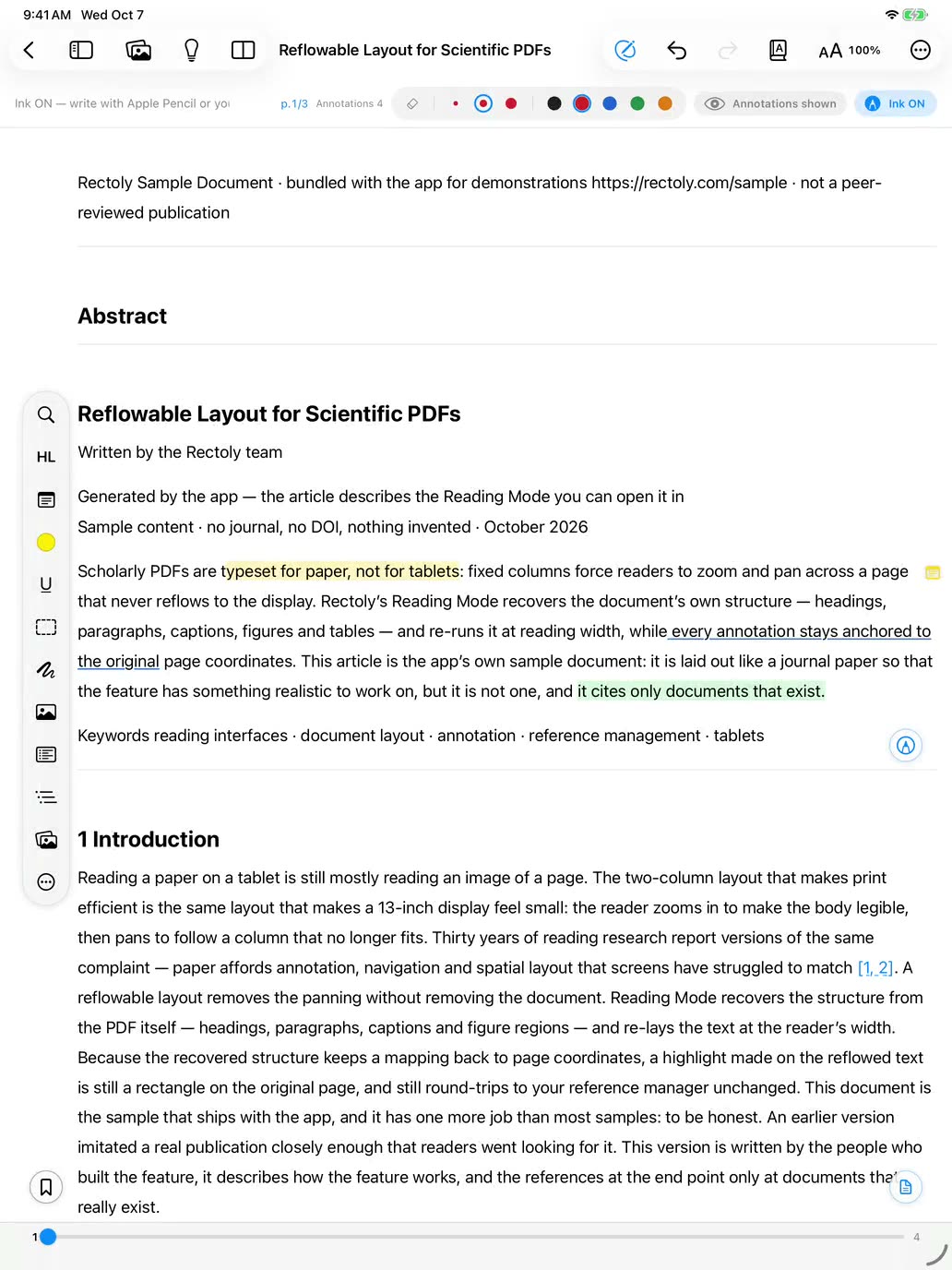
Rectoly इसी स्थिति के लिए बनाया गया रीडर है। यह आपके Zotero या Mendeley खाते में साइन इन करता है, और इसका रीडिंग मोड दो कॉलम वाले पेपर को आपकी स्क्रीन की चौड़ाई के एक कॉलम में फिर से बहा देता है। आप उस फिर से बहाए गए टेक्स्ट पर हाइलाइट करते हैं, अंडरलाइन करते हैं, स्टिकी नोट जोड़ते हैं और Apple Pencil से लिखते हैं, और हर निशान मूल पेज से जुड़ा रहता है, इसलिए वह आपकी लाइब्रेरी में एक सामान्य Zotero या Mendeley एनोटेशन के रूप में सहेजा जाता है और आपके कंप्यूटर पर पेपर के साथ दिखता है। हस्तलेखन हर लाइब्रेरी के फ़ॉर्मैट के हिसाब से चलता है: Zotero में इंक एनोटेशन का प्रकार है, Mendeley में नहीं है, इसलिए Mendeley संस्करण में हस्तलेखन पेपर के साथ एक संलग्न फ़ाइल के रूप में रखा जाता है और Rectoly उसे हर डिवाइस पर बनाता है, जैसा कि iPad पर Mendeley की PDF पर एनोटेशन कैसे करें में बताया गया है। Rectoly 14 दिन मुफ़्त है, फिर Zotero संस्करण के लिए $19.99 या Mendeley संस्करण के लिए $49.99 की एक बार की ख़रीद, जो iPad, iPhone, Mac, Windows, Linux और Android पर लागू होती है।
Apple Pencil से एनोटेट करने के सुझाव
- रंगों को एक मतलब दें और उस पर टिके रहें। उदाहरण के लिए, दावों के लिए पीला, तरीक़ों और डेटा के लिए हरा, जिस पर शक हो उसके लिए लाल। ऐसा रंग जिससे आप बाद में फ़िल्टर कर सकें, रंग-बिरंगे पेज से ज़्यादा काम का है।
- सिर्फ़ निशान नहीं, वजह भी लिखें। हाइलाइट बताता है कहाँ; उसके बगल में दो शब्दों का नोट बताता है क्यों, और एक महीने बाद आप यही भूल चुके होंगे।
- Pencil का डबल-टैप या स्क्वीज़ इस्तेमाल करें ताकि टूलबार तक हाथ बढ़ाए बिना पेन और इरेज़र के बीच बदल सकें। यह क्या करे, यह आप सेटिंग्ज़ › Apple Pencil में बदल सकते हैं।
- पहला एनोटेशन करने से पहले तय कर लें कि एनोटेशन कहाँ रहेंगे। पूरे सेमेस्टर के निशान एक ऐप से दूसरे ऐप में ले जाना वह क़दम है जो कोई नहीं कर पाता।
अक्सर पूछे जाने वाले सवाल
iPad पर PDF को मुफ़्त में कैसे एनोटेट करें?
PDF को फ़ाइलें ऐप या प्रीव्यू में खोलें, मार्कअप बटन पर टैप करें, और Apple Pencil या उँगली से लिखें। हो गया पर टैप करें और निशान PDF में सहेज दिए जाते हैं। Adobe Acrobat Reader और PDF Expert भी मुफ़्त में हाइलाइट और टिप्पणी करने देते हैं, और Zotero ऐप किसी Zotero लाइब्रेरी की PDF के लिए मुफ़्त है।
क्या मैं Apple Pencil के बिना iPad पर PDF एनोटेट कर सकता हूँ?
हाँ। मार्कअप, प्रीव्यू और एनोटेशन ऐप, सभी उँगली से चलते हैं। चुने गए टेक्स्ट को हाइलाइट करना उँगली से भी उतना ही अच्छा चलता है; Pencil से असली फ़र्क़ हस्तलेखन में पड़ता है।
iPad पर एनोटेट की हुई PDF कैसे सहेजें?
फ़ाइलें या प्रीव्यू में मार्कअप के साथ, हो गया पर टैप करते ही निशान उसी PDF में सहेज दिए जाते हैं। Goodnotes या Notability जैसे नोट लेने वाले ऐप में निशान ऐप की नोटबुक में रहते हैं; उनके साथ PDF कॉपी सहेजने के लिए ऐप का एक्सपोर्ट या शेयर विकल्प इस्तेमाल करें। Zotero और Rectoly में एनोटेशन बनाते ही आपकी लाइब्रेरी में सहेज दिए जाते हैं।
मेरे एनोटेशन गायब क्यों हो गए, या किसी दूसरे ऐप में क्यों नहीं दिखते?
आम तौर पर इसलिए कि वे ऐसे ऐप में बनाए गए थे जो एनोटेशन अपनी नोटबुक या प्रोजेक्ट के अंदर रखता है, और आपने कहीं और जो फ़ाइल खोली, वह उनके बिना वाली मूल PDF है। जिस ऐप में आपने एनोटेट किया था, उससे एक कॉपी एक्सपोर्ट करें, या ऐसा ऐप इस्तेमाल करें जो एनोटेशन PDF में या आपके रेफ़रेंस मैनेजर में लिखता हो।
iPad पर PDF एनोटेट करने के लिए सबसे अच्छा ऐप कौन-सा है?
यह इस पर निर्भर है कि आप एनोटेशन कहाँ रखना चाहते हैं। झटपट निशानों के लिए, मुफ़्त मार्कअप टूल। हाथ से लिखे स्टडी नोट्स के लिए, Goodnotes या Notability। ऐसी टिप्पणियों के लिए जिन्हें दूसरे लोग खोलेंगे, Acrobat Reader या PDF Expert। Zotero या Mendeley लाइब्रेरी के रिसर्च पेपर के लिए, Zotero ऐप या Rectoly।
क्या iPad के लिए कोई ऐसा PDF एनोटेशन ऐप है जो एक बार की ख़रीद हो?
हाँ। Rectoly अपने 14 दिन के ट्रायल के बाद एक बार की ख़रीद है, और App Store पर Goodnotes अपने सब्सक्रिप्शन के साथ एक बार की ख़रीद भी सूचीबद्ध करता है। बिल्ट-इन मार्कअप टूल मुफ़्त हैं।
क्या iPad पर बनाए गए एनोटेशन Zotero या Mendeley में दिखते हैं?
सिर्फ़ तभी, जब ऐप उन्हें आपकी लाइब्रेरी में लिखता हो। Zotero ऐप या Rectoly में बनाए गए एनोटेशन आपकी लाइब्रेरी में सहेजे जाते हैं और आपके कंप्यूटर पर दिखते हैं। किसी अलग PDF ऐप में बनाए गए एनोटेशन उस ऐप में फ़ाइल की कॉपी में ही रहते हैं। 2021 से Mendeley का अपना कोई iPad ऐप नहीं है।