iPad'de PDF'e not alma (2026): ücretsiz yerleşik araçlar, Apple Pencil ve en iyi uygulamaların karşılaştırması
iPad'de bir PDF'i, cihazda zaten bulunan araçlarla ücretsiz olarak nasıl vurgulayacağınız, üzerine nasıl yazacağınız ve nasıl yorum ekleyeceğiniz; çok not alıyorsanız hangi uygulamayı kullanmanız gerektiği. Her uygulamanın ek açıklamalarınızı nerede tuttuğu, ek açıklamaların neden bazen “kaybolduğu”, ek açıklamalı bir PDF'in nasıl kaydedileceği ve akademik makaleler için ne kullanılacağı.
iPad'de bir PDF'e ek açıklama eklemek için onu Dosyalar uygulamasında ya da Önizleme'de açın, İşaretleme düğmesine dokunun ve Apple Pencil ya da parmağınızla üzerine yazın. Ücretsizdir, ek bir uygulama gerektirmez ve işaretler doğrudan PDF'in içine kaydedilir. Bir form, bir sözleşme ya da arada bir okunan bir makale için bu yeterlidir. PDF'lere her gün not alıyorsanız uygulama seçimi kalemden daha önemlidir; çünkü her uygulama ek açıklamalarınızı farklı bir yerde tutar ve bu, onları başka bir cihazda ya da başka bir uygulamada yeniden bulup bulamayacağınızı belirler.
Bu rehber ikisini de ele alıyor: yerleşik yolu adım adım ve başlıca ek açıklama uygulamalarının birbirinden nasıl ayrıldığını; sonda da akademik makaleler için bir bölüm var.
Ücretsiz yol: Dosyalar ve Önizleme'de İşaretleme
Her iPad'de, Apple'ın çizim ve ek açıklama aracı olan İşaretleme, Dosyalar uygulamasına yerleşik olarak bulunur. iPadOS 26'dan bu yana iPad'de, Mac kullanıcılarının tanıdığı PDF ve görüntü uygulaması Önizleme de var ve aynı İşaretleme araçlarını kullanıyor.
- PDF'i Dosyalar uygulamasında açın ya da Önizleme uygulamasını açıp dosyayı seçin.
- Kalem ucu simgesi olan İşaretleme düğmesine dokunun.
- Paletten bir araç seçin: kalemler, bir fosforlu kalem, bir kurşun kalem, bir silgi ve bir cetvel. + düğmesi metin kutuları, imza ve şekiller ekler.
- Apple Pencil ile ya da Pencil'ınız yoksa parmağınızla yazın.
- Bitti'ye dokunun. İşaretler PDF dosyasına kaydedilir.
Kitaplar uygulaması da orada tuttuğunuz PDF'ler için aynısını yapabilir. Üçü de ücretsizdir ve işaretler dosyanın içine yazıldığı için başka bir cihazdaki başka bir PDF uygulaması da onları gösterir.
İşaretleme'nin yapmadığı şey ise bir düzen kurmaktır. Vurgularınızın bir listesi yok, dosyalar arasında arama yok ve belgelerinizi nerede tutuyorsanız oraya bir bağlantı yok. Tek bir PDF için bunun önemi yok. Bir dönemlik okuma için ise var.
Ek açıklamalarınız nereye gidiyor
Hangi uygulamayı kullanacağınızı belirleyen soru bu ve çoğu karşılaştırmanın atladığı da bu. Bir uygulamanın işaretlediğiniz şeyleri tutabileceği üç yer var.
- PDF dosyasının içinde. İşaretleme, Önizleme, PDF Expert ve Adobe Acrobat Reader standart PDF ek açıklamalarını dosyanın içine yazar. PDF'i birine gönderin ya da başka bir uygulamada açın; işaretler oradadır.
- Uygulamanın kendi defterinde. Goodnotes ve Notability gibi not alma uygulamaları PDF'i kendi defterlerine, LiquidText ise bir projeye aktarır. İşaretleriniz o uygulamada yaşar. Onlarla birlikte bir PDF elde etmek için bir kopya dışa aktarırsınız; çoğu zaman işaretler sayfaya düzleştirilir ve artık düzenlenemez.
- Kaynak yöneticinizde. Akademik makaleler için Zotero uygulaması ve Rectoly, işaretlerinizi Zotero ya da Mendeley kitaplığınıza ek açıklama olarak kaydeder; böylece ait oldukları makaleyle birlikte bilgisayarınızda ve diğer cihazlarınızda görünürler.
Bu, “ek açıklamalarım kayboldu” ya da “ek açıklamalarım görünmüyor” sorununun da olağan yanıtıdır: işaretler, onları kendi defterinde tutan bir uygulamada yapılmıştır ve başka bir yerde açtığınız PDF, onları hiç içermemiş olan özgün dosyadır.
Başlıca ek açıklama uygulamalarının karşılaştırması
Fiyatlar ve planlar, Kasım 2026'da ABD App Store'da listelendiği şekliyle.
| Uygulama | En uygun olduğu iş | Ek açıklamalarınızın durduğu yer | Fiyat |
|---|---|---|---|
| Dosyalar ve Önizleme (yerleşik) | Bir form, bir imza, hızlı bir işaret | PDF'in içinde | Ücretsiz |
| Adobe Acrobat Reader | Herkesin açabileceği yorumlar ve vurgular | PDF'in içinde | Vurgular ve yorumlar ücretsiz; PDF'i düzenlemek abonelik gerektirir |
| PDF Expert | Çok sayıda PDF'i hızla okuma ve işaretleme | PDF'in içinde | Ek açıklama ücretsiz; düzenleme ücretli plan gerektirir |
| Goodnotes | El yazısı ağırlıklı ders notları | Bir Goodnotes defterinde; kopya dışa aktarılır | Başlamak ücretsiz; abonelikler, ayrıca tek seferlik satın alma da listeleniyor |
| Notability | Ses kaydıyla ders notları | Bir Notability notunda; kopya dışa aktarılır | Sınırlı olarak ücretsiz; abonelikler |
| LiquidText | Birkaç belgeden yan yana alıntı toplama | Bir LiquidText projesinde | Ücretsiz; fazlası için abonelikler |
| Zotero (uygulama) | Kitaplıklarındaki PDF'leri okuyan Zotero kullanıcıları | Zotero kitaplığınızda | Ücretsiz |
| Rectoly | Zotero ya da Mendeley'deki akademik makaleleri okuma | Zotero ya da Mendeley kitaplığınızda | 14 gün ücretsiz, sonra tek seferlik satın alma |
Nasıl seçilir
- Tek bir belgeyi doldurmanız, imzalamanız ya da işaretlemeniz gerekiyor. Dosyalar ya da Önizleme'de İşaretleme'yi kullanın. Kurulacak bir şey yok, ödenecek bir şey yok.
- Ders çalışmak için, çoğunlukla elle not alıyorsunuz. Notların o uygulamada yaşamasından ve PDF'e ihtiyaç duyduğunuzda bir kopya dışa aktarmaktan memnunsanız Goodnotes ya da Notability.
- Yorumlarınızı başkalarının da görmesi gerekiyor. Acrobat Reader ya da PDF Expert; çünkü buradaki yorumlar, her okuyucunun gösterebildiği standart PDF ek açıklamalarıdır.
- Akademik makaleleri bir kaynak yöneticisinden okuyorsunuz. Zotero kullanıyorsanız ve sayfanın basıldığı hâli size yetiyorsa Zotero uygulaması; çok sayıda iki sütunlu makale okuyorsanız, Mendeley kullanıyorsanız ya da ek açıklamalarınızı iPad'in yanı sıra bilgisayarınızda da görmek istiyorsanız Rectoly.
iPad'de akademik makalelere not alma
Akademik makaleler, çoğu ek açıklama uygulamasının çözmeye çalışmadığı iki sorun ekler.
Birincisi düzen. Bir dergi makalesi baskı için iki dar sütuna dizilir ve iPad genişliğinde her sütun boyunca yakınlaştırıp kaydırırsınız; bu da her vurguyu sayfayla küçük bir boğuşmaya çevirir. İkincisi, ek açıklamaların nereye gittiği. Bir makale, kâr amacı gütmeyen bir kuruluşun yürüttüğü ücretsiz kaynak yöneticisi Zotero'daki ya da Elsevier'in kaynak yöneticisi Mendeley'deki kitaplığınıza aittir ve ayrı bir PDF uygulamasında yapılan bir ek açıklama o uygulamanın kopyasında kalır. Kitaplığınız bundan hiç haberdar olmaz; Zotero, iPad'deki ek açıklamalarınızla ne yapar bunu ayrıntılı olarak açıklıyor.
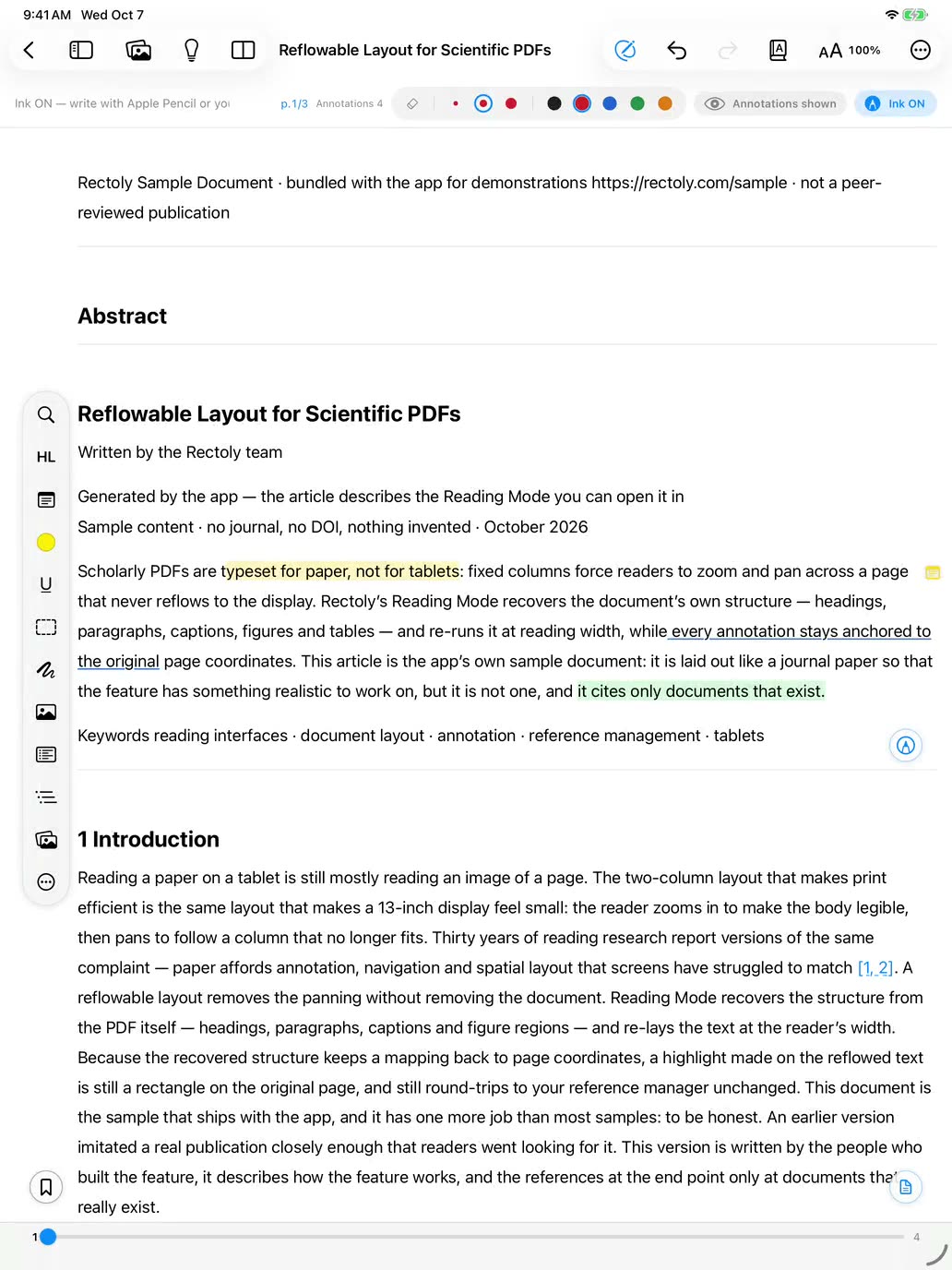
Rectoly tam da bu durum için yapılmış bir okuyucu. Zotero ya da Mendeley hesabınızda oturum açar ve Okuma Modu, iki sütunlu bir makaleyi ekranınızın genişliğinde tek bir sütuna yeniden dizer. Bu yeniden dizilmiş metin üzerinde vurgular, altını çizer, yapışkan not ekler ve Apple Pencil ile yazarsınız; her işaret özgün sayfaya bağlı kalır, böylece kitaplığınıza sıradan bir Zotero ya da Mendeley ek açıklaması olarak kaydedilir ve makaleyle birlikte bilgisayarınızda görünür. El yazısı her kitaplığın biçimine uyar: Zotero'nun bir mürekkep ek açıklama türü vardır, Mendeley'in yoktur; bu yüzden Mendeley sürümünde el yazısı makaleyle birlikte ekli bir dosya olarak saklanır ve Rectoly onu her cihazda çizer. Bu, iPad'de Mendeley PDF'lerine nasıl ek açıklama eklenir yazısında anlatılıyor. Rectoly 14 gün ücretsizdir, ardından Zotero sürümü için tek seferlik 19,99 $ ya da Mendeley sürümü için 49,99 $ ödenir; bu satın alma iPad, iPhone, Mac, Windows, Linux ve Android'i kapsar.
Apple Pencil ile not almak için ipuçları
- Renklere bir anlam verin ve ona bağlı kalın. Örneğin iddialar için sarı, yöntemler ve veriler için yeşil, şüphe duyduklarınız için kırmızı. Sonradan filtreleyebileceğiniz bir renk, rengârenk bir sayfadan daha değerlidir.
- Yalnızca işareti değil, nedenini de yazın. Bir vurgu size nerede olduğunu söyler; yanındaki iki kelimelik bir not ise nedenini söyler ve bir ay sonra unutmuş olacağınız şey tam olarak budur.
- Pencil'ın çift dokunma ya da sıkma hareketini kullanın; böylece araç çubuğuna uzanmadan kalemle silgi arasında geçiş yaparsınız. Ne yaptığını Ayarlar › Apple Pencil bölümünden değiştirebilirsiniz.
- Ek açıklamaların nerede duracağına ilkini yapmadan önce karar verin. Bir dönemin işaretlerini bir uygulamadan diğerine taşımak, kimsenin başaramadığı adımdır.
Sık sorulan sorular
iPad'de bir PDF'e ücretsiz olarak nasıl not alınır?
PDF'i Dosyalar uygulamasında ya da Önizleme'de açın, İşaretleme düğmesine dokunun ve Apple Pencil ya da parmağınızla yazın. Bitti'ye dokunduğunuzda işaretler PDF'e kaydedilir. Adobe Acrobat Reader ve PDF Expert de ücretsiz olarak vurgulama ve yorum ekleme imkânı verir; Zotero uygulaması da bir Zotero kitaplığındaki PDF'ler için ücretsizdir.
Apple Pencil olmadan iPad'de bir PDF'e not alabilir miyim?
Evet. İşaretleme, Önizleme ve ek açıklama uygulamalarının hepsi parmakla kullanılabilir. Seçili metni vurgulamak parmakla da aynı derecede iyi çalışır; Pencil'ın fark yarattığı yer el yazısıdır.
iPad'de ek açıklamalı bir PDF nasıl kaydedilir?
Dosyalar ya da Önizleme'deki İşaretleme ile Bitti'ye dokunmak işaretleri aynı PDF'e kaydeder. Goodnotes ya da Notability gibi not alma uygulamalarında işaretler uygulamanın defterinde kalır; onlarla birlikte bir PDF kopyası kaydetmek için uygulamanın dışa aktarma ya da paylaşma seçeneğini kullanın. Zotero ve Rectoly'de ek açıklamalar siz onları yaptıkça kitaplığınıza kaydedilir.
Ek açıklamalarım neden kayboldu ya da başka bir uygulamada neden görünmüyor?
Genellikle, ek açıklamaları kendi defterinde ya da projesinde tutan bir uygulamada yapıldıkları ve başka bir yerde açtığınız dosya onları içermeyen özgün PDF olduğu için. Not aldığınız uygulamadan bir kopya dışa aktarın ya da ek açıklamaları PDF'in içine veya kaynak yöneticinize yazan bir uygulama kullanın.
iPad'de PDF'lere not almak için en iyi uygulama hangisi?
Ek açıklamaların nerede durmasını istediğinize bağlı. Hızlı işaretler için ücretsiz İşaretleme araçları. El yazısıyla ders notları için Goodnotes ya da Notability. Başkalarının açacağı yorumlar için Acrobat Reader ya da PDF Expert. Bir Zotero ya da Mendeley kitaplığındaki akademik makaleler için Zotero uygulaması ya da Rectoly.
iPad için tek seferlik satın alınan bir PDF ek açıklama uygulaması var mı?
Evet. Rectoly, 14 günlük denemesinin ardından tek seferlik satın alınır; Goodnotes da App Store'da aboneliklerinin yanında tek seferlik bir satın alma listeliyor. Yerleşik İşaretleme araçları ücretsizdir.
iPad'de yapılan ek açıklamalar Zotero'da ya da Mendeley'de görünür mü?
Yalnızca uygulama onları kitaplığınıza yazıyorsa. Zotero uygulamasında ya da Rectoly'de yapılan ek açıklamalar kitaplığınıza kaydedilir ve bilgisayarınızda görünür. Ayrı bir PDF uygulamasında yapılan ek açıklamalar o uygulamadaki dosya kopyasında kalır. Mendeley'in 2021'den beri kendine ait bir iPad uygulaması yok.