2026 年如何在 iPad 上给 PDF 做批注:免费自带工具、Apple Pencil 与最佳 iPad PDF 批注应用对比
如何
要
本
免费的方法:“文件”和“预览”中的“标记”
每
- 在“文件”App 中
打开 PDF, 或 打开“预 览”App 并 选择 文件。 - 轻
点“标记”按钮, 也就是 笔尖 形状的 图 标。 - 从
工具 栏 中 选择 工具: 钢笔、 荧光 笔、 铅笔、 橡皮擦 和 标尺。+ 按钮 可以 添加 文本 框、 签名 和 形状。 - 用 Apple Pencil 书写;
没有 Pencil 的话, 用 手指 也 行。 - 轻
点完成。 标记 会 保存 进 PDF 文件。
“图书”App 也能
“标记”做
你的批注最终存在哪里
这个
- 存在 PDF 文件
里。 “标记”、“预览”、PDF Expert 和 Adobe Acrobat Reader 会 把 标准的 PDF 批注 写进 文件。 把 PDF 发 给 别人, 或 在 另 一个 应用 里 打开, 标记 都在。 - 存在
应用 Goodnotes 和 Notability 这类自己的 笔记 本 里。 笔记 应用 会 把 PDF 导入 它们 自己的 笔记 本,LiquidText 则 导入 一个 项目。 你的 标记 留在 那个 应用 里。 要得到 带 标记的 PDF, 你得 导出 一份 副本, 而且 标记 往往 被 压 平 到 页 面 里, 无法 再 编辑。 - 存在
你的 对于文献 管理 工具 里。 论文,Zotero 应用 和 Rectoly 会 把 你的 标记 作为 批注 保存 到 你的 Zotero 或 Mendeley 文献 库, 因此 它们 会 和 所属的 论文 一起 出现 在 你的 电脑 和 其他 设备 上。
这
主要批注应用对比
价格
| 应用 | 最 | 批注 | 价格 |
|---|---|---|---|
| “文件”和“预 | 填 | 在 PDF 里 | 免费 |
| Adobe Acrobat Reader | 任何人 | 在 PDF 里 | 高亮 |
| PDF Expert | 快速 | 在 PDF 里 | 批注 |
| Goodnotes | 以 | 在 Goodnotes 笔记 | 可 |
| Notability | 带 | 在 Notability 笔记 | 免费 |
| LiquidText | 并排 | 在 LiquidText 项目 | 免费; |
| Zotero(应用) | 阅读 | 在 | 免费 |
| Rectoly | 阅读 | 在 | 免费 14 天, |
如何选择
- 你
只需要 用“文件”或“预填写、 签署 或 标记 一份 文 档。 览”里的“标记”。 不用 安装, 不用 付 费。 - 你
批注 Goodnotes 或 Notability,是 为了 学习, 而且 主要 靠 手写。 前提 是 你 不介意 笔记 留在 那个 应用 里, 需要 PDF 时 再 导出 一份 副本。 - 别人
需要 Acrobat Reader 或 PDF Expert,看到 你的 评论。 因为 评论 是 标准的 PDF 批注, 任何 阅读 器 都能 显示。 - 你
读的是 如果文献 管理 工具 里的 论文。 你 用 Zotero, 而且 按 印刷 版面 阅读 就 够了, 用 Zotero 应用; 如果 你 读 大量 双 栏 论文、 用 Mendeley, 或者 希望 批注 不只 在 iPad 上、 在 电脑 上 也能 看到, 用 Rectoly。
在 iPad 上批注论文
论文
第
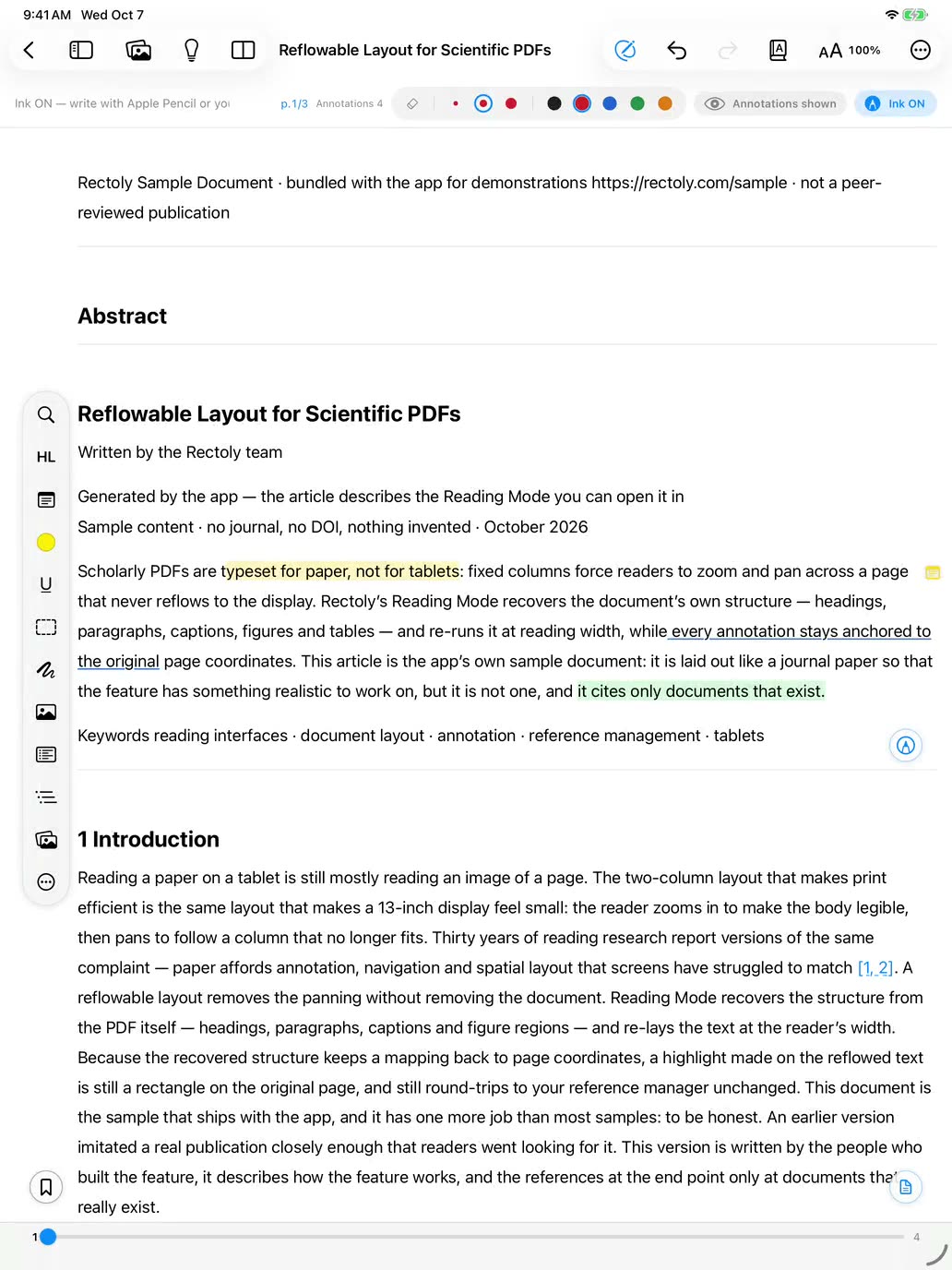
Rectoly 就是
用 Apple Pencil 批注的技巧
- 给
颜色 例如,赋予 含义, 并 坚持下去。 黄色 标 论点, 绿色 标 方法 和 数据, 红色 标 你 存疑的地方。 一种 日 后 能 用 来 筛选的 颜色, 比 一 页 五颜六色 更有 价值。 - 写下
理由, 高亮而 不只是 标记。 告诉 你在 哪里; 旁边 寥寥 几个 字的 笔记 告诉 你 为什么, 而 这 正是 一个 月 后 你会 忘掉的。 - 用 Pencil 的
轻 在点 两下 或 轻 捏 笔 和 橡皮擦 之间 切换, 不用 伸手 去 点 工具 栏。 你 可以 在“设置”›“Apple Pencil”中 更改 它的 功能。 - 在做
第一 把条 批注 之前, 就 决定 批注 该 存在 哪里。 一个 学期的 标记 从 一个 应用 搬到 另 一个 应用, 是 没有 人 能 做到的 一步。
常见问题
如何在 iPad 上免费给 PDF 做批注?
在“文件”App 或“预
没有 Apple Pencil 能在 iPad 上给 PDF 做批注吗?
能。“标记”、“预
如何在 iPad 上保存批注过的 PDF?
用“文件”或“预
为什么我的批注不见了,或者在另一个应用里不显示?
通常
iPad 上批注 PDF 最好用的应用是哪个?
取决
iPad 上有一次性购买的 PDF 批注应用吗?
有。Rectoly 在 14 天
在 iPad 上做的批注会出现在 Zotero 或 Mendeley 里吗?
只有