Jak robić notatki w PDF na iPadzie (2026): darmowe wbudowane narzędzia, Apple Pencil i porównanie najlepszych aplikacji
Jak zakreślać, pisać i komentować PDF na iPadzie za darmo narzędziami, które już na nim są, i jakiej aplikacji używać, gdy dodajesz dużo adnotacji. Gdzie każda aplikacja przechowuje Twoje adnotacje, dlaczego adnotacje czasem „znikają”, jak zapisać PDF z adnotacjami i czego używać do artykułów naukowych.
Aby dodać adnotacje do PDF-a na iPadzie, otwórz go w aplikacji Pliki lub Podgląd, stuknij przycisk Oznaczenia i pisz po nim rysikiem Apple Pencil albo palcem. To nic nie kosztuje, nie wymaga dodatkowej aplikacji, a notatki zapisują się w samym pliku PDF. To wystarcza do formularza, umowy czy okazjonalnego artykułu. Jeśli dodajesz adnotacje do PDF-ów codziennie, wybór aplikacji ma większe znaczenie niż rysik, bo każda aplikacja przechowuje Twoje adnotacje w innym miejscu, a to decyduje, czy znajdziesz je ponownie na innym urządzeniu albo w innej aplikacji.
Ten poradnik omawia jedno i drugie: wbudowany sposób, krok po kroku, oraz to, czym różnią się główne aplikacje do adnotacji, a na końcu ma sekcję o artykułach naukowych.
Darmowy sposób: Oznaczenia w aplikacjach Pliki i Podgląd
Każdy iPad ma Oznaczenia, narzędzie Apple do rysowania i adnotacji, wbudowane w aplikację Pliki. Od iPadOS 26 iPad ma też Podgląd, aplikację do PDF-ów i obrazów znaną użytkownikom Maca, która korzysta z tych samych narzędzi Oznaczeń.
- Otwórz PDF w aplikacji Pliki albo otwórz aplikację Podgląd i wybierz plik.
- Stuknij przycisk Oznaczenia, ikonę stalówki.
- Wybierz narzędzie z palety: pióra, zakreślacz, ołówek, gumkę i linijkę. Przycisk + dodaje pola tekstowe, podpis i kształty.
- Pisz rysikiem Apple Pencil albo palcem, jeśli nie masz Pencila.
- Stuknij Gotowe. Notatki zapisują się w pliku PDF.
Aplikacja Książki potrafi to samo z PDF-ami, które w niej trzymasz. Wszystkie trzy są darmowe, a ponieważ notatki są zapisywane w pliku, inna aplikacja do PDF na innym urządzeniu je pokaże.
Oznaczenia za to niczego nie porządkują. Nie ma listy Twoich zakreśleń, wyszukiwania w wielu plikach naraz ani połączenia z miejscem, w którym trzymasz dokumenty. Przy jednym PDF-ie to nie ma znaczenia. Przy lekturach z całego semestru – ma.
Gdzie trafiają Twoje adnotacje
To pytanie decyduje o wyborze aplikacji i właśnie je pomija większość porównań. Są trzy miejsca, w których aplikacja może przechowywać to, co zaznaczasz.
- W pliku PDF. Oznaczenia, Podgląd, PDF Expert i Adobe Acrobat Reader zapisują w pliku standardowe adnotacje PDF. Wyślij komuś PDF albo otwórz go w innej aplikacji, a notatki tam są.
- W notesie samej aplikacji. Aplikacje do notatek, takie jak Goodnotes i Notability, importują PDF do własnego notesu, a LiquidText do projektu. Twoje notatki żyją w tej aplikacji. Żeby dostać PDF z nimi, eksportujesz kopię, często z notatkami spłaszczonymi w stronę, tak że nie da się ich już edytować.
- W Twoim menedżerze bibliografii. W przypadku artykułów naukowych aplikacja Zotero i Rectoly zapisują Twoje notatki jako adnotacje w bibliotece Zotero lub Mendeley, więc pojawiają się na komputerze i innych urządzeniach razem z artykułem, do którego należą.
To także zwykła odpowiedź na „moje adnotacje zniknęły” albo „moje adnotacje się nie wyświetlają”: notatki zrobiono w aplikacji, która trzyma je we własnym notesie, a PDF otwarty gdzie indziej to oryginalny plik, który nigdy ich nie miał.
Porównanie głównych aplikacji do adnotacji
Ceny i plany według amerykańskiego App Store w listopadzie 2026 roku.
| Aplikacja | Najlepsza do | Gdzie są Twoje adnotacje | Cena |
|---|---|---|---|
| Pliki i Podgląd (wbudowane) | Formularz, podpis, szybka notatka | W PDF-ie | Darmowe |
| Adobe Acrobat Reader | Komentarze i zakreślenia, które każdy może otworzyć | W PDF-ie | Zakreślenia i komentarze są darmowe; edycja PDF-a wymaga subskrypcji |
| PDF Expert | Szybkie czytanie i oznaczanie wielu PDF-ów | W PDF-ie | Adnotacje są darmowe; edycja wymaga płatnego planu |
| Goodnotes | Notatki do nauki pisane głównie odręcznie | W notesie Goodnotes; eksport kopii | Darmowa na start; subskrypcje, wymieniony jest też zakup jednorazowy |
| Notability | Notatki z wykładów z nagrywaniem dźwięku | W notatce Notability; eksport kopii | Darmowa z ograniczeniami; subskrypcje |
| LiquidText | Wyciąganie fragmentów z kilku dokumentów obok siebie | W projekcie LiquidText | Darmowa; subskrypcje, by mieć więcej |
| Zotero (aplikacja) | Użytkownicy Zotero czytający PDF-y ze swojej biblioteki | W Twojej bibliotece Zotero | Darmowa |
| Rectoly | Czytanie artykułów naukowych z Zotero lub Mendeley | W Twojej bibliotece Zotero lub Mendeley | 14 dni za darmo, potem zakup jednorazowy |
Jak wybrać
- Musisz wypełnić, podpisać lub oznaczyć jeden dokument. Użyj Oznaczeń w aplikacji Pliki lub Podgląd. Nic do instalowania, nic do płacenia.
- Dodajesz adnotacje do nauki, głównie odręcznie. Goodnotes lub Notability, jeśli odpowiada Ci, że notatki żyją w tej aplikacji i że eksportujesz kopię, gdy potrzebujesz PDF-a.
- Inni muszą widzieć Twoje komentarze. Acrobat Reader lub PDF Expert, bo komentarze są standardowymi adnotacjami PDF, które wyświetli każdy czytnik.
- Czytasz artykuły naukowe z menedżera bibliografii. Aplikacja Zotero, jeśli używasz Zotero i wystarcza Ci strona w takim układzie, w jakim jest wydrukowana, albo Rectoly, jeśli czytasz wiele dwukolumnowych artykułów, używasz Mendeley albo chcesz mieć adnotacje na komputerze, a nie tylko na iPadzie.
Adnotacje w artykułach naukowych na iPadzie
Artykuły naukowe dokładają dwa problemy, których większość aplikacji do adnotacji nie próbuje rozwiązać.
Pierwszy to układ. Artykuł z czasopisma jest złożony w dwóch wąskich kolumnach do druku, a przy szerokości iPada powiększasz i przesuwasz widok wzdłuż każdej kolumny, przez co każde zakreślenie staje się małą walką ze stroną. Drugi to miejsce, do którego trafiają adnotacje. Artykuł należy do Twojej biblioteki w Zotero, darmowym menedżerze bibliografii prowadzonym przez organizację non-profit, albo w Mendeley, menedżerze bibliografii firmy Elsevier, a adnotacja zrobiona w osobnej aplikacji do PDF zostaje przy kopii tej aplikacji. Twoja biblioteka nigdy się o niej nie dowiaduje, co szczegółowo wyjaśnia Co Zotero robi z Twoimi adnotacjami na iPadzie.
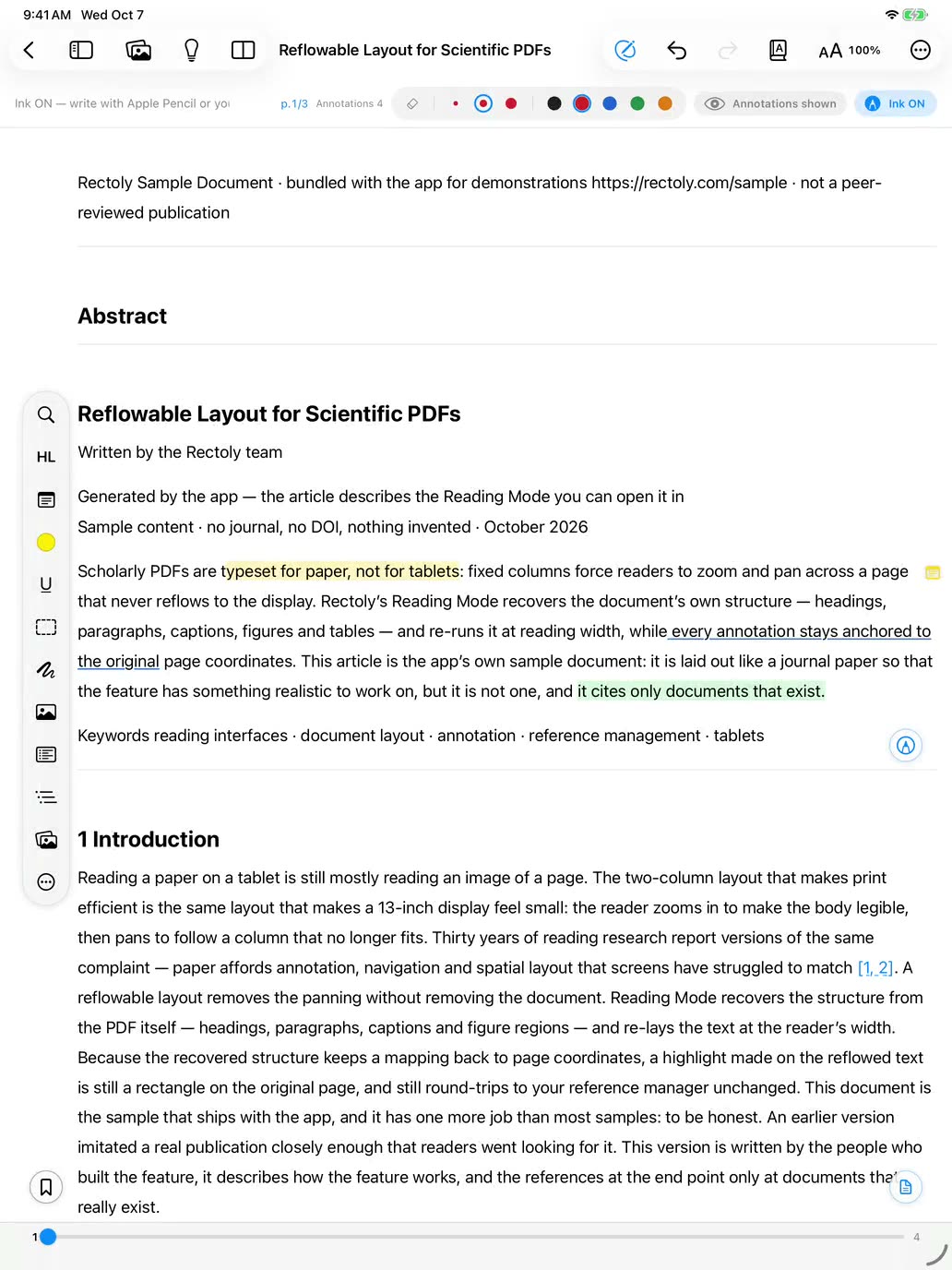
Rectoly to czytnik zbudowany właśnie z myślą o tym przypadku. Loguje się na Twoje konto Zotero lub Mendeley, a jego tryb czytania przelewa dwukolumnowy artykuł w jedną kolumnę o szerokości Twojego ekranu. Zakreślasz, podkreślasz, dodajesz karteczki i piszesz rysikiem Apple Pencil na tym przelanym tekście, a każde zaznaczenie pozostaje zakotwiczone w oryginalnej stronie, więc zapisuje się w Twojej bibliotece jako zwykła adnotacja Zotero lub Mendeley i pojawia się na komputerze razem z artykułem. Pismo odręczne podąża za formatem danej biblioteki: Zotero ma typ adnotacji atramentowej, Mendeley go nie ma, więc w edycji Mendeley pismo odręczne jest przechowywane razem z artykułem jako dołączony plik, a Rectoly rysuje je na każdym urządzeniu, jak opisano w artykule Jak dodawać adnotacje do PDF-ów z Mendeley na iPadzie. Rectoly jest darmowy przez 14 dni, potem to jednorazowy zakup za 19,99 $ za edycję Zotero lub 49,99 $ za edycję Mendeley, ważny na iPadzie, iPhonie, Macu, w Windows, na Linuksie i Androidzie.
Wskazówki do adnotacji z Apple Pencil
- Nadaj kolorom znaczenie i trzymaj się go. Na przykład żółty dla tez, zielony dla metod i danych, czerwony dla tego, w co wątpisz. Kolor, po którym możesz później filtrować, jest wart więcej niż kolorowa strona.
- Zapisuj powód, a nie tylko zaznaczenie. Zakreślenie mówi gdzie; dwuwyrazowa notatka obok mówi dlaczego, a właśnie to zapomnisz za miesiąc.
- Używaj dwukrotnego stuknięcia lub ściśnięcia Pencila, by przełączać się między piórem a gumką bez sięgania do paska narzędzi. To, co robi ten gest, zmienisz w Ustawienia › Apple Pencil.
- Zdecyduj, gdzie mają być adnotacje, zanim zrobisz pierwszą. Przeniesienie zaznaczeń z całego semestru z jednej aplikacji do drugiej to krok, z którym nikt sobie nie radzi.
Najczęstsze pytania
Jak za darmo dodawać adnotacje do PDF-a na iPadzie?
Otwórz PDF w aplikacji Pliki lub Podgląd, stuknij przycisk Oznaczenia i pisz rysikiem Apple Pencil albo palcem. Stuknij Gotowe, a notatki zapiszą się w PDF-ie. Adobe Acrobat Reader i PDF Expert też pozwalają za darmo zakreślać i komentować, a aplikacja Zotero jest darmowa dla PDF-ów w bibliotece Zotero.
Czy można dodawać adnotacje do PDF-a na iPadzie bez Apple Pencil?
Tak. Oznaczenia, Podgląd i aplikacje do adnotacji działają też palcem. Zakreślanie zaznaczonego tekstu palcem działa równie dobrze; to przy piśmie odręcznym Pencil robi różnicę.
Jak zapisać PDF z adnotacjami na iPadzie?
W Oznaczeniach w aplikacji Pliki lub Podgląd stuknięcie Gotowe zapisuje notatki w tym samym PDF-ie. W aplikacjach do notatek, takich jak Goodnotes czy Notability, notatki zostają w notesie aplikacji; użyj opcji eksportu lub udostępniania w aplikacji, by zapisać kopię PDF razem z nimi. W Zotero i Rectoly adnotacje zapisują się w Twojej bibliotece na bieżąco, w miarę jak je dodajesz.
Dlaczego moje adnotacje zniknęły albo nie wyświetlają się w innej aplikacji?
Zwykle dlatego, że zrobiono je w aplikacji, która trzyma adnotacje we własnym notesie lub projekcie, a plik otwarty gdzie indziej to oryginalny PDF bez nich. Wyeksportuj kopię z aplikacji, w której powstały adnotacje, albo używaj aplikacji, która zapisuje adnotacje w PDF-ie lub w Twoim menedżerze bibliografii.
Jaka jest najlepsza aplikacja do adnotacji PDF na iPadzie?
To zależy od tego, gdzie mają się znajdować adnotacje. Do szybkich notatek – darmowe narzędzia Oznaczeń. Do odręcznych notatek do nauki – Goodnotes lub Notability. Do komentarzy, które otworzą inni – Acrobat Reader lub PDF Expert. Do artykułów naukowych w bibliotece Zotero lub Mendeley – aplikacja Zotero albo Rectoly.
Czy jest aplikacja do adnotacji PDF na iPada z zakupem jednorazowym?
Tak. Rectoly to zakup jednorazowy po 14-dniowym okresie próbnym, a Goodnotes wymienia w App Store zakup jednorazowy obok subskrypcji. Wbudowane narzędzia Oznaczeń są darmowe.
Czy adnotacje zrobione na iPadzie pojawiają się w Zotero lub Mendeley?
Tylko jeśli aplikacja zapisuje je w Twojej bibliotece. Adnotacje zrobione w aplikacji Zotero lub w Rectoly zapisują się w Twojej bibliotece i pojawiają się na komputerze. Adnotacje zrobione w osobnej aplikacji do PDF zostają w kopii pliku w tej aplikacji. Mendeley nie ma własnej aplikacji na iPada od 2021 roku.