Slik skriver du på PDF på iPad i 2026: gratis innebygde verktøy, Apple Pencil og de beste appene sammenlignet
Slik uthever, skriver og kommenterer du på en PDF på en iPad, gratis med verktøyene som allerede finnes på den, og hvilken app du bør bruke når du annoterer mye. Hvor hver app lagrer annoteringene dine, hvorfor annoteringer noen ganger «forsvinner», hvordan du lagrer en annotert PDF, og hva du bør bruke til vitenskapelige artikler.
For å annotere en PDF på en iPad åpner du den i Filer-appen eller i Forhåndsvisning, trykker på Markering-knappen og skriver på den med Apple Pencil eller fingeren. Det er gratis, det krever ingen ekstra app, og merkene lagres i selve PDF-en. Det dekker et skjema, en kontrakt eller en artikkel en gang iblant. Hvis du annoterer PDF-er hver dag, betyr valget av app mer enn pennen, fordi hver app lagrer annoteringene dine på et annet sted, og det avgjør om du kan finne dem igjen på en annen enhet eller i en annen app.
Denne veiledningen dekker begge deler: den innebygde måten, steg for steg, og hvordan de viktigste annoteringsappene skiller seg fra hverandre, med en del til slutt om vitenskapelige artikler.
Den gratis måten: Markering i Filer og Forhåndsvisning
Alle iPader har Markering, Apples verktøy for tegning og annotering, innebygd i Filer-appen. Siden iPadOS 26 har iPad også Forhåndsvisning, PDF- og bildeappen Mac-brukere kjenner, og den bruker de samme Markering-verktøyene.
- Åpne PDF-en i Filer-appen, eller åpne Forhåndsvisning-appen og velg filen.
- Trykk på Markering-knappen, ikonet med en pennespiss.
- Velg et verktøy fra paletten: penner, en uthevingspenn, en blyant, et viskelær og en linjal. +-knappen legger til tekstbokser, en signatur og figurer.
- Skriv med Apple Pencil, eller med fingeren hvis du ikke har en Pencil.
- Trykk på Ferdig. Merkene lagres i PDF-filen.
Bøker-appen kan gjøre det samme for PDF-er du har der. Alle tre er gratis, og fordi merkene skrives inn i filen, viser en annen PDF-app på en annen enhet dem.
Det Markering ikke gjør, er å organisere noe. Det finnes ingen liste over uthevingene dine, ingen søk på tvers av filer og ingen kobling til der du ellers har dokumentene dine. For én PDF spiller det ingen rolle. For et semester med lesing gjør det det.
Hvor annoteringene dine havner
Dette er spørsmålet som avgjør hvilken app du bør bruke, og det de fleste sammenligninger hopper over. Det finnes tre steder en app kan lagre det du markerer.
- I PDF-filen. Markering, Forhåndsvisning, PDF Expert og Adobe Acrobat Reader skriver standard PDF-annoteringer inn i filen. Send PDF-en til noen, eller åpne den i en annen app, og merkene er der.
- Inne i appens egen notatbok. Notatapper som Goodnotes og Notability importerer PDF-en til en egen notatbok, og LiquidText til et prosjekt. Merkene dine lever i den appen. For å få en PDF med dem eksporterer du en kopi, ofte med merkene flatet ut i siden, slik at de ikke lenger kan redigeres.
- I referanseverktøyet ditt. For vitenskapelige artikler lagrer Zotero-appen og Rectoly merkene dine som annoteringer i Zotero- eller Mendeley-biblioteket ditt, slik at de vises på datamaskinen din og de andre enhetene dine sammen med artikkelen de hører til.
Dette er også det vanlige svaret på «annoteringene mine forsvant» eller «annoteringene mine vises ikke»: merkene ble laget i en app som lagrer dem i sin egen notatbok, og PDF-en du åpnet et annet sted, er originalfilen, som aldri hadde dem.
De viktigste annoteringsappene sammenlignet
Priser og abonnementer slik de står oppført i App Store i USA i november 2026.
| App | Best for | Hvor annoteringene dine ligger | Pris |
|---|---|---|---|
| Filer og Forhåndsvisning (innebygd) | Et skjema, en signatur, et raskt merke | I PDF-en | Gratis |
| Adobe Acrobat Reader | Kommentarer og uthevinger som hvem som helst kan åpne | I PDF-en | Uthevinger og kommentarer er gratis; redigering av PDF-en krever abonnement |
| PDF Expert | Rask lesing og markering av mange PDF-er | I PDF-en | Annotering er gratis; redigering krever en betalt plan |
| Goodnotes | Studienotater med mye håndskrift | I en Goodnotes-notatbok; eksporter en kopi | Gratis å starte; abonnementer, og et engangskjøp er også oppført |
| Notability | Forelesningsnotater med lydopptak | I et Notability-notat; eksporter en kopi | Gratis med begrensninger; abonnementer |
| LiquidText | Å hente utdrag fra flere dokumenter side om side | I et LiquidText-prosjekt | Gratis; abonnementer for mer |
| Zotero (app) | Zotero-brukere som leser PDF-er i biblioteket sitt | I Zotero-biblioteket ditt | Gratis |
| Rectoly | Å lese vitenskapelige artikler fra Zotero eller Mendeley | I Zotero- eller Mendeley-biblioteket ditt | 14 dager gratis, deretter et engangskjøp |
Slik velger du
- Du må fylle ut, signere eller merke ett dokument. Bruk Markering i Filer eller Forhåndsvisning. Ingenting å installere, ingenting å betale.
- Du annoterer for å studere, mest for hånd. Goodnotes eller Notability, hvis du er fornøyd med at notatene lever i den appen, og med å eksportere en kopi når du trenger PDF-en.
- Andre må se kommentarene dine. Acrobat Reader eller PDF Expert, fordi kommentarene er standard PDF-annoteringer som enhver leser kan vise.
- Du leser vitenskapelige artikler fra et referanseverktøy. Zotero-appen hvis du bruker Zotero og siden slik den er trykt, er nok, eller Rectoly hvis du leser mange tospaltede artikler, bruker Mendeley eller vil ha annoteringene dine på datamaskinen så vel som på iPaden.
Annotere vitenskapelige artikler på en iPad
Vitenskapelige artikler tilfører to problemer som de fleste annoteringsapper ikke prøver å løse.
Det første er oppsettet. En tidsskriftartikkel er satt i to smale spalter for trykk, og i iPadens bredde zoomer og panorerer du langs hver spalte, noe som gjør hver utheving til en liten kamp med siden. Det andre er hvor annoteringene havner. En artikkel hører til biblioteket ditt i Zotero, det gratis referanseverktøyet som drives av en ideell organisasjon, eller i Mendeley, Elseviers referanseverktøy, og en annotering laget i en separat PDF-app blir værende hos den appens kopi. Biblioteket ditt får aldri vite om den, som Hva Zotero gjør med annoteringene dine på iPad forklarer i detalj.
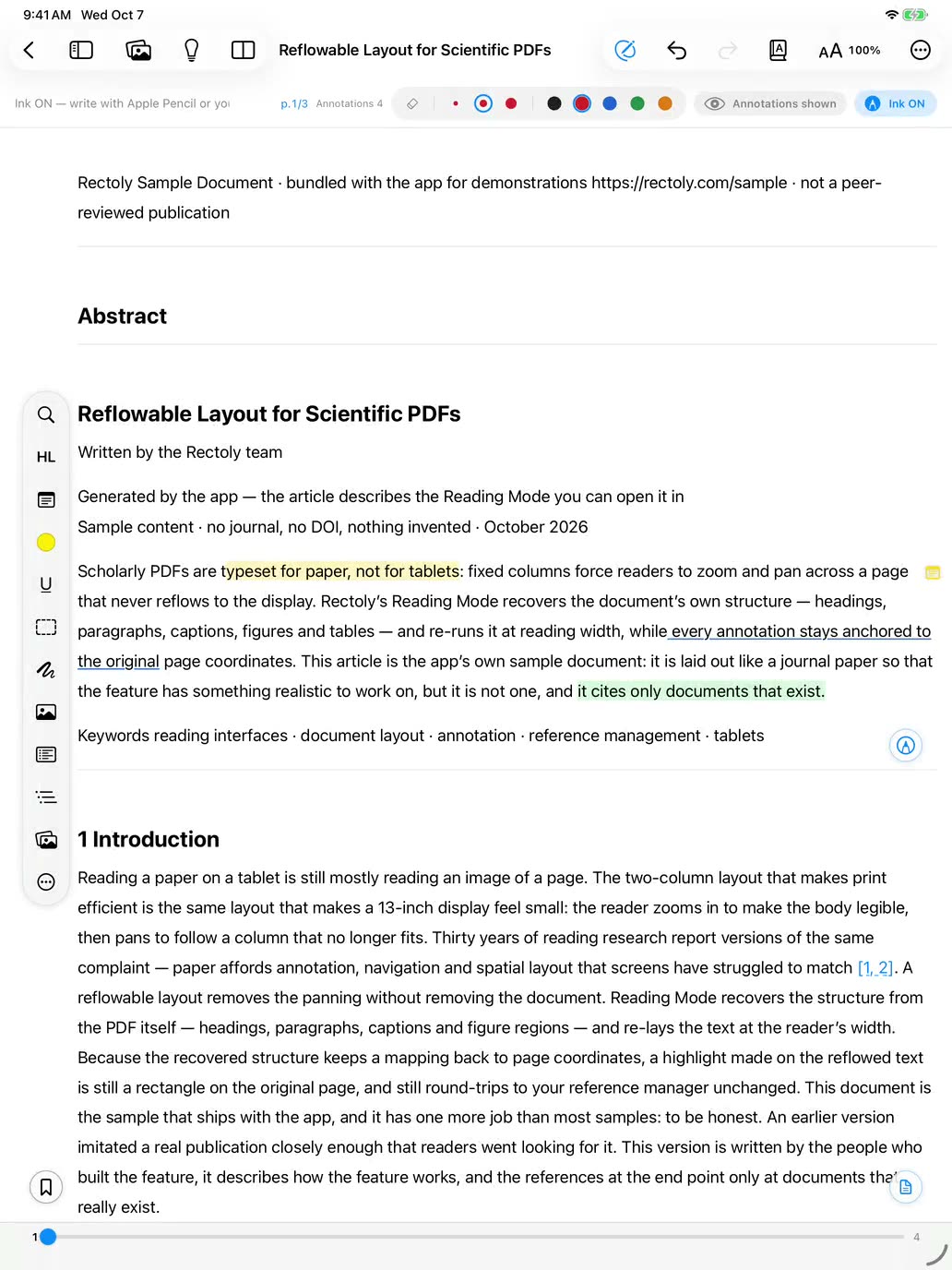
Rectoly er en leser bygget for nettopp det tilfellet. Den logger inn på Zotero- eller Mendeley-kontoen din, og lesemodusen bryter om en tospaltet artikkel til én spalte i skjermens bredde. Du uthever, understreker, legger til notatlapper og skriver med Apple Pencil på den ombrukne teksten, og hvert merke forblir forankret i den opprinnelige siden, så det lagres i biblioteket ditt som en vanlig Zotero- eller Mendeley-annotering og vises på datamaskinen din sammen med artikkelen. Håndskrift følger formatet til hvert bibliotek: Zotero har en annoteringstype for blekk, Mendeley har ingen, så i Mendeley-utgaven lagres håndskriften sammen med artikkelen som en vedlagt fil, og Rectoly tegner den på alle enheter, som beskrevet i Slik annoterer du Mendeley-pdf-er på iPad. Rectoly er gratis i 14 dager, deretter et engangskjøp på 19,99 $ for Zotero-utgaven eller 49,99 $ for Mendeley-utgaven, som dekker iPad, iPhone, Mac, Windows, Linux og Android.
Tips for å annotere med Apple Pencil
- Gi fargene en betydning, og hold deg til den. For eksempel gult for påstander, grønt for metoder og data, rødt for det du tviler på. En farge du kan filtrere på senere, er verdt mer enn en fargerik side.
- Skriv grunnen, ikke bare merket. En utheving forteller deg hvor; et notat på to ord ved siden av forteller deg hvorfor, og det er det du har glemt om en måned.
- Bruk dobbelttrykk eller klem på Pencil for å bytte mellom pennen og viskelæret uten å strekke deg etter verktøylinjen. Du kan endre hva det gjør, i Innstillinger › Apple Pencil.
- Bestem hvor annoteringene skal ligge, før du lager den første. Å flytte et semesters merker fra én app til en annen er steget ingen får til.
Vanlige spørsmål
Hvordan annoterer jeg en PDF på en iPad gratis?
Åpne PDF-en i Filer-appen eller i Forhåndsvisning, trykk på Markering-knappen, og skriv med Apple Pencil eller fingeren. Trykk på Ferdig, så lagres merkene i PDF-en. Adobe Acrobat Reader og PDF Expert lar deg også utheve og kommentere gratis, og Zotero-appen er gratis for PDF-er i et Zotero-bibliotek.
Kan jeg annotere en PDF på en iPad uten Apple Pencil?
Ja. Markering, Forhåndsvisning og annoteringsappene kan alle brukes med en finger. Utheving av markert tekst fungerer like godt med en finger; det er i håndskrift Pencil utgjør forskjellen.
Hvordan lagrer jeg en annotert PDF på en iPad?
Med Markering i Filer eller Forhåndsvisning lagrer et trykk på Ferdig merkene i den samme PDF-en. I notatapper som Goodnotes eller Notability blir merkene værende i appens notatbok; bruk appens eksport- eller delingsvalg for å lagre en PDF-kopi med dem. I Zotero og Rectoly lagres annoteringene i biblioteket ditt mens du lager dem.
Hvorfor forsvant annoteringene mine, eller hvorfor vises de ikke i en annen app?
Vanligvis fordi de ble laget i en app som lagrer annoteringer i sin egen notatbok eller sitt eget prosjekt, og filen du åpnet et annet sted, er den originale PDF-en uten dem. Eksporter en kopi fra appen du annoterte i, eller bruk en app som skriver annoteringer inn i PDF-en eller inn i referanseverktøyet ditt.
Hva er den beste appen for å annotere PDF-er på en iPad?
Det avhenger av hvor du vil at annoteringene skal ligge. For raske merker: de gratis Markering-verktøyene. For håndskrevne studienotater: Goodnotes eller Notability. For kommentarer andre skal åpne: Acrobat Reader eller PDF Expert. For vitenskapelige artikler i et Zotero- eller Mendeley-bibliotek: Zotero-appen eller Rectoly.
Finnes det en PDF-annoteringsapp for iPad som er et engangskjøp?
Ja. Rectoly er et engangskjøp etter prøveperioden på 14 dager, og Goodnotes oppfører et engangskjøp ved siden av abonnementene sine i App Store. De innebygde Markering-verktøyene er gratis.
Vises annoteringer laget på en iPad i Zotero eller Mendeley?
Bare hvis appen skriver dem til biblioteket ditt. Annoteringer laget i Zotero-appen eller i Rectoly lagres i biblioteket ditt og vises på datamaskinen din. Annoteringer laget i en separat PDF-app blir værende i den appens kopi av filen. Mendeley har ikke hatt en egen iPad-app siden 2021.