아이패드 PDF 필기·주석 방법(2026): 무료 기본 도구, Apple Pencil, 추천 필기 어플 비교
아이패드에서 PDF에 하이라이트를 긋고, 손으로 쓰고, 코멘트를 다는 방법. 기본으로 들어 있는 도구로 무료로 하는 법과, 주석을 많이 단다면 어떤 앱을 써야 하는지. 앱마다 주석을 어디에 보관하는지, 주석이 가끔 "사라지는" 이유, 주석을 단 PDF를 저장하는 법, 논문에는 무엇을 쓰면 좋은지까지 정리합니다.
iPad에서 PDF에 주석을 달려면 파일 앱이나 미리보기에서 PDF를 열고, 마크업 버튼을 탭한 다음 Apple Pencil이나 손가락으로 그 위에 쓰면 됩니다. 무료이고, 별도의 앱이 필요 없으며, 표시는 PDF 파일 자체에 저장됩니다. 서류 양식이나 계약서, 가끔 읽는 글이라면 이것으로 충분합니다. 매일 PDF에 주석을 단다면 펜보다 앱 선택이 더 중요합니다. 앱마다 주석을 보관하는 곳이 다르고, 그것이 다른 기기나 다른 앱에서 그 주석을 다시 찾을 수 있는지를 정하기 때문입니다.
이 가이드는 두 가지를 모두 다룹니다. 기본 기능을 쓰는 방법을 단계별로 설명하고, 주요 주석 앱이 어떻게 다른지 비교하며, 마지막에 논문을 위한 섹션을 두었습니다.
무료로 하는 법: 파일 앱과 미리보기의 마크업
모든 iPad의 파일 앱에는 Apple의 그리기·주석 도구인 마크업이 들어 있습니다. iPadOS 26부터는 iPad에도 Mac 사용자에게 익숙한 PDF·이미지 앱인 미리보기가 생겼고, 같은 마크업 도구를 씁니다.
- 파일 앱에서 PDF를 열거나, 미리보기 앱을 열고 파일을 고릅니다.
- 펜촉 모양 아이콘인 마크업 버튼을 탭합니다.
- 도구 막대에서 도구를 고릅니다. 펜, 형광펜, 연필, 지우개, 자가 있습니다. + 버튼으로 텍스트 상자, 서명, 도형을 추가할 수 있습니다.
- Apple Pencil로 씁니다. Pencil이 없으면 손가락으로 써도 됩니다.
- 완료를 탭합니다. 표시가 PDF 파일에 저장됩니다.
도서 앱도 그 안에 넣어 둔 PDF에 같은 일을 할 수 있습니다. 세 가지 모두 무료이고, 표시가 파일에 기록되기 때문에 다른 기기의 다른 PDF 앱에서도 보입니다.
마크업이 하지 못하는 것은 정리입니다. 하이라이트 목록도, 여러 파일에 걸친 검색도, 문서를 보관하는 곳과의 연결도 없습니다. PDF 한 개라면 상관없습니다. 한 학기 분량의 읽기라면 상관이 있습니다.
주석은 결국 어디에 남는가
어떤 앱을 쓸지를 정하는 질문이자, 대부분의 비교 글이 건너뛰는 질문입니다. 앱이 표시를 보관할 수 있는 곳은 세 군데입니다.
- PDF 파일 안. 마크업, 미리보기, PDF Expert, Adobe Acrobat Reader는 표준 PDF 주석을 파일에 기록합니다. PDF를 누군가에게 보내거나 다른 앱에서 열어도 표시가 그대로 있습니다.
- 앱 자체의 노트 안. Goodnotes나 Notability 같은 필기 앱은 PDF를 자체 노트로, LiquidText는 프로젝트로 가져옵니다. 표시는 그 앱 안에 있습니다. 표시가 들어간 PDF를 얻으려면 사본을 내보내야 하고, 이때 표시가 페이지에 평면화되어 더 이상 편집할 수 없게 되는 경우가 많습니다.
- 문헌 관리 도구 안. 논문의 경우 Zotero 앱과 Rectoly는 표시를 Zotero나 Mendeley 라이브러리에 주석으로 저장하므로, 해당 논문과 함께 컴퓨터와 다른 기기에 나타납니다.
이것은 "주석이 사라졌어요"나 "주석이 안 보여요"에 대한 흔한 답이기도 합니다. 표시는 자체 노트 안에 보관하는 앱에서 단 것이고, 다른 곳에서 연 PDF는 처음부터 그 표시가 없던 원본 파일입니다.
주요 주석 앱 비교
가격과 요금제는 2026년 11월 미국 App Store에 표시된 기준입니다.
| 앱 | 잘 맞는 용도 | 주석이 있는 곳 | 가격 |
|---|---|---|---|
| 파일 앱과 미리보기(기본 탑재) | 서류 양식, 서명, 간단한 표시 | PDF 안 | 무료 |
| Adobe Acrobat Reader | 누구나 열어 볼 수 있는 코멘트와 하이라이트 | PDF 안 | 하이라이트와 코멘트는 무료, PDF 편집은 구독 필요 |
| PDF Expert | 많은 PDF를 빠르게 읽고 표시하기 | PDF 안 | 주석은 무료, 편집은 유료 요금제 필요 |
| Goodnotes | 손글씨 위주의 공부 노트 | Goodnotes 노트 안, 사본을 내보내야 함 | 무료로 시작, 구독제이며 한 번 구매도 표시됨 |
| Notability | 녹음과 함께하는 강의 노트 | Notability 노트 안, 사본을 내보내야 함 | 제한이 있는 무료, 구독제 |
| LiquidText | 여러 문서에서 발췌를 나란히 모으기 | LiquidText 프로젝트 안 | 무료, 더 많은 기능은 구독 |
| Zotero(앱) | 라이브러리의 PDF를 읽는 Zotero 사용자 | Zotero 라이브러리 안 | 무료 |
| Rectoly | Zotero나 Mendeley의 논문 읽기 | Zotero나 Mendeley 라이브러리 안 | 14일 무료, 이후 한 번 구매 |
고르는 법
- 문서 하나를 작성하거나 서명하거나 표시하기만 하면 됩니다. 파일 앱이나 미리보기의 마크업을 쓰세요. 설치할 것도, 낼 돈도 없습니다.
- 공부하려고 주석을 달고, 주로 손으로 씁니다. Goodnotes나 Notability입니다. 노트가 그 앱 안에 있고 PDF가 필요할 때 사본을 내보내는 방식이 괜찮다면요.
- 다른 사람이 내 코멘트를 봐야 합니다. Acrobat Reader나 PDF Expert입니다. 코멘트가 어떤 리더에서든 표시되는 표준 PDF 주석이기 때문입니다.
- 문헌 관리 도구에 있는 논문을 읽습니다. Zotero를 쓰고 인쇄된 그대로의 페이지로 충분하다면 Zotero 앱, 두 단 논문을 많이 읽거나 Mendeley를 쓰거나 주석을 iPad뿐 아니라 컴퓨터에서도 보고 싶다면 Rectoly입니다.
iPad에서 논문에 주석 달기
논문에는 대부분의 주석 앱이 풀려고 하지 않는 문제가 두 가지 더 있습니다.
첫째는 레이아웃입니다. 학술지 논문은 인쇄용으로 좁은 두 단으로 짜여 있어서, iPad 너비에서는 단마다 확대하고 옮겨 가며 읽어야 하고, 하이라이트 하나 긋는 것도 페이지와의 작은 씨름이 됩니다. 둘째는 주석이 가는 곳입니다. 논문은 비영리 단체가 운영하는 무료 문헌 관리 도구인 Zotero, 또는 Elsevier의 문헌 관리 도구인 Mendeley의 라이브러리에 속해 있는데, 별도의 PDF 앱에서 단 주석은 그 앱의 사본에 남습니다. 라이브러리는 그 주석을 끝내 알지 못합니다. 자세한 내용은 Zotero는 아이패드에서 남긴 주석을 어떻게 다루는가에서 설명합니다.
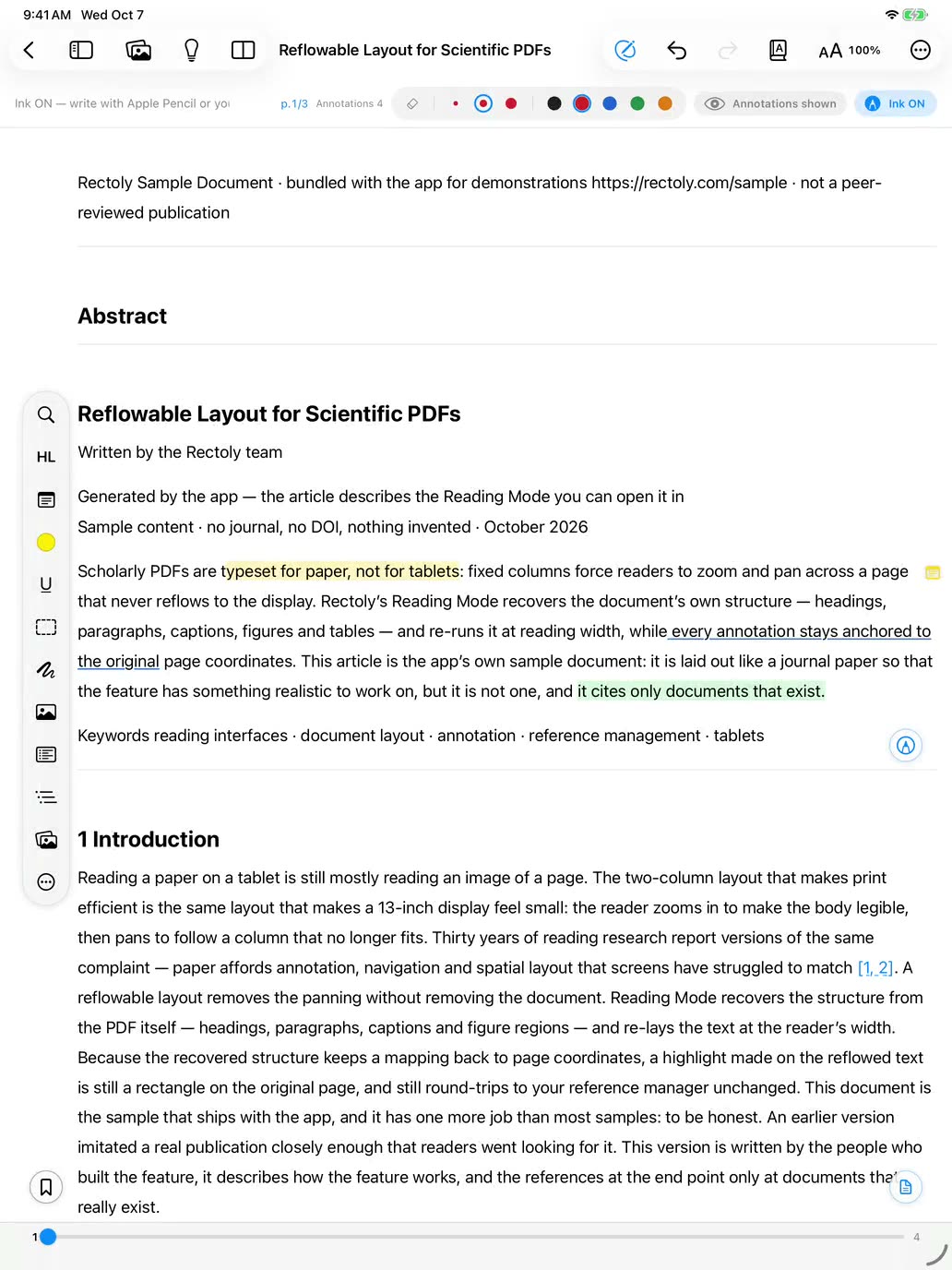
Rectoly는 바로 그런 경우를 위해 만든 리더입니다. Zotero나 Mendeley 계정에 로그인하고, 읽기 모드가 두 단 논문을 화면 너비에 맞춘 한 단으로 다시 흘립니다. 그렇게 다시 흘린 본문 위에 하이라이트를 긋고, 밑줄을 치고, 스티커 메모를 붙이고, Apple Pencil로 쓰면 각 표시가 원래 페이지에 고정된 채로 남으므로, 평범한 Zotero 또는 Mendeley 주석으로 라이브러리에 저장되고 논문과 함께 컴퓨터에 나타납니다. 손글씨는 라이브러리마다의 형식을 따릅니다. Zotero에는 잉크 주석 유형이 있고 Mendeley에는 없으므로, Mendeley 판에서는 손글씨가 첨부 파일로 논문과 함께 보관되고 Rectoly가 모든 기기에서 그것을 그려 줍니다. 자세한 내용은 아이패드에서 Mendeley PDF에 주석 다는 방법에 있습니다. Rectoly는 14일 동안 무료이고, 그 뒤에는 Zotero 판 19.99달러, Mendeley 판 49.99달러의 한 번 구매로 iPad, iPhone, Mac, Windows, Linux, Android를 모두 쓸 수 있습니다.
Apple Pencil로 주석을 달 때의 팁
- 색에 의미를 정하고 지키세요. 예를 들어 노란색은 주장, 초록색은 방법과 데이터, 빨간색은 의심스러운 것. 나중에 걸러 볼 수 있는 색 하나가 알록달록한 페이지보다 값집니다.
- 표시만 하지 말고 이유를 쓰세요. 하이라이트는 어디인지를 알려 주고, 옆에 적은 두어 마디의 메모는 왜인지를 알려 줍니다. 한 달 뒤에 잊어버리는 것이 바로 그 이유입니다.
- Pencil의 이중 탭이나 스퀴즈를 쓰면 도구 막대에 손을 뻗지 않고도 펜과 지우개를 오갈 수 있습니다. 동작은 설정 › Apple Pencil에서 바꿀 수 있습니다.
- 첫 주석을 달기 전에 주석을 어디에 둘지 정하세요. 한 학기 분량의 표시를 한 앱에서 다른 앱으로 옮기는 일은 아무도 해내지 못합니다.
자주 묻는 질문
iPad에서 PDF에 무료로 주석을 달려면 어떻게 하나요?
파일 앱이나 미리보기에서 PDF를 열고, 마크업 버튼을 탭한 다음 Apple Pencil이나 손가락으로 쓰세요. 완료를 탭하면 표시가 PDF에 저장됩니다. Adobe Acrobat Reader와 PDF Expert에서도 무료로 하이라이트와 코멘트를 달 수 있고, Zotero 앱은 Zotero 라이브러리의 PDF라면 무료입니다.
Apple Pencil 없이도 iPad에서 PDF에 주석을 달 수 있나요?
네. 마크업, 미리보기, 그리고 주석 앱들은 모두 손가락 입력을 받습니다. 선택한 텍스트에 하이라이트를 긋는 일은 손가락으로도 똑같이 잘 됩니다. Pencil이 차이를 만드는 것은 손글씨입니다.
iPad에서 주석을 단 PDF는 어떻게 저장하나요?
파일 앱이나 미리보기의 마크업에서는 완료를 탭하면 같은 PDF에 표시가 저장됩니다. Goodnotes나 Notability 같은 필기 앱에서는 표시가 앱의 노트 안에 남으므로, 앱의 내보내기나 공유 기능으로 표시가 들어간 PDF 사본을 저장하세요. Zotero와 Rectoly에서는 주석을 다는 즉시 라이브러리에 저장됩니다.
주석이 사라지거나 다른 앱에서 보이지 않는 이유는 무엇인가요?
대개는 주석을 자체 노트나 프로젝트 안에 보관하는 앱에서 달았고, 다른 곳에서 연 파일은 주석이 없는 원본 PDF이기 때문입니다. 주석을 단 앱에서 사본을 내보내거나, 주석을 PDF나 문헌 관리 도구에 기록하는 앱을 쓰세요.
iPad에서 PDF에 주석을 달기에 가장 좋은 앱은 무엇인가요?
주석을 어디에 두고 싶은지에 달려 있습니다. 간단한 표시라면 무료 마크업 도구. 손으로 쓰는 공부 노트라면 Goodnotes나 Notability. 다른 사람이 열어 볼 코멘트라면 Acrobat Reader나 PDF Expert. Zotero나 Mendeley 라이브러리의 논문이라면 Zotero 앱이나 Rectoly입니다.
한 번 구매로 쓸 수 있는 iPad PDF 주석 앱이 있나요?
네. Rectoly는 14일 체험 후 한 번 구매이고, Goodnotes는 App Store에 구독과 함께 한 번 구매도 표시하고 있습니다. 기본 마크업 도구는 무료입니다.
iPad에서 단 주석이 Zotero나 Mendeley에 나타나나요?
앱이 라이브러리에 기록하는 경우에만 그렇습니다. Zotero 앱이나 Rectoly에서 단 주석은 라이브러리에 저장되어 컴퓨터에 나타납니다. 별도의 PDF 앱에서 단 주석은 그 앱에 있는 파일 사본에 남습니다. Mendeley에는 2021년 이후 자체 iPad 앱이 없습니다.