Как делать пометки в PDF на iPad (2026): бесплатные встроенные средства, Apple Pencil и сравнение лучших приложений
Как выделять, писать и оставлять комментарии в PDF на iPad бесплатно, встроенными средствами, и какое приложение выбрать, если вы делаете пометки постоянно. Где каждое приложение хранит ваши аннотации, почему аннотации иногда «исчезают», как сохранить PDF с пометками и что использовать для научных статей.
Чтобы делать пометки в PDF на iPad, откройте файл в приложении «Файлы» или в «Просмотре», коснитесь кнопки «Разметка» и пишите на нём Apple Pencil или пальцем. Это бесплатно, никакое дополнительное приложение не нужно, а пометки сохраняются в самом PDF. Для анкеты, договора или отдельной статьи этого хватает. Если вы делаете пометки в PDF каждый день, выбор приложения важнее пера, потому что каждое приложение хранит ваши аннотации в своём месте, и от этого зависит, найдёте ли вы их снова на другом устройстве или в другом приложении.
Это руководство охватывает и то и другое: встроенный способ, шаг за шагом, и то, чем различаются основные приложения для аннотаций, а в конце — раздел о научных статьях.
Бесплатный способ: «Разметка» в «Файлах» и «Просмотре»
На каждом iPad есть «Разметка» — инструмент Apple для рисования и аннотаций, встроенный в приложение «Файлы». С iPadOS 26 на iPad есть и «Просмотр» — приложение для PDF и изображений, знакомое пользователям Mac, с теми же инструментами «Разметки».
- Откройте PDF в приложении «Файлы» или откройте приложение «Просмотр» и выберите файл.
- Коснитесь кнопки «Разметка» — значка с кончиком пера.
- Выберите инструмент на палитре: перья, маркер, карандаш, ластик и линейку. Кнопка + добавляет текстовые поля, подпись и фигуры.
- Пишите Apple Pencil или пальцем, если Pencil у вас нет.
- Коснитесь Готово. Пометки сохранятся в PDF-файле.
Приложение «Книги» умеет то же самое с PDF, которые вы в нём храните. Все три бесплатны, и поскольку пометки записываются в файл, другое приложение для PDF на другом устройстве их покажет.
Чего «Разметка» не умеет, так это что-либо упорядочивать. Нет списка ваших выделений, нет поиска сразу по нескольким файлам и нет связи с тем местом, где вы храните документы. Для одного PDF это неважно. Для чтения за целый семестр — важно.
Где оказываются ваши аннотации
Именно этот вопрос определяет выбор приложения, и именно его пропускает большинство сравнений. Есть три места, где приложение может хранить ваши пометки.
- В PDF-файле. «Разметка», «Просмотр», PDF Expert и Adobe Acrobat Reader записывают в файл стандартные аннотации PDF. Отправьте PDF кому-нибудь или откройте его в другом приложении — пометки на месте.
- Во внутреннем блокноте приложения. Приложения для заметок, такие как Goodnotes и Notability, импортируют PDF в собственный блокнот, а LiquidText — в проект. Ваши пометки живут в этом приложении. Чтобы получить PDF с ними, вы экспортируете копию, часто с пометками, впечатанными в страницу, так что редактировать их уже нельзя.
- В вашем менеджере библиографии. Для научных статей приложение Zotero и Rectoly сохраняют ваши пометки как аннотации в вашей библиотеке Zotero или Mendeley, так что они появляются на компьютере и других ваших устройствах вместе со статьёй, к которой относятся.
Это же обычный ответ на «мои аннотации исчезли» или «мои аннотации не отображаются»: пометки были сделаны в приложении, которое хранит их в собственном блокноте, а PDF, открытый где-то ещё, — это исходный файл, в котором их никогда не было.
Сравнение основных приложений для аннотаций
Цены и тарифы указаны по американскому App Store на ноябрь 2026 года.
| Приложение | Лучше всего для | Где хранятся аннотации | Цена |
|---|---|---|---|
| «Файлы» и «Просмотр» (встроенные) | Анкета, подпись, быстрая пометка | В PDF | Бесплатно |
| Adobe Acrobat Reader | Комментарии и выделения, которые откроет кто угодно | В PDF | Выделения и комментарии бесплатны; для редактирования PDF нужна подписка |
| PDF Expert | Быстрое чтение и разметка множества PDF | В PDF | Аннотирование бесплатно; для редактирования нужен платный тариф |
| Goodnotes | Учебные заметки, в основном от руки | В блокноте Goodnotes; экспорт копии | Начать можно бесплатно; подписки, указана и единоразовая покупка |
| Notability | Конспекты лекций с записью звука | В заметке Notability; экспорт копии | Бесплатно с ограничениями; подписки |
| LiquidText | Сбор выдержек из нескольких документов бок о бок | В проекте LiquidText | Бесплатно; подписки за большие возможности |
| Zotero (приложение) | Пользователи Zotero, читающие PDF из своей библиотеки | В вашей библиотеке Zotero | Бесплатно |
| Rectoly | Чтение научных статей из Zotero или Mendeley | В вашей библиотеке Zotero или Mendeley | 14 дней бесплатно, затем единоразовая покупка |
Как выбрать
- Нужно заполнить, подписать или пометить один документ. Используйте «Разметку» в «Файлах» или «Просмотре». Ничего не нужно устанавливать, ни за что не нужно платить.
- Вы делаете пометки для учёбы, в основном от руки. Goodnotes или Notability, если вас устраивает, что заметки живут в этом приложении и что, когда понадобится PDF, нужно будет экспортировать копию.
- Ваши комментарии должны видеть другие. Acrobat Reader или PDF Expert, потому что комментарии в них — это стандартные аннотации PDF, которые покажет любая читалка.
- Вы читаете научные статьи из менеджера библиографии. Приложение Zotero, если вы пользуетесь Zotero и вам достаточно страницы в том виде, в каком она напечатана, или Rectoly, если вы читаете много двухколоночных статей, пользуетесь Mendeley или хотите видеть аннотации не только на iPad, но и на компьютере.
Пометки в научных статьях на iPad
У научных статей есть две проблемы, которые большинство приложений для аннотаций не пытаются решить.
Первая — вёрстка. Журнальная статья свёрстана для печати в две узкие колонки, и при ширине экрана iPad вы масштабируете и прокручиваете страницу вдоль каждой колонки, так что каждое выделение превращается в маленькую борьбу со страницей. Вторая — то, куда попадают аннотации. Статья принадлежит вашей библиотеке в Zotero, бесплатном менеджере библиографии, которым управляет некоммерческая организация, или в Mendeley, менеджере библиографии от Elsevier, а аннотация, сделанная в отдельном приложении для PDF, остаётся в копии этого приложения. Ваша библиотека о ней так и не узнаёт, как подробно объясняется в статье Что Zotero делает с вашими аннотациями на iPad.
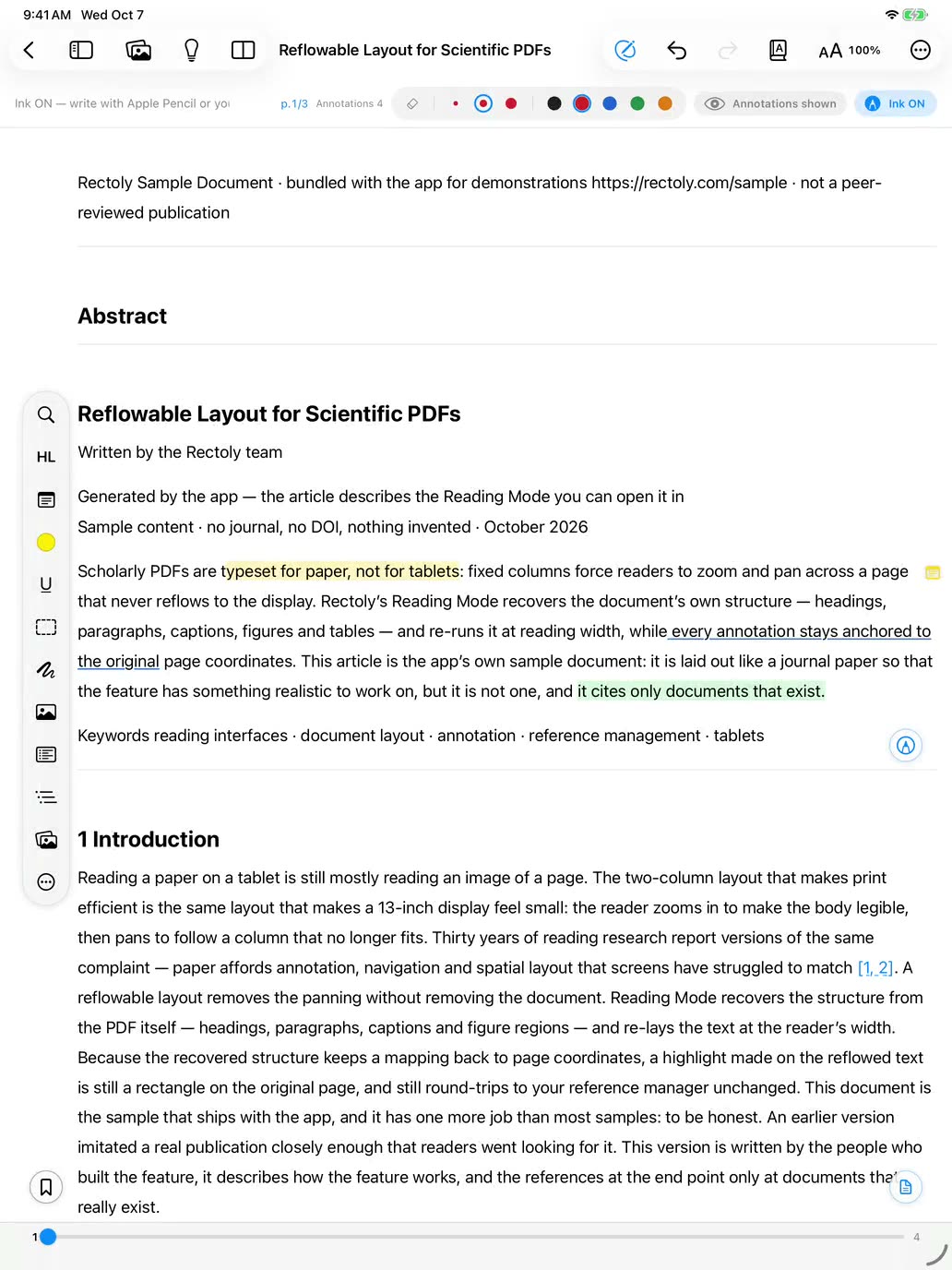
Rectoly — читалка, созданная именно для этого случая. Она входит в вашу учётную запись Zotero или Mendeley, а её режим чтения переверстывает двухколоночную статью в одну колонку по ширине экрана. Вы выделяете, подчёркиваете, добавляете стикеры и пишете Apple Pencil на этом перевёрстанном тексте, и каждая пометка остаётся привязанной к исходной странице, поэтому сохраняется в библиотеке как обычная аннотация Zotero или Mendeley и появляется на компьютере вместе со статьёй. Рукописные заметки следуют формату каждой библиотеки: в Zotero есть тип рукописной аннотации, в Mendeley его нет, поэтому в издании Mendeley рукописные заметки хранятся вместе со статьёй как прикреплённый файл, а Rectoly отрисовывает их на каждом устройстве, как описано в статье Как аннотировать PDF из Mendeley на iPad. Rectoly бесплатен 14 дней, затем — единоразовая покупка за 19,99 $ за издание Zotero или 49,99 $ за издание Mendeley, которая действует на iPad, iPhone, Mac, Windows, Linux и Android.
Советы по пометкам с Apple Pencil
- Придайте цветам значение и придерживайтесь его. Например, жёлтый — для утверждений, зелёный — для методов и данных, красный — для того, в чём вы сомневаетесь. Цвет, по которому потом можно отфильтровать, ценнее пёстрой страницы.
- Записывайте причину, а не только пометку. Выделение говорит где; заметка из двух слов рядом говорит почему, а именно это вы и забудете через месяц.
- Используйте двойное касание или сжатие Pencil, чтобы переключаться между пером и ластиком, не дотягиваясь до панели инструментов. Что делает этот жест, можно изменить в меню Настройки › Apple Pencil.
- Решите, где будут храниться аннотации, до того как сделаете первую. Перенести пометки за целый семестр из одного приложения в другое — шаг, который не удаётся никому.
Частые вопросы
Как бесплатно делать пометки в PDF на iPad?
Откройте PDF в приложении «Файлы» или в «Просмотре», коснитесь кнопки «Разметка» и пишите Apple Pencil или пальцем. Коснитесь «Готово», и пометки сохранятся в PDF. Adobe Acrobat Reader и PDF Expert тоже позволяют бесплатно выделять и комментировать, а приложение Zotero бесплатно для PDF в библиотеке Zotero.
Можно ли делать пометки в PDF на iPad без Apple Pencil?
Да. «Разметка», «Просмотр» и приложения для аннотаций работают и с пальцем. Выделять выбранный текст пальцем так же удобно; разницу Pencil даёт в рукописном вводе.
Как сохранить PDF с пометками на iPad?
В «Разметке» в «Файлах» или «Просмотре» касание «Готово» сохраняет пометки в том же PDF. В приложениях для заметок, таких как Goodnotes или Notability, пометки остаются в блокноте приложения; чтобы сохранить копию PDF с ними, воспользуйтесь в приложении экспортом или функцией «Поделиться». В Zotero и Rectoly аннотации сохраняются в библиотеку по мере того, как вы их делаете.
Почему мои аннотации исчезли или не отображаются в другом приложении?
Обычно потому, что они были сделаны в приложении, которое хранит аннотации в собственном блокноте или проекте, а файл, открытый где-то ещё, — это исходный PDF без них. Экспортируйте копию из приложения, в котором вы делали пометки, или пользуйтесь приложением, которое записывает аннотации в PDF или в ваш менеджер библиографии.
Какое приложение лучше всего подходит для аннотирования PDF на iPad?
Всё зависит от того, где вы хотите хранить аннотации. Для быстрых пометок — бесплатные инструменты «Разметки». Для рукописных учебных заметок — Goodnotes или Notability. Для комментариев, которые будут открывать другие, — Acrobat Reader или PDF Expert. Для научных статей в библиотеке Zotero или Mendeley — приложение Zotero или Rectoly.
Есть ли приложение для аннотирования PDF на iPad с единоразовой покупкой?
Да. Rectoly — единоразовая покупка после 14-дневного пробного периода, а у Goodnotes в App Store наряду с подписками указана единоразовая покупка. Встроенные инструменты «Разметки» бесплатны.
Появляются ли аннотации, сделанные на iPad, в Zotero или Mendeley?
Только если приложение записывает их в вашу библиотеку. Аннотации, сделанные в приложении Zotero или в Rectoly, сохраняются в библиотеку и появляются на компьютере. Аннотации, сделанные в отдельном приложении для PDF, остаются в копии файла в этом приложении. Собственного приложения для iPad у Mendeley нет с 2021 года.