2026 年如何在 iPad 上為 PDF 加註解:免費內建工具、Apple Pencil 與最佳 iPad PDF 註解 App 比較
如何
要
本
免費的方法:「檔案」和「預覽」中的「標示」
每
- 在
「檔案」App 中 打開 PDF, 或 打開 「預 覽」App 並 選擇 檔案。 - 點
一下 「標示」 按鈕, 也就是 筆尖 形狀的 圖像。 - 從
工具 列 中 選擇 工具: 筆、 螢光筆、 鉛筆、 橡皮擦 和 尺 規。+ 按鈕 可以 加入 文字 框、 簽名 和 形狀。 - 用 Apple Pencil 書寫;
沒有 Pencil 的 話, 用 手指 也 行。 - 點
一下完成。 標記 會 儲存 進 PDF 檔案。
「書籍」App 也能
「標示」
你的註解最後存在哪裡
這個
- 存在 PDF 檔案
裡。 「標示」、「預 覽」、PDF Expert 和 Adobe Acrobat Reader 會 把 標準的 PDF 註解 寫進 檔案。 把 PDF 傳給 別人, 或 在 另一 個 App 裡 打開, 標記 都在。 - 存在 App 自己的
筆記本 Goodnotes 和 Notability 這類裡。 筆記 App 會 把 PDF 匯入 它們 自己的 筆記本,LiquidText 則 匯入 一個 專案。 你的 標記 留在 那個 App 裡。 要得到 帶 標記的 PDF, 你得 匯出 一份 副本, 而且 標記 往往 被 平面 化 到 頁 面 裡, 無法 再 編輯。 - 存在
你的 對於文獻 管理 工具 裡。 論文,Zotero App 和 Rectoly 會 把 你的 標記 作為 註解 儲存 到 你的 Zotero 或 Mendeley 文獻 庫, 因此 它們 會 和 所屬的 論文 一起 出 現在 你的 電腦 和 其他 裝置 上。
這
主要註解 App 比較
價格
| App | 最適合 | 註解 | 價格 |
|---|---|---|---|
| 「檔案」 | 填 | 在 PDF 裡 | 免費 |
| Adobe Acrobat Reader | 任何人 | 在 PDF 裡 | 螢光 |
| PDF Expert | 快速 | 在 PDF 裡 | 註解 |
| Goodnotes | 以 | 在 Goodnotes 筆記本 | 可 |
| Notability | 附錄 | 在 Notability 筆記 | 免費 |
| LiquidText | 並排 | 在 LiquidText 專案 | 免費; |
| Zotero(App) | 閱讀 | 在 | 免費 |
| Rectoly | 閱讀 | 在 | 免費 14 天, |
如何選擇
- 你
只需要 用填寫、 簽署 或 標記 一份 文件。 「檔案」 或 「預 覽」 裡的 「標示」。 不用 安裝, 不用 付費。 - 你
加 Goodnotes 或 Notability,註解 是 為了 讀書, 而且 主要 靠 手寫。 前提 是 你 不介意 筆記 留在 那個 App 裡, 需要 PDF 時 再 匯出 一份 副本。 - 別人
需要 Acrobat Reader 或 PDF Expert,看到 你的 評論。 因為 評論 是 標準的 PDF 註解, 任何 閱讀 器 都能 顯示。 - 你
讀的是 如果文獻 管理 工具 裡的 論文。 你 用 Zotero, 而且 照 印刷 版面 閱讀 就 夠了, 用 Zotero App; 如果 你 讀 大量 雙 欄 論文、 用 Mendeley, 或 希望 註解 不只 在 iPad 上、 在 電腦 上 也 看得到, 用 Rectoly。
在 iPad 上為論文加註解
論文
第
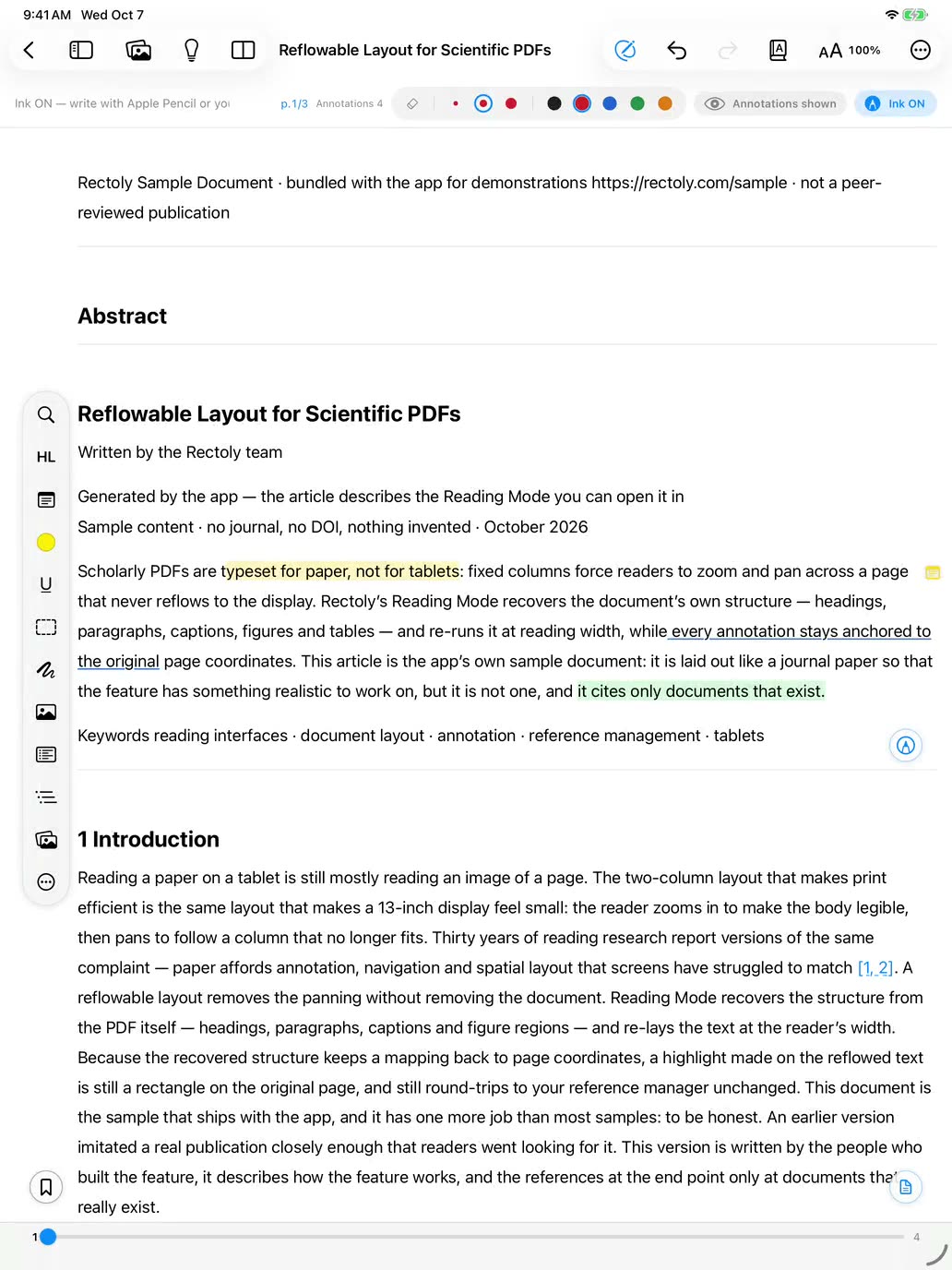
Rectoly 就是
用 Apple Pencil 加註解的技巧
- 為
顏色 例如,賦予 意義, 並 堅持下去。 黃色 標 論點, 綠色 標 方法 和 資料, 紅色 標 你 存疑的地方。 一種 日後 能 拿來 篩選的 顏色, 比 一頁 五顏六色 更有 價值。 - 寫下
理由, 螢光而 不只是 標記。 標記 告訴 你在 哪裡; 旁邊 寥寥 幾個 字的 筆記 告訴 你 為什麼, 而 這 正是 一個 月 後 你會 忘掉的。 - 用 Pencil 的
點 在兩下 或 擠壓 筆 和 橡皮擦 之間 切換, 不用 伸手 去 點 工具 列。 你 可以 在 「設定」›「Apple Pencil」 中 更改 它的 功能。 - 在做
第 把一條 註解 之前, 就 決定 註解 該 存在 哪裡。 一個 學期的 標記 從 一個 App 搬到 另一 個 App, 是 沒有 人 做得到的 一步。
常見問題
如何在 iPad 上免費為 PDF 加註解?
在
沒有 Apple Pencil 能在 iPad 上為 PDF 加註解嗎?
能。
如何在 iPad 上儲存加過註解的 PDF?
用
為什麼我的註解不見了,或在另一個 App 裡沒有顯示?
通常
iPad 上為 PDF 加註解最好用的 App 是哪個?
取決於
iPad 上有買斷制的 PDF 註解 App 嗎?
有。Rectoly 在 14 天
在 iPad 上做的註解會出現在 Zotero 或 Mendeley 裡嗎?
只有