Så antecknar du i PDF på iPad 2026: de inbyggda gratisverktygen, Apple Pencil och de bästa apparna jämförda
Så stryker du över, skriver och kommenterar i en PDF på en iPad, gratis med verktygen som redan finns på den, och vilken app du ska använda när du antecknar mycket. Var varje app sparar dina anteckningar, varför anteckningar ibland ”försvinner”, hur du sparar en antecknad PDF och vad du ska använda för vetenskapliga artiklar.
För att anteckna i en PDF på en iPad öppnar du den i appen Filer eller i Förhandsvisning, trycker på knappen Markering och skriver på den med Apple Pencil eller fingret. Det är gratis, det kräver ingen extra app, och det du skriver sparas i själva PDF:en. Det räcker för en blankett, ett avtal eller en enstaka artikel. Om du antecknar i PDF:er varje dag spelar valet av app större roll än pennan, eftersom varje app sparar dina anteckningar på ett annat ställe, och det avgör om du kan hitta dem igen på en annan enhet eller i en annan app.
Den här guiden tar upp båda delarna: det inbyggda sättet, steg för steg, och hur de viktigaste anteckningsapparna skiljer sig åt, med ett avsnitt i slutet om vetenskapliga artiklar.
Det kostnadsfria sättet: Markering i Filer och Förhandsvisning
Varje iPad har Markering, Apples verktyg för att rita och anteckna, inbyggt i appen Filer. Sedan iPadOS 26 har iPad också Förhandsvisning, PDF- och bildappen som Mac-användare känner igen, och den använder samma Markering-verktyg.
- Öppna PDF:en i appen Filer, eller öppna appen Förhandsvisning och välj filen.
- Tryck på knappen Markering, symbolen med en pennspets.
- Välj ett verktyg i paletten: pennor, en överstrykningspenna, en blyertspenna, ett suddgummi och en linjal. Knappen + lägger till textrutor, en signatur och former.
- Skriv med Apple Pencil, eller med fingret om du inte har någon Pencil.
- Tryck på Klar. Markeringarna sparas i PDF-filen.
Appen Böcker kan göra samma sak med PDF:er som du har där. Alla tre är gratis, och eftersom markeringarna skrivs in i filen visar en annan PDF-app på en annan enhet dem.
Det Markering inte gör är att organisera något. Det finns ingen lista över dina överstrykningar, ingen sökning i flera filer samtidigt och ingen koppling till var du nu förvarar dina dokument. För en enda PDF spelar det ingen roll. För en termins läsning gör det det.
Var dina anteckningar hamnar
Det här är frågan som avgör vilken app du ska använda, och den som de flesta jämförelser hoppar över. Det finns tre ställen där en app kan spara det du markerar.
- I PDF-filen. Markering, Förhandsvisning, PDF Expert och Adobe Acrobat Reader skriver vanliga PDF-anteckningar in i filen. Skicka PDF:en till någon, eller öppna den i en annan app, så finns markeringarna där.
- Inne i appens egen anteckningsbok. Anteckningsappar som Goodnotes och Notability importerar PDF:en till en egen anteckningsbok, och LiquidText till ett projekt. Dina markeringar finns i den appen. För att få en PDF med dem exporterar du en kopia, ofta med markeringarna tillplattade i sidan så att de inte längre går att redigera.
- I din referenshanterare. För vetenskapliga artiklar sparar Zotero-appen och Rectoly dina markeringar som anteckningar i ditt Zotero- eller Mendeley-bibliotek, så att de syns på din dator och dina andra enheter tillsammans med artikeln de hör till.
Det här är också det vanliga svaret på ”mina anteckningar försvann” eller ”mina anteckningar syns inte”: markeringarna gjordes i en app som sparar dem i sin egen anteckningsbok, och PDF:en du öppnade någon annanstans är originalfilen, som aldrig hade dem.
De viktigaste anteckningsapparna jämförda
Priser och abonnemang enligt App Store i USA i november 2026.
| App | Passar bäst för | Var dina anteckningar finns | Pris |
|---|---|---|---|
| Filer och Förhandsvisning (inbyggda) | En blankett, en signatur, en snabb markering | I PDF:en | Gratis |
| Adobe Acrobat Reader | Kommentarer och överstrykningar som vem som helst kan öppna | I PDF:en | Överstrykningar och kommentarer är gratis; att redigera PDF:en kräver ett abonnemang |
| PDF Expert | Snabb läsning och markering av många PDF:er | I PDF:en | Att anteckna är gratis; redigering kräver en betald plan |
| Goodnotes | Studieanteckningar med mycket handskrift | I en Goodnotes-anteckningsbok; exportera en kopia | Gratis att börja med; abonnemang, och ett engångsköp listas också |
| Notability | Föreläsningsanteckningar med ljudinspelning | I en Notability-anteckning; exportera en kopia | Gratis med begränsningar; abonnemang |
| LiquidText | Att plocka utdrag ur flera dokument sida vid sida | I ett LiquidText-projekt | Gratis; abonnemang för mer |
| Zotero (app) | Zotero-användare som läser PDF:er i sitt bibliotek | I ditt Zotero-bibliotek | Gratis |
| Rectoly | Att läsa vetenskapliga artiklar från Zotero eller Mendeley | I ditt Zotero- eller Mendeley-bibliotek | 14 dagar gratis, sedan ett engångsköp |
Så väljer du
- Du behöver fylla i, signera eller markera ett enda dokument. Använd Markering i Filer eller Förhandsvisning. Inget att installera, inget att betala.
- Du antecknar för att plugga, mest för hand. Goodnotes eller Notability, om du är nöjd med att anteckningarna finns i den appen och med att exportera en kopia när du behöver PDF:en.
- Andra behöver se dina kommentarer. Acrobat Reader eller PDF Expert, eftersom kommentarerna är vanliga PDF-anteckningar som vilken läsare som helst kan visa.
- Du läser vetenskapliga artiklar från en referenshanterare. Zotero-appen om du använder Zotero och sidan som den är tryckt räcker, eller Rectoly om du läser många tvåspaltiga artiklar, använder Mendeley eller vill ha dina anteckningar på datorn lika väl som på iPaden.
Anteckna i vetenskapliga artiklar på en iPad
Vetenskapliga artiklar lägger till två problem som de flesta anteckningsappar inte försöker lösa.
Det första är layouten. En tidskriftsartikel är satt i två smala spalter för tryck, och i iPadens bredd zoomar och panorerar du längs varje spalt, vilket gör varje överstrykning till en liten kamp med sidan. Det andra är vart anteckningarna tar vägen. En artikel hör till ditt bibliotek i Zotero, den kostnadsfria referenshanteraren som drivs av en ideell organisation, eller i Mendeley, Elseviers referenshanterare, och en anteckning som görs i en separat PDF-app stannar hos den appens kopia. Ditt bibliotek får aldrig veta om den, vilket Vad Zotero gör med dina anteckningar på iPad förklarar i detalj.
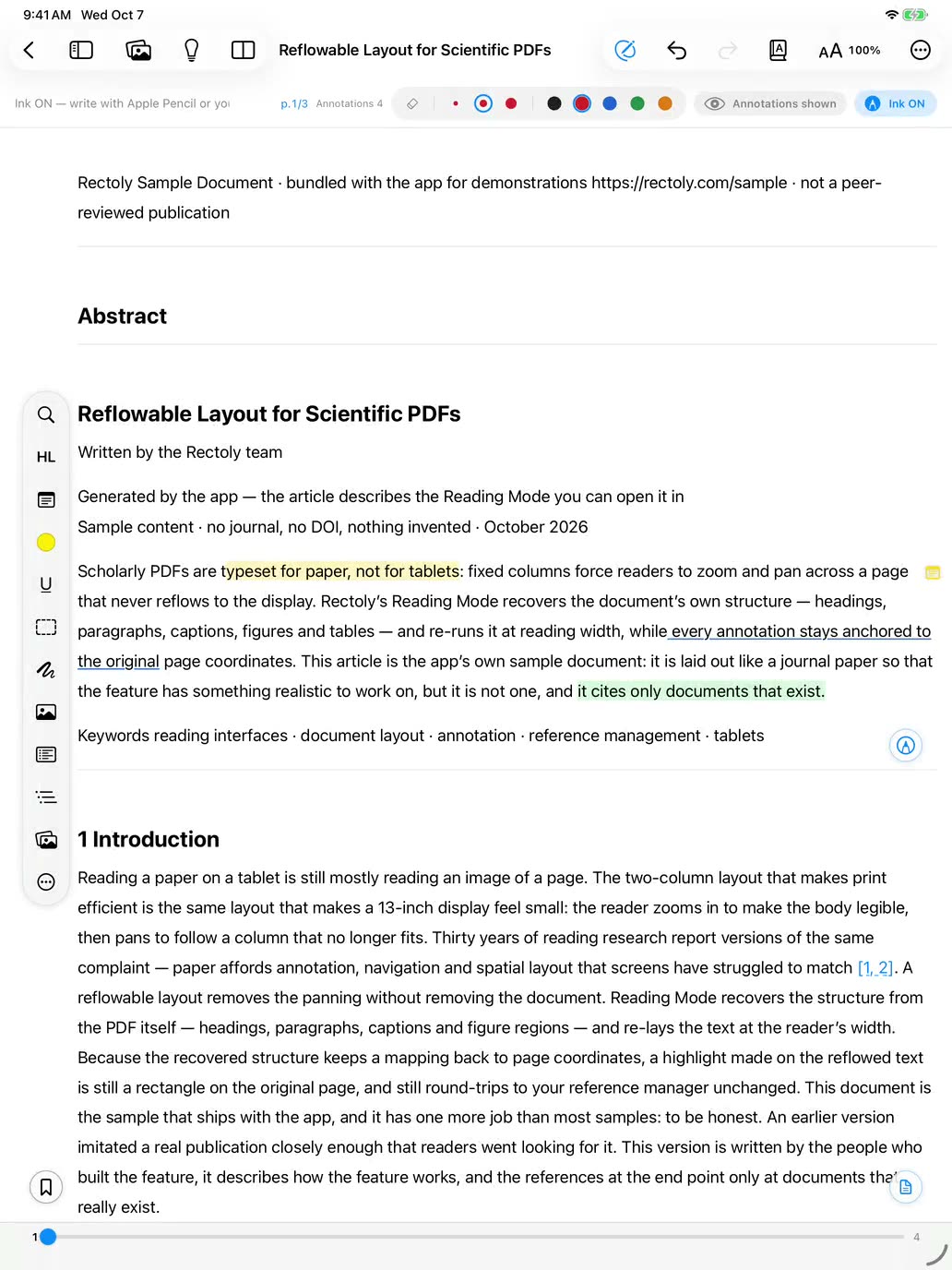
Rectoly är en läsare byggd för just det fallet. Den loggar in på ditt Zotero- eller Mendeley-konto, och dess läsläge bryter om en tvåspaltig artikel till en spalt i din skärms bredd. Du stryker över, stryker under, lägger till notislappar och skriver med Apple Pencil på den ombrutna texten, och varje markering förblir förankrad i originalsidan, så den sparas i ditt bibliotek som en vanlig Zotero- eller Mendeley-anteckning och syns på din dator tillsammans med artikeln. Handskriften följer varje biblioteks format: Zotero har en anteckningstyp för bläck, Mendeley har ingen, så i Mendeley-utgåvan sparas handskriften med artikeln som en bifogad fil och Rectoly ritar den på varje enhet, som beskrivs i Så annoterar du Mendeley-pdf:er på iPad. Rectoly är gratis i 14 dagar, sedan ett engångsköp på 19,99 $ för Zotero-utgåvan eller 49,99 $ för Mendeley-utgåvan, som gäller för iPad, iPhone, Mac, Windows, Linux och Android.
Tips för att anteckna med Apple Pencil
- Ge färgerna en betydelse och håll dig till den. Till exempel gult för påståenden, grönt för metoder och data, rött för det du tvivlar på. En färg du kan filtrera på senare är värd mer än en färgglad sida.
- Skriv skälet, inte bara markeringen. En överstrykning talar om var; en anteckning på två ord bredvid talar om varför, och det är det du har glömt om en månad.
- Använd dubbeltryck eller kläm på Pencil för att växla mellan pennan och suddgummit utan att sträcka dig efter verktygsfältet. Du kan ändra vad det gör i Inställningar › Apple Pencil.
- Bestäm var anteckningarna ska finnas innan du gör den första. Att flytta en termins markeringar från en app till en annan är steget som ingen klarar av.
Vanliga frågor
Hur antecknar jag i en PDF på en iPad gratis?
Öppna PDF:en i appen Filer eller i Förhandsvisning, tryck på knappen Markering och skriv med Apple Pencil eller fingret. Tryck på Klar så sparas markeringarna i PDF:en. Adobe Acrobat Reader och PDF Expert låter dig också stryka över och kommentera gratis, och Zotero-appen är gratis för PDF:er i ett Zotero-bibliotek.
Kan jag anteckna i en PDF på en iPad utan Apple Pencil?
Ja. Markering, Förhandsvisning och anteckningsapparna fungerar alla med ett finger. Att stryka över markerad text fungerar lika bra med fingret; det är i handskriften som Pencil gör skillnad.
Hur sparar jag en antecknad PDF på en iPad?
Med Markering i Filer eller Förhandsvisning sparas markeringarna i samma PDF när du trycker på Klar. I anteckningsappar som Goodnotes eller Notability stannar markeringarna i appens anteckningsbok; använd appens export- eller delningsalternativ för att spara en PDF-kopia med dem. I Zotero och Rectoly sparas anteckningarna i ditt bibliotek medan du gör dem.
Varför försvann mina anteckningar, eller varför syns de inte i en annan app?
Oftast för att de gjordes i en app som sparar anteckningar i sin egen anteckningsbok eller i sitt eget projekt, och filen du öppnade någon annanstans är original-PDF:en utan dem. Exportera en kopia från appen du antecknade i, eller använd en app som skriver anteckningar in i PDF:en eller in i din referenshanterare.
Vilken är den bästa appen för att anteckna i PDF:er på en iPad?
Det beror på var du vill att anteckningarna ska finnas. För snabba markeringar: de kostnadsfria Markering-verktygen. För handskrivna studieanteckningar: Goodnotes eller Notability. För kommentarer som andra ska öppna: Acrobat Reader eller PDF Expert. För vetenskapliga artiklar i ett Zotero- eller Mendeley-bibliotek: Zotero-appen eller Rectoly.
Finns det en app för PDF-anteckningar på iPad som är ett engångsköp?
Ja. Rectoly är ett engångsköp efter provperioden på 14 dagar, och Goodnotes listar ett engångsköp vid sidan av sina abonnemang i App Store. De inbyggda Markering-verktygen är gratis.
Syns anteckningar som görs på en iPad i Zotero eller Mendeley?
Bara om appen skriver dem till ditt bibliotek. Anteckningar som görs i Zotero-appen eller i Rectoly sparas i ditt bibliotek och syns på din dator. Anteckningar som görs i en separat PDF-app stannar i den appens kopia av filen. Mendeley har inte haft någon egen iPad-app sedan 2021.