Pdf annoteren op iPad in 2026: gratis ingebouwde tools, Apple Pencil en de beste apps vergeleken
Zo markeer je een pdf op de iPad, schrijf je erop en zet je er opmerkingen bij, gratis met de tools die er al op staan, en zo kies je een app als je veel annoteert. Waar elke app je annotaties bewaart, waarom annotaties soms ‘verdwijnen’, hoe je een geannoteerde pdf bewaart en wat je voor wetenschappelijke papers gebruikt.
Om een pdf op de iPad te annoteren, open je hem in de Bestanden-app of in Voorvertoning, tik je op de knop Markeringen (Markup) en schrijf je erop met de Apple Pencil of met je vinger. Het is gratis, je hebt geen extra app nodig en de aantekeningen worden in de pdf zelf bewaard. Voor een formulier, een contract of af en toe een artikel is dat genoeg. Als je elke dag pdf's annoteert, doet de keuze van de app er meer toe dan de pen, want elke app bewaart je annotaties op een andere plek, en dat bepaalt of je ze op een ander apparaat of in een andere app terugvindt.
Deze gids behandelt allebei: de ingebouwde manier, stap voor stap, en hoe de belangrijkste annotatie-apps verschillen, met aan het eind een deel over wetenschappelijke papers.
De gratis manier: Markeringen in Bestanden en Voorvertoning
Elke iPad heeft Markeringen, het teken- en annotatiegereedschap van Apple, ingebouwd in de Bestanden-app. Sinds iPadOS 26 heeft de iPad ook Voorvertoning, de pdf- en afbeeldingenapp die Mac-gebruikers kennen, met dezelfde tools van Markeringen.
- Open de pdf in de Bestanden-app, of open de Voorvertoning-app en kies het bestand.
- Tik op de knop Markeringen, het pictogram van een penpunt.
- Kies een tool uit het palet: pennen, een markeerstift, een potlood, een gum en een liniaal. Met de knop + voeg je tekstvakken, een handtekening en vormen toe.
- Schrijf met de Apple Pencil, of met je vinger als je geen Pencil hebt.
- Tik op Gereed. De aantekeningen worden in het pdf-bestand bewaard.
De Boeken-app kan hetzelfde voor pdf's die je daar bewaart. Alle drie zijn gratis, en omdat de aantekeningen in het bestand worden geschreven, laat een andere pdf-app op een ander apparaat ze ook zien.
Wat Markeringen niet doet, is iets ordenen. Er is geen lijst van je markeringen, geen zoekfunctie over bestanden heen en geen koppeling met de plek waar je je documenten bewaart. Voor één pdf maakt dat niet uit. Voor een semester aan leeswerk wel.
Waar je annotaties terechtkomen
Dit is de vraag die bepaalt welke app je gebruikt, en de vraag die de meeste vergelijkingen overslaan. Er zijn drie plekken waar een app kan bewaren wat je markeert.
- In het pdf-bestand. Markeringen, Voorvertoning, PDF Expert en Adobe Acrobat Reader schrijven standaard pdf-annotaties in het bestand. Stuur de pdf naar iemand, of open hem in een andere app, en de aantekeningen staan er.
- In het eigen notitieboek van de app. Notitie-apps zoals Goodnotes en Notability importeren de pdf in een eigen notitieboek, en LiquidText in een project. Je aantekeningen leven in die app. Om een pdf met de aantekeningen te krijgen, exporteer je een kopie, vaak met de aantekeningen platgeslagen in de pagina, zodat ze niet meer te bewerken zijn.
- In je referentiemanager. Voor wetenschappelijke papers bewaren de Zotero-app en Rectoly je aantekeningen als annotaties in je Zotero- of Mendeley-bibliotheek, zodat ze op je computer en je andere apparaten verschijnen bij de paper waar ze bij horen.
Dit is ook het gebruikelijke antwoord op ‘mijn annotaties zijn verdwenen’ of ‘mijn annotaties worden niet weergegeven’: de aantekeningen zijn gemaakt in een app die ze in zijn eigen notitieboek bewaart, en de pdf die je ergens anders opende, is het originele bestand, waar ze nooit in hebben gestaan.
De belangrijkste annotatie-apps vergeleken
Prijzen en tarieven zoals vermeld in de Amerikaanse App Store in november 2026.
| App | Het best voor | Waar je annotaties staan | Prijs |
|---|---|---|---|
| Bestanden en Voorvertoning (ingebouwd) | Een formulier, een handtekening, een snelle markering | In de pdf | Gratis |
| Adobe Acrobat Reader | Opmerkingen en markeringen die iedereen kan openen | In de pdf | Markeringen en opmerkingen gratis; de pdf bewerken vereist een abonnement |
| PDF Expert | Snel lezen en markeren van veel pdf's | In de pdf | Annoteren gratis; bewerken vereist een betaald abonnement |
| Goodnotes | Studieaantekeningen met veel handschrift | In een Goodnotes-notitieboek; kopie exporteren | Gratis om te beginnen; abonnementen, en er staat ook een eenmalige aankoop vermeld |
| Notability | College-aantekeningen met geluidsopname | In een Notability-notitie; kopie exporteren | Gratis met beperkingen; abonnementen |
| LiquidText | Fragmenten uit meerdere documenten naast elkaar verzamelen | In een LiquidText-project | Gratis; abonnementen voor meer |
| Zotero (app) | Zotero-gebruikers die pdf's uit hun bibliotheek lezen | In je Zotero-bibliotheek | Gratis |
| Rectoly | Wetenschappelijke papers uit Zotero of Mendeley lezen | In je Zotero- of Mendeley-bibliotheek | 14 dagen gratis, daarna een eenmalige aankoop |
Zo kies je
- Je moet één document invullen, ondertekenen of markeren. Gebruik Markeringen in Bestanden of Voorvertoning. Niets te installeren, niets te betalen.
- Je annoteert om te studeren, vooral met de hand. Goodnotes of Notability, als je het goed vindt dat de aantekeningen in die app leven en dat je een kopie exporteert wanneer je de pdf nodig hebt.
- Anderen moeten je opmerkingen zien. Acrobat Reader of PDF Expert, want de opmerkingen zijn standaard pdf-annotaties die elke lezer kan weergeven.
- Je leest wetenschappelijke papers uit een referentiemanager. De Zotero-app als je Zotero gebruikt en de pagina zoals die gedrukt is volstaat, of Rectoly als je veel papers met twee kolommen leest, Mendeley gebruikt of je annotaties niet alleen op de iPad maar ook op je computer wilt hebben.
Wetenschappelijke papers annoteren op de iPad
Wetenschappelijke papers brengen twee extra problemen mee die de meeste annotatie-apps niet eens proberen op te lossen.
Het eerste is de opmaak. Een tijdschriftartikel is voor de druk in twee smalle kolommen gezet, en op iPad-breedte zoom je in en schuif je langs elke kolom, waardoor elke markering een klein gevecht met de pagina wordt. Het tweede is waar de annotaties heen gaan. Een paper hoort bij je bibliotheek in Zotero, de gratis referentiemanager die door een non-profitorganisatie wordt beheerd, of in Mendeley, de referentiemanager van Elsevier, en een annotatie die je in een aparte pdf-app maakt, blijft bij de kopie van die app. Je bibliotheek komt het nooit te weten, zoals Wat Zotero met je annotaties op de iPad doet uitgebreid uitlegt.
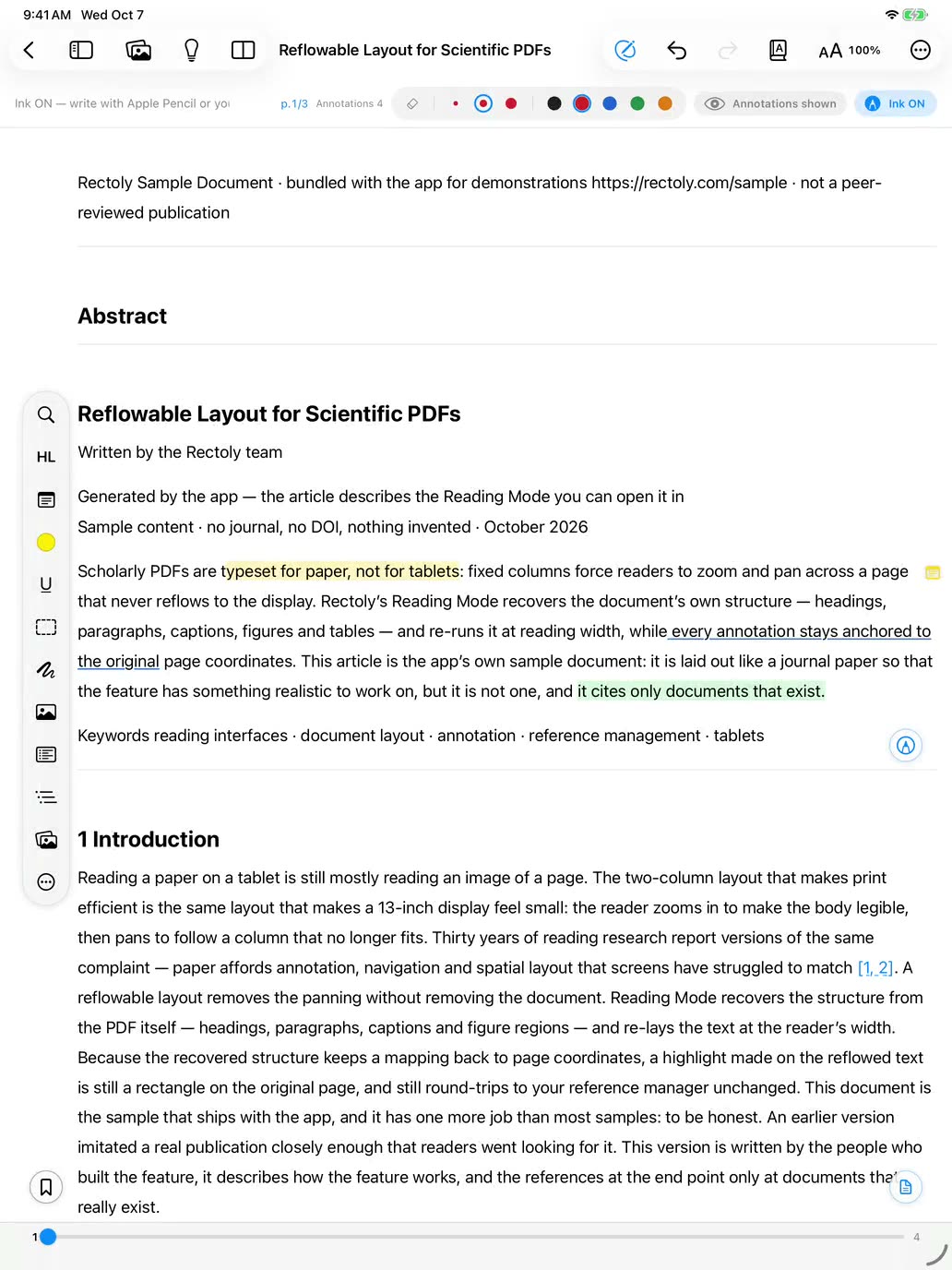
Rectoly is een lezer die voor precies dat geval is gemaakt. Hij meldt zich aan bij je Zotero- of Mendeley-account, en de leesmodus zet een paper met twee kolommen om naar één kolom op de breedte van je scherm. Je markeert, onderstreept, voegt plaknotities toe en schrijft met de Apple Pencil op die omgezette tekst, en elke aantekening blijft verankerd aan de oorspronkelijke pagina, zodat ze als gewone Zotero- of Mendeley-annotatie in je bibliotheek wordt bewaard en op je computer bij de paper verschijnt. Handschrift volgt het formaat van elke bibliotheek: Zotero heeft een annotatietype voor inkt, Mendeley heeft er geen, dus in de Mendeley-editie wordt handschrift als gekoppeld bestand bij de paper bewaard en tekent Rectoly het op elk apparaat, zoals beschreven in Zo annoteer je Mendeley-pdf's op de iPad. Rectoly is 14 dagen gratis, daarna een eenmalige aankoop van $ 19,99 voor de Zotero-editie of $ 49,99 voor de Mendeley-editie, voor iPad, iPhone, Mac, Windows, Linux en Android.
Tips voor annoteren met de Apple Pencil
- Geef kleuren een betekenis en houd je eraan. Bijvoorbeeld geel voor beweringen, groen voor methoden en data, rood voor waar je aan twijfelt. Een kleur waarop je later kunt filteren, is meer waard dan een kleurrijke pagina.
- Schrijf de reden op, niet alleen de markering. Een markering vertelt je waar; een notitie van twee woorden ernaast vertelt je waarom, en dat is precies wat je over een maand vergeten bent.
- Gebruik dubbeltikken of knijpen met de Pencil om te wisselen tussen pen en gum zonder naar de knoppenbalk te grijpen. Je kunt instellen wat het doet in Instellingen › Apple Pencil.
- Bepaal waar de annotaties moeten leven voordat je de eerste maakt. Een semester aan aantekeningen van de ene app naar de andere verhuizen, is de stap die niemand lukt.
Veelgestelde vragen
Hoe annoteer ik gratis een pdf op de iPad?
Open de pdf in de Bestanden-app of in Voorvertoning, tik op de knop Markeringen en schrijf met de Apple Pencil of met je vinger. Tik op Gereed en de aantekeningen worden in de pdf bewaard. Met Adobe Acrobat Reader en PDF Expert kun je ook gratis markeren en opmerkingen toevoegen, en de Zotero-app is gratis voor pdf's in een Zotero-bibliotheek.
Kan ik een pdf op de iPad annoteren zonder Apple Pencil?
Ja. Markeringen, Voorvertoning en de annotatie-apps werken allemaal met je vinger. Geselecteerde tekst markeren gaat met een vinger net zo goed; bij handschrift maakt de Pencil het verschil.
Hoe bewaar ik een geannoteerde pdf op de iPad?
Met Markeringen in Bestanden of Voorvertoning bewaart een tik op Gereed de aantekeningen in dezelfde pdf. In notitie-apps zoals Goodnotes of Notability blijven de aantekeningen in het notitieboek van de app; gebruik de exporteer- of deeloptie van de app om een pdf-kopie met de aantekeningen te bewaren. In Zotero en Rectoly worden annotaties in je bibliotheek bewaard terwijl je ze maakt.
Waarom zijn mijn annotaties verdwenen, of worden ze niet weergegeven in een andere app?
Meestal omdat ze zijn gemaakt in een app die annotaties in zijn eigen notitieboek of project bewaart, en het bestand dat je ergens anders opende de originele pdf zonder die annotaties is. Exporteer een kopie uit de app waarin je hebt geannoteerd, of gebruik een app die annotaties in de pdf of in je referentiemanager schrijft.
Wat is de beste app om pdf's te annoteren op de iPad?
Dat hangt af van waar je de annotaties wilt laten leven. Voor snelle aantekeningen de gratis tools van Markeringen. Voor handgeschreven studieaantekeningen Goodnotes of Notability. Voor opmerkingen die anderen gaan openen Acrobat Reader of PDF Expert. Voor wetenschappelijke papers in een Zotero- of Mendeley-bibliotheek de Zotero-app of Rectoly.
Is er een app om pdf's te annoteren op de iPad met een eenmalige aankoop?
Ja. Rectoly is een eenmalige aankoop na de proefperiode van 14 dagen, en Goodnotes vermeldt in de App Store naast zijn abonnementen een eenmalige aankoop. De ingebouwde tools van Markeringen zijn gratis.
Verschijnen annotaties die op de iPad zijn gemaakt in Zotero of Mendeley?
Alleen als de app ze naar je bibliotheek schrijft. Annotaties die in de Zotero-app of in Rectoly zijn gemaakt, worden in je bibliotheek bewaard en verschijnen op je computer. Annotaties die in een aparte pdf-app zijn gemaakt, blijven in de kopie van het bestand in die app. Mendeley heeft sinds 2021 geen eigen iPad-app meer.