Come annotare PDF su iPad nel 2026: strumenti integrati gratis, Apple Pencil e le migliori app a confronto
Come evidenziare, scrivere e commentare un PDF su iPad, gratis con gli strumenti già presenti, e quale app usare se annoti molto. Dove ogni app conserva le tue annotazioni, perché a volte «spariscono», come salvare un PDF annotato e cosa usare per gli articoli scientifici.
Per annotare un PDF su iPad, aprilo nell’app File o in Anteprima, tocca il pulsante Markup e scrivici sopra con Apple Pencil o con il dito. È gratis, non serve nessuna app in più e i segni vengono salvati nel PDF stesso. Per un modulo, un contratto o un articolo ogni tanto basta questo. Se annoti PDF tutti i giorni, la scelta dell’app conta più della penna, perché ogni app conserva le tue annotazioni in un posto diverso, ed è questo a decidere se potrai ritrovarle su un altro dispositivo o in un’altra app.
Questa guida copre entrambe le cose: il metodo integrato, passo dopo passo, e le differenze tra le principali app di annotazione, con una sezione finale dedicata agli articoli scientifici.
Il metodo gratuito: Markup in File e Anteprima
Ogni iPad ha Markup, lo strumento di disegno e annotazione di Apple, integrato nell’app File. Da iPadOS 26 l’iPad ha anche Anteprima, l’app per PDF e immagini che chi usa il Mac conosce, che usa gli stessi strumenti di Markup.
- Apri il PDF nell’app File, oppure apri l’app Anteprima e scegli il file.
- Tocca il pulsante Markup, l’icona a forma di punta di penna.
- Scegli uno strumento dalla tavolozza: penne, un evidenziatore, una matita, una gomma e un righello. Il pulsante + aggiunge caselle di testo, una firma e forme.
- Scrivi con Apple Pencil, o con il dito se non hai la Pencil.
- Tocca Fine. I segni vengono salvati nel file PDF.
L’app Libri può fare lo stesso con i PDF che conservi lì. Tutte e tre sono gratuite e, poiché i segni vengono scritti nel file, un’altra app PDF su un altro dispositivo li mostrerà.
Quello che Markup non fa è organizzare alcunché. Non c’è un elenco delle tue evidenziazioni, nessuna ricerca tra i file e nessun collegamento con il posto in cui tieni i tuoi documenti. Per un solo PDF non importa. Per un semestre di letture, sì.
Dove finiscono le tue annotazioni
È la domanda che decide quale app usare, e quella che la maggior parte dei confronti salta. Ci sono tre posti in cui un’app può conservare ciò che segni.
- Nel file PDF. Markup, Anteprima, PDF Expert e Adobe Acrobat Reader scrivono annotazioni PDF standard nel file. Invia il PDF a qualcuno, o aprilo in un’altra app, e i segni ci sono.
- Dentro il quaderno dell’app. Le app per prendere appunti come Goodnotes e Notability importano il PDF in un loro quaderno, e LiquidText in un progetto. I tuoi segni vivono in quell’app. Per avere un PDF che li contenga, esporti una copia, spesso con i segni appiattiti nella pagina, così che non sono più modificabili.
- Nel tuo gestore di bibliografie. Per gli articoli scientifici, l’app Zotero e Rectoly salvano i tuoi segni come annotazioni nella tua libreria Zotero o Mendeley, così compaiono sul computer e sugli altri dispositivi insieme all’articolo a cui appartengono.
È anche la risposta abituale a «le mie annotazioni sono sparite» o «le mie annotazioni non si vedono»: i segni sono stati fatti in un’app che li tiene nel proprio quaderno, e il PDF che hai aperto altrove è il file originale, che non li ha mai avuti.
Le principali app di annotazione a confronto
Prezzi e piani come indicati sull’App Store statunitense a novembre 2026.
| App | Ideale per | Dove vivono le tue annotazioni | Prezzo |
|---|---|---|---|
| File e Anteprima (integrate) | Un modulo, una firma, un segno veloce | Nel PDF | Gratis |
| Adobe Acrobat Reader | Commenti ed evidenziazioni che chiunque può aprire | Nel PDF | Evidenziazioni e commenti gratis; per modificare il PDF serve un abbonamento |
| PDF Expert | Leggere e annotare velocemente molti PDF | Nel PDF | Annotazione gratis; per modificare serve un piano a pagamento |
| Goodnotes | Appunti di studio soprattutto a mano | In un quaderno Goodnotes; esportare una copia | Gratis per iniziare; abbonamenti, ed è indicato anche un acquisto una tantum |
| Notability | Appunti delle lezioni con registrazione audio | In una nota di Notability; esportare una copia | Gratis con limiti; abbonamenti |
| LiquidText | Estrarre passaggi da più documenti affiancati | In un progetto LiquidText | Gratis; abbonamenti per avere di più |
| Zotero (app) | Chi usa Zotero e legge i PDF della propria libreria | Nella tua libreria Zotero | Gratis |
| Rectoly | Leggere articoli scientifici da Zotero o Mendeley | Nella tua libreria Zotero o Mendeley | 14 giorni gratis, poi un acquisto una tantum |
Come scegliere
- Devi compilare, firmare o segnare un solo documento. Usa Markup in File o Anteprima. Niente da installare, niente da pagare.
- Annoti per studiare, soprattutto a mano. Goodnotes o Notability, se ti va bene che gli appunti vivano in quell’app e di esportare una copia quando ti serve il PDF.
- Altre persone devono vedere i tuoi commenti. Acrobat Reader o PDF Expert, perché i commenti sono annotazioni PDF standard che qualsiasi lettore può mostrare.
- Leggi articoli scientifici da un gestore di bibliografie. L’app Zotero se usi Zotero e ti basta la pagina così com’è stampata, oppure Rectoly se leggi molti articoli a due colonne, usi Mendeley o vuoi le tue annotazioni sul computer oltre che sull’iPad.
Annotare articoli scientifici su iPad
Gli articoli scientifici aggiungono due problemi che la maggior parte delle app di annotazione non prova nemmeno a risolvere.
Il primo è l’impaginazione. Un articolo di rivista è composto su due colonne strette per la stampa, e alla larghezza dell’iPad devi ingrandire e scorrere lungo ogni colonna, il che trasforma ogni evidenziazione in una piccola lotta con la pagina. Il secondo è dove finiscono le annotazioni. Un articolo appartiene alla tua libreria in Zotero, il gestore di bibliografie gratuito portato avanti da un’organizzazione non profit, o in Mendeley, il gestore di bibliografie di Elsevier, e un’annotazione fatta in un’app PDF separata resta con la copia di quell’app. La tua libreria non ne sa mai nulla, come spiega nel dettaglio Cosa fa Zotero delle tue annotazioni su iPad.
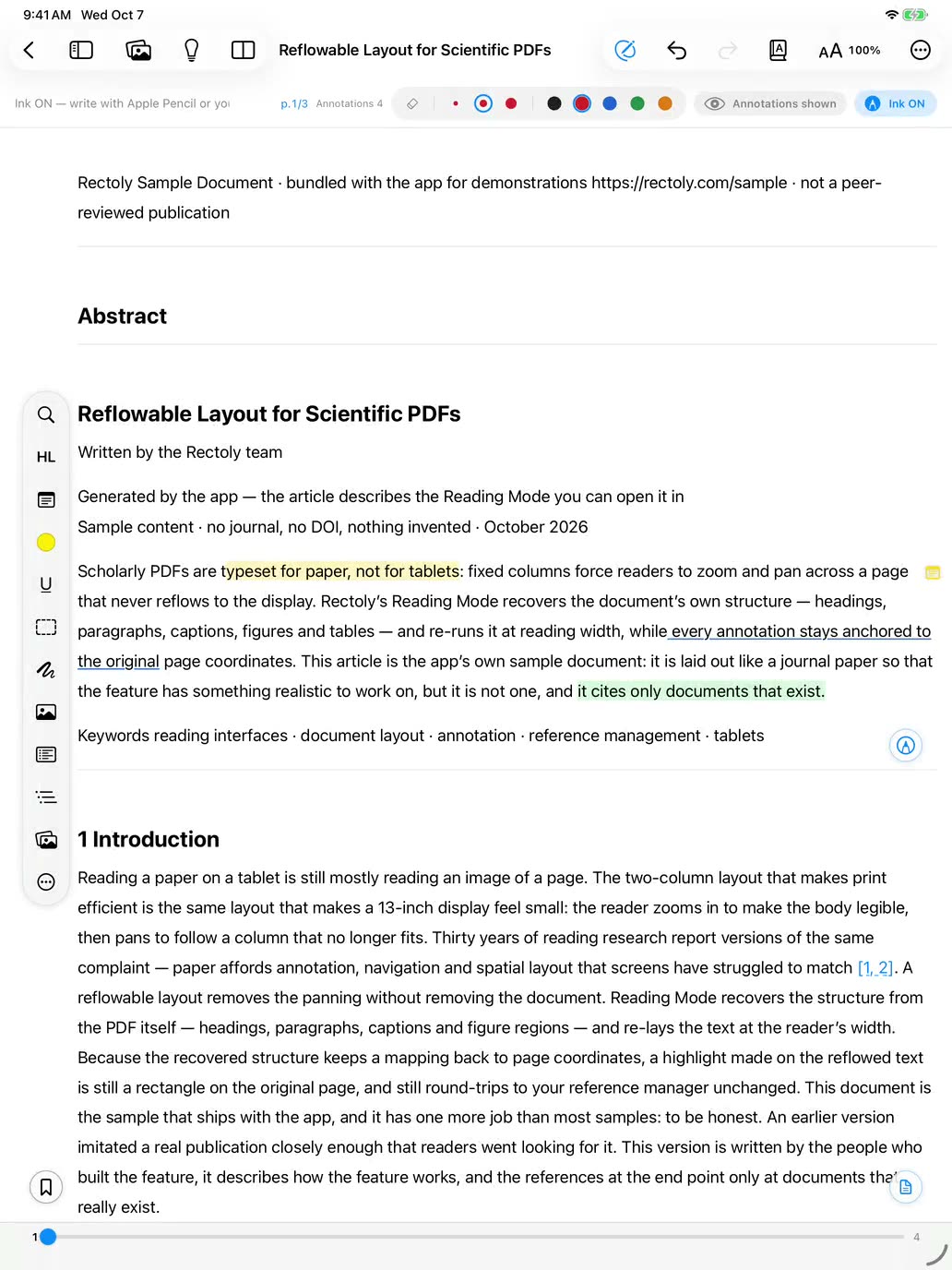
Rectoly è un lettore pensato proprio per questo caso. Accede al tuo account Zotero o Mendeley, e la sua modalità lettura ricompone un articolo a due colonne in una sola colonna larga quanto lo schermo. Evidenzi, sottolinei, aggiungi note adesive e scrivi con Apple Pencil su quel testo ricomposto, e ogni segno resta ancorato alla pagina originale, quindi viene salvato nella tua libreria come una normale annotazione di Zotero o Mendeley e compare sul computer insieme all’articolo. La scrittura a mano segue il formato di ciascuna libreria: Zotero ha un tipo di annotazione a inchiostro, Mendeley non ne ha, quindi nell’edizione Mendeley la scrittura a mano viene conservata con l’articolo come file allegato e Rectoly la disegna su ogni dispositivo, come descritto in Come annotare i PDF di Mendeley su iPad. Rectoly è gratis per 14 giorni, poi è un acquisto una tantum di 19,99 $ per l’edizione Zotero o di 49,99 $ per l’edizione Mendeley, valido per iPad, iPhone, Mac, Windows, Linux e Android.
Consigli per annotare con Apple Pencil
- Dai un significato ai colori e rispettalo. Per esempio giallo per le tesi, verde per metodi e dati, rosso per ciò di cui dubiti. Un colore per cui potrai filtrare in seguito vale più di una pagina variopinta.
- Scrivi il motivo, non solo il segno. Un’evidenziazione ti dice dove; una nota di due parole accanto ti dice perché, ed è proprio ciò che avrai dimenticato tra un mese.
- Usa il doppio tocco o la stretta della Pencil per passare dalla penna alla gomma senza allungare la mano verso la barra degli strumenti. Puoi cambiare cosa fa in Impostazioni › Apple Pencil.
- Decidi dove devono vivere le annotazioni prima di fare la prima. Spostare un semestre di segni da un’app all’altra è il passaggio che non riesce a nessuno.
Domande frequenti
Come posso annotare un PDF su iPad gratis?
Apri il PDF nell’app File o in Anteprima, tocca il pulsante Markup e scrivi con Apple Pencil o con il dito. Tocca Fine e i segni vengono salvati nel PDF. Anche Adobe Acrobat Reader e PDF Expert ti permettono di evidenziare e commentare gratis, e l’app Zotero è gratuita per i PDF di una libreria Zotero.
Posso annotare un PDF su iPad senza Apple Pencil?
Sì. Markup, Anteprima e le app di annotazione accettano tutti il dito. Evidenziare il testo selezionato funziona altrettanto bene con il dito; è nella scrittura a mano che la Pencil fa la differenza.
Come salvo un PDF annotato su iPad?
Con Markup in File o Anteprima, toccando Fine i segni vengono salvati nello stesso PDF. Nelle app per prendere appunti come Goodnotes o Notability, i segni restano nel quaderno dell’app; usa l’opzione di esportazione o condivisione dell’app per salvare una copia PDF che li contenga. In Zotero e Rectoly, le annotazioni vengono salvate nella tua libreria man mano che le fai.
Perché le mie annotazioni sono sparite, o non si vedono in un’altra app?
Di solito perché sono state fatte in un’app che tiene le annotazioni nel proprio quaderno o progetto, e il file che hai aperto altrove è il PDF originale senza di esse. Esporta una copia dall’app in cui hai annotato, oppure usa un’app che scrive le annotazioni nel PDF o nel tuo gestore di bibliografie.
Qual è la migliore app per annotare PDF su iPad?
Dipende da dove vuoi che vivano le annotazioni. Per segni veloci, gli strumenti gratuiti di Markup. Per appunti di studio scritti a mano, Goodnotes o Notability. Per commenti che apriranno altre persone, Acrobat Reader o PDF Expert. Per articoli scientifici in una libreria Zotero o Mendeley, l’app Zotero o Rectoly.
Esiste un’app per annotare PDF su iPad con acquisto una tantum?
Sì. Rectoly è un acquisto una tantum dopo la prova di 14 giorni, e Goodnotes indica un acquisto una tantum accanto agli abbonamenti sull’App Store. Gli strumenti di Markup integrati sono gratuiti.
Le annotazioni fatte su iPad compaiono in Zotero o Mendeley?
Solo se l’app le scrive nella tua libreria. Le annotazioni fatte nell’app Zotero o in Rectoly vengono salvate nella tua libreria e compaiono sul computer. Le annotazioni fatte in un’app PDF separata restano nella copia del file di quell’app. Mendeley non ha una propria app per iPad dal 2021.