الكتابة على PDF في iPad في 2026: الأدوات المجانية المدمجة، وApple Pencil، ومقارنة أفضل التطبيقات
كيف تميّز النص في ملف PDF وتكتب عليه وتضيف إليه تعليقات على iPad، مجانًا بالأدوات الموجودة عليه أصلًا، وأي تطبيق تستخدم حين تعلّق كثيرًا. أين يحفظ كل تطبيق تعليقاتك، ولماذا «تختفي» التعليقات أحيانًا، وكيف تحفظ ملف PDF بعد التعليق عليه، وماذا تستخدم للأوراق البحثية.
لإضافة تعليقات إلى ملف PDF على iPad، افتحه في تطبيق الملفات أو في معاينة، واضغط على زر التوصيف (Markup)، واكتب عليه بقلم Apple Pencil أو بإصبعك. الأمر مجاني، ولا يحتاج إلى تطبيق إضافي، وتُحفظ العلامات داخل ملف PDF نفسه. هذا يكفي لاستمارة أو عقد أو مقال بين حين وآخر. أما إن كنت تعلّق على ملفات PDF كل يوم، فاختيار التطبيق أهم من القلم، لأن كل تطبيق يحفظ تعليقاتك في مكان مختلف، وهذا ما يحدد إن كنت ستجدها مجددًا على جهاز آخر أو في تطبيق آخر.
يغطي هذا الدليل الأمرين: الطريقة المدمجة خطوة بخطوة، وكيف تختلف تطبيقات التعليق الرئيسية، مع قسم في النهاية عن الأوراق البحثية.
الطريقة المجانية: التوصيف في الملفات ومعاينة
في كل iPad أداة التوصيف، وهي أداة Apple للرسم والتعليق، مدمجة في تطبيق الملفات. ومنذ iPadOS 26 صار في iPad أيضًا تطبيق معاينة، تطبيق ملفات PDF والصور الذي يعرفه مستخدمو Mac، ويستخدم أدوات التوصيف نفسها.
- افتح ملف PDF في تطبيق الملفات، أو افتح تطبيق معاينة واختر الملف.
- اضغط على زر التوصيف، وهو أيقونة رأس قلم.
- اختر أداة من اللوحة: أقلام، وقلم تمييز، وقلم رصاص، وممحاة، ومسطرة. يضيف زر + مربعات نص وتوقيعًا وأشكالًا.
- اكتب بقلم Apple Pencil، أو بإصبعك إن لم يكن لديك Pencil.
- اضغط على تم. تُحفظ العلامات في ملف PDF.
ويستطيع تطبيق الكتب فعل الشيء نفسه مع ملفات PDF التي تحتفظ بها فيه. التطبيقات الثلاثة مجانية، ولأن العلامات تُكتب داخل الملف، فإن أي تطبيق PDF آخر على جهاز آخر سيعرضها.
ما لا يفعله التوصيف هو تنظيم أي شيء. لا توجد قائمة بتمييزاتك، ولا بحث عبر الملفات، ولا صلة بالمكان الذي تحفظ فيه مستنداتك أيًّا كان. لملف PDF واحد لا يهم ذلك. أما لقراءات فصل دراسي كامل، فيهم.
أين تنتهي تعليقاتك
هذا هو السؤال الذي يحدد أي تطبيق تستخدم، وهو السؤال الذي تتجاوزه معظم المقارنات. هناك ثلاثة أماكن يمكن أن يحفظ فيها التطبيق ما تضعه من علامات.
- داخل ملف PDF. يكتب التوصيف ومعاينة وPDF Expert وAdobe Acrobat Reader تعليقات PDF قياسية داخل الملف. أرسل الملف إلى أحدهم، أو افتحه في تطبيق آخر، وستجد العلامات هناك.
- داخل دفتر التطبيق الخاص. تستورد تطبيقات تدوين الملاحظات مثل Goodnotes وNotability ملف PDF إلى دفتر خاص بها، ويستورده LiquidText إلى مشروع. علاماتك تعيش في ذلك التطبيق. وللحصول على ملف PDF يتضمنها، تصدّر نسخة، وكثيرًا ما تُدمج العلامات في الصفحة فلا يمكن تعديلها بعد ذلك.
- في مدير المراجع لديك. للأوراق البحثية، يحفظ تطبيق Zotero وRectoly علاماتك كتعليقات في مكتبتك على Zotero أو Mendeley، فتظهر على حاسوبك وأجهزتك الأخرى مع الورقة التي تنتمي إليها.
وهذا أيضًا الجواب المعتاد عن «اختفت تعليقاتي» أو «تعليقاتي لا تظهر»: وُضعت العلامات في تطبيق يحفظها داخل دفتره الخاص، وملف PDF الذي فتحته في مكان آخر هو الملف الأصلي الذي لم تكن فيه قط.
مقارنة تطبيقات التعليق الرئيسية
الأسعار والخطط كما هي مدرجة في App Store الأمريكي في نوفمبر 2026.
| التطبيق | الاستخدام الأنسب | أين تعيش تعليقاتك | السعر |
|---|---|---|---|
| الملفات ومعاينة (مدمجان) | استمارة، توقيع، علامة سريعة | داخل ملف PDF | مجاني |
| Adobe Acrobat Reader | تعليقات وتمييزات يستطيع أي شخص فتحها | داخل ملف PDF | التمييزات والتعليقات مجانية؛ تعديل ملف PDF يتطلب اشتراكًا |
| PDF Expert | قراءة كثير من ملفات PDF ووضع العلامات عليها بسرعة | داخل ملف PDF | التعليق مجاني؛ التعديل يتطلب خطة مدفوعة |
| Goodnotes | ملاحظات دراسية يغلب عليها خط اليد | في دفتر Goodnotes؛ تصدير نسخة | مجاني للبدء؛ اشتراكات، ويُدرج أيضًا شراء لمرة واحدة |
| Notability | ملاحظات المحاضرات مع تسجيل صوتي | في ملاحظة Notability؛ تصدير نسخة | مجاني بحدود؛ اشتراكات |
| LiquidText | سحب مقتطفات من عدة مستندات جنبًا إلى جنب | في مشروع LiquidText | مجاني؛ اشتراكات للمزيد |
| Zotero (التطبيق) | مستخدمو Zotero الذين يقرؤون ملفات PDF في مكتبتهم | في مكتبتك على Zotero | مجاني |
| Rectoly | قراءة الأوراق البحثية من Zotero أو Mendeley | في مكتبتك على Zotero أو Mendeley | 14 يومًا مجانًا، ثم شراء لمرة واحدة |
كيف تختار
- تحتاج إلى تعبئة مستند واحد أو توقيعه أو وضع علامات عليه. استخدم التوصيف في الملفات أو معاينة. لا شيء لتثبيته، ولا شيء لتدفعه.
- تعلّق للمذاكرة، وغالبًا بخط اليد. Goodnotes أو Notability، إن كنت راضيًا بأن تعيش الملاحظات في ذلك التطبيق وبأن تصدّر نسخة حين تحتاج إلى ملف PDF.
- يحتاج آخرون إلى رؤية تعليقاتك. Acrobat Reader أو PDF Expert، لأن التعليقات فيهما تعليقات PDF قياسية يستطيع أي قارئ عرضها.
- تقرأ أوراقًا بحثية من مدير مراجع. تطبيق Zotero إن كنت تستخدم Zotero وتكفيك الصفحة كما هي مطبوعة، أو Rectoly إن كنت تقرأ كثيرًا من الأوراق ذات العمودين، أو تستخدم Mendeley، أو تريد تعليقاتك على حاسوبك إلى جانب iPad.
التعليق على الأوراق البحثية على iPad
تضيف الأوراق البحثية مشكلتين لا تحاول معظم تطبيقات التعليق حلّهما.
الأولى هي التخطيط. تُصفّ ورقة المجلة العلمية في عمودين ضيقين للطباعة، وعلى عرض شاشة iPad تكبّر الصفحة وتحرّكها على امتداد كل عمود، فيتحول كل تمييز إلى معركة صغيرة مع الصفحة. والثانية هي أين تذهب التعليقات. تنتمي الورقة إلى مكتبتك في Zotero، مدير المراجع المجاني الذي تديره منظمة غير ربحية، أو في Mendeley، مدير المراجع التابع لـ Elsevier، والتعليق الذي تضعه في تطبيق PDF منفصل يبقى مع نسخة ذلك التطبيق. ولا تعلم مكتبتك به أبدًا، كما تشرح بالتفصيل مقالة ماذا يفعل Zotero بتعليقاتك على iPad.
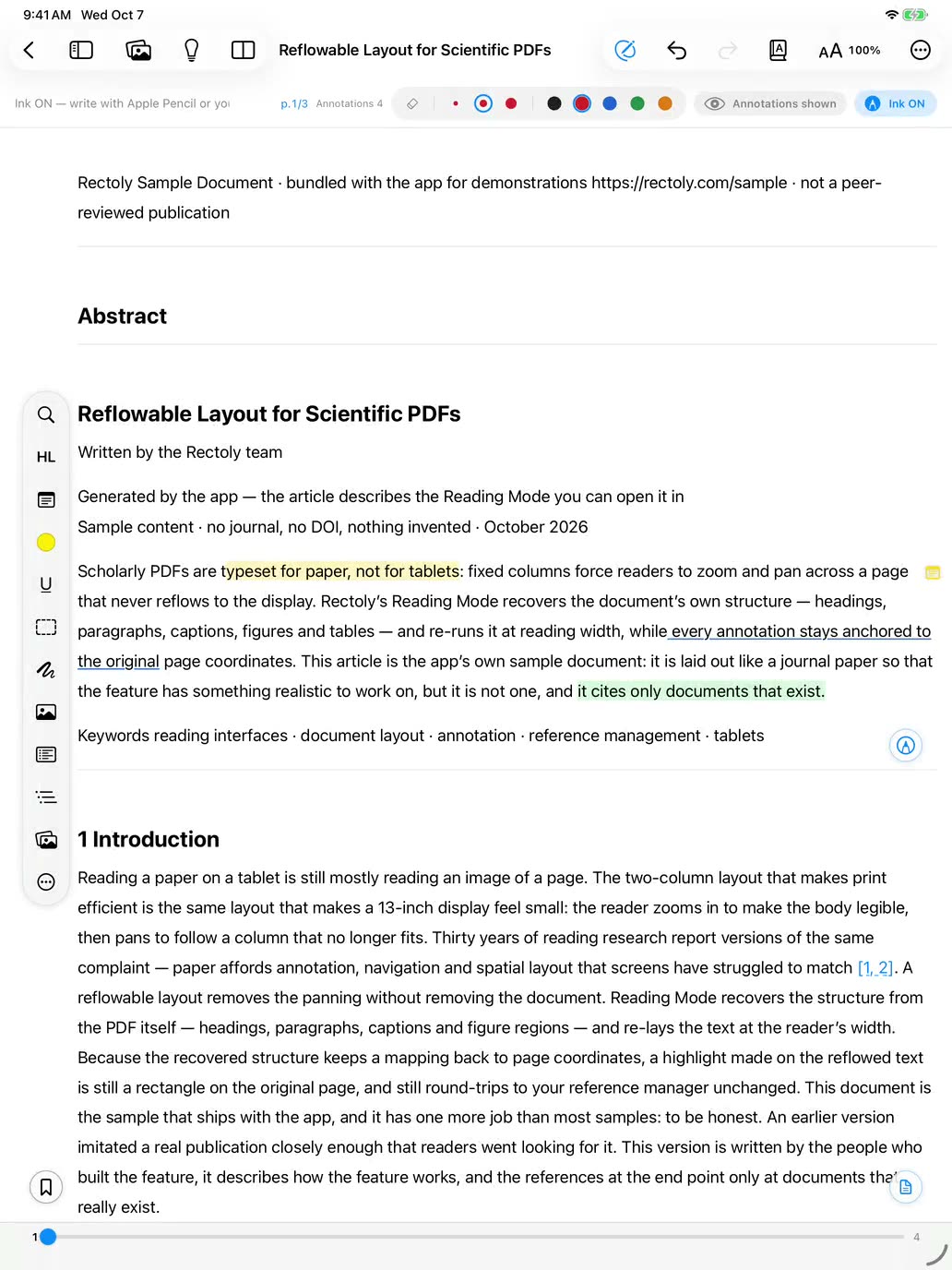
Rectoly قارئ صُمّم لهذه الحالة تحديدًا. يسجّل الدخول إلى حسابك على Zotero أو Mendeley، ويعيد وضع القراءة فيه تدفق الورقة ذات العمودين في عمود واحد بعرض شاشتك. تميّز وتسطّر وتضيف ملاحظات لاصقة وتكتب بقلم Apple Pencil على ذلك النص المعاد تدفقه، وتبقى كل علامة مثبّتة بالصفحة الأصلية، فتُحفظ في مكتبتك كتعليق Zotero أو Mendeley عادي وتظهر على حاسوبك مع الورقة. وتتبع الكتابة اليدوية صيغة كل مكتبة: لدى Zotero نوع تعليق للحبر، وليس لدى Mendeley نوع كهذا، لذا تُحفظ الكتابة اليدوية في إصدار Mendeley مع الورقة كملف مرفق ويرسمها Rectoly على كل جهاز، كما هو موضح في كيف تضيف تعليقات إلى ملفات PDF في Mendeley على iPad. Rectoly مجاني لمدة 14 يومًا، ثم شراء لمرة واحدة بسعر 19.99 $ لإصدار Zotero أو 49.99 $ لإصدار Mendeley، يشمل iPad وiPhone وMac وWindows وLinux وAndroid.
نصائح للتعليق بقلم Apple Pencil
- أعطِ الألوان معنى والتزم به. مثلًا الأصفر للادعاءات، والأخضر للمناهج والبيانات، والأحمر لما تشكّ فيه. اللون الذي يمكنك التصفية به لاحقًا أثمن من صفحة ملوّنة.
- اكتب السبب، لا العلامة فقط. التمييز يخبرك أين؛ وملاحظة من كلمتين بجانبه تخبرك لماذا، وهذا ما ستكون قد نسيته بعد شهر.
- استخدم النقر المزدوج أو الضغط على Pencil للتبديل بين القلم والممحاة دون مدّ يدك إلى شريط الأدوات. يمكنك تغيير ما يفعله من الإعدادات › Apple Pencil.
- قرّر أين ستعيش التعليقات قبل أن تضع أولها. نقل علامات فصل دراسي كامل من تطبيق إلى آخر هو الخطوة التي لا ينجح فيها أحد.
الأسئلة الشائعة
كيف أعلّق على ملف PDF في iPad مجانًا؟
افتح ملف PDF في تطبيق الملفات أو في معاينة، واضغط على زر التوصيف، واكتب بقلم Apple Pencil أو بإصبعك. اضغط على تم فتُحفظ العلامات في ملف PDF. ويتيح لك Adobe Acrobat Reader وPDF Expert أيضًا التمييز والتعليق مجانًا، وتطبيق Zotero مجاني لملفات PDF الموجودة في مكتبة Zotero.
هل يمكنني التعليق على ملف PDF في iPad دون Apple Pencil؟
نعم. التوصيف ومعاينة وتطبيقات التعليق كلها تعمل بالإصبع. تمييز النص المحدد يعمل بالإصبع بالجودة نفسها؛ أما الكتابة اليدوية فهي حيث يصنع Pencil الفرق.
كيف أحفظ ملف PDF بعد التعليق عليه في iPad؟
مع التوصيف في الملفات أو معاينة، يؤدي الضغط على تم إلى حفظ العلامات في ملف PDF نفسه. في تطبيقات تدوين الملاحظات مثل Goodnotes أو Notability تبقى العلامات في دفتر التطبيق؛ استخدم خيار التصدير أو المشاركة في التطبيق لحفظ نسخة PDF تتضمنها. وفي Zotero وRectoly تُحفظ التعليقات في مكتبتك أولًا بأول أثناء وضعها.
لماذا اختفت تعليقاتي، أو لماذا لا تظهر في تطبيق آخر؟
غالبًا لأنها وُضعت في تطبيق يحفظ التعليقات داخل دفتره أو مشروعه الخاص، والملف الذي فتحته في مكان آخر هو ملف PDF الأصلي من دونها. صدّر نسخة من التطبيق الذي علّقت فيه، أو استخدم تطبيقًا يكتب التعليقات داخل ملف PDF أو في مدير المراجع لديك.
ما أفضل تطبيق للتعليق على ملفات PDF في iPad؟
يعتمد ذلك على المكان الذي تريد أن تعيش فيه التعليقات. للعلامات السريعة، أدوات التوصيف المجانية. للملاحظات الدراسية المكتوبة بخط اليد، Goodnotes أو Notability. للتعليقات التي سيفتحها الآخرون، Acrobat Reader أو PDF Expert. للأوراق البحثية في مكتبة Zotero أو Mendeley، تطبيق Zotero أو Rectoly.
هل يوجد تطبيق للتعليق على ملفات PDF في iPad يُشترى لمرة واحدة؟
نعم. Rectoly شراء لمرة واحدة بعد فترة تجربته البالغة 14 يومًا، ويُدرج Goodnotes شراءً لمرة واحدة إلى جانب اشتراكاته في App Store. وأدوات التوصيف المدمجة مجانية.
هل تظهر التعليقات التي توضع على iPad في Zotero أو Mendeley؟
فقط إذا كان التطبيق يكتبها في مكتبتك. التعليقات الموضوعة في تطبيق Zotero أو في Rectoly تُحفظ في مكتبتك وتظهر على حاسوبك. أما التعليقات الموضوعة في تطبيق PDF منفصل فتبقى في نسخة ذلك التطبيق من الملف. وليس لدى Mendeley تطبيق خاص به على iPad منذ 2021.