PDF auf dem iPad annotieren und markieren (2026): Gratis-Bordmittel, Apple Pencil, beste Apps im Vergleich
So markieren, beschriften und kommentieren Sie ein PDF auf dem iPad, kostenlos mit den Werkzeugen, die schon darauf sind, und welche App sich lohnt, wenn Sie viel annotieren. Wo jede App Ihre Anmerkungen speichert, warum Anmerkungen manchmal „verschwinden“, wie Sie ein annotiertes PDF sichern und was sich für wissenschaftliche Paper eignet.
Um ein PDF auf dem iPad zu annotieren, öffnen Sie es in der App „Dateien“ oder in „Vorschau“, tippen auf die Taste „Markierungen“ und schreiben mit dem Apple Pencil oder dem Finger darauf. Das ist kostenlos, braucht keine zusätzliche App, und die Markierungen werden im PDF selbst gespeichert. Für ein Formular, einen Vertrag oder den gelegentlichen Artikel reicht das. Wenn Sie jeden Tag PDFs annotieren, ist die Wahl der App wichtiger als der Stift, denn jede App bewahrt Ihre Anmerkungen an einem anderen Ort auf, und davon hängt ab, ob Sie sie auf einem anderen Gerät oder in einer anderen App wiederfinden.
Dieser Leitfaden behandelt beides: den eingebauten Weg Schritt für Schritt und die Unterschiede zwischen den wichtigsten Annotations-Apps, mit einem Abschnitt am Ende für wissenschaftliche Paper.
Der kostenlose Weg: „Markierungen“ in Dateien und Vorschau
Jedes iPad hat „Markierungen“, Apples Werkzeug zum Zeichnen und Annotieren, in der App „Dateien“ eingebaut. Seit iPadOS 26 gibt es auf dem iPad außerdem „Vorschau“, die PDF- und Bilder-App, die Mac-Nutzer kennen und die dieselben Werkzeuge von „Markierungen“ verwendet.
- Öffnen Sie das PDF in der App „Dateien“, oder öffnen Sie die App „Vorschau“ und wählen Sie die Datei aus.
- Tippen Sie auf die Taste „Markierungen“, das Symbol mit der Stiftspitze.
- Wählen Sie ein Werkzeug aus der Palette: Stifte, einen Textmarker, einen Bleistift, einen Radierer und ein Lineal. Mit der Taste + fügen Sie Textfelder, eine Unterschrift und Formen hinzu.
- Schreiben Sie mit dem Apple Pencil, oder mit dem Finger, wenn Sie keinen Pencil haben.
- Tippen Sie auf Fertig. Die Markierungen werden in der PDF-Datei gespeichert.
Die App „Bücher“ kann dasselbe mit PDFs, die Sie dort aufbewahren. Alle drei sind kostenlos, und weil die Markierungen in die Datei geschrieben werden, zeigt sie auch eine andere PDF-App auf einem anderen Gerät an.
Was „Markierungen“ nicht kann, ist irgendetwas zu ordnen. Es gibt keine Liste Ihrer Markierungen, keine Suche über mehrere Dateien hinweg und keine Verbindung zu dem Ort, an dem Sie Ihre Dokumente aufbewahren. Bei einem einzelnen PDF spielt das keine Rolle. Bei der Lektüre eines ganzen Semesters schon.
Wo Ihre Anmerkungen landen
Das ist die Frage, die über die App entscheidet, und die, die die meisten Vergleiche auslassen. Es gibt drei Orte, an denen eine App das aufbewahren kann, was Sie markieren.
- In der PDF-Datei. „Markierungen“, „Vorschau“, PDF Expert und Adobe Acrobat Reader schreiben Standard-PDF-Anmerkungen in die Datei. Schicken Sie das PDF jemandem oder öffnen Sie es in einer anderen App, und die Markierungen sind da.
- Im eigenen Notizbuch der App. Notiz-Apps wie Goodnotes und Notability importieren das PDF in ein eigenes Notizbuch, LiquidText in ein Projekt. Ihre Markierungen leben in dieser App. Um ein PDF mit ihnen zu bekommen, exportieren Sie eine Kopie, oft mit den Markierungen in die Seite eingebrannt, sodass sie sich nicht mehr bearbeiten lassen.
- In Ihrer Literaturverwaltung. Bei wissenschaftlichen Papern speichern die Zotero-App und Rectoly Ihre Markierungen als Anmerkungen in Ihrer Zotero- oder Mendeley-Bibliothek, sodass sie auf Ihrem Computer und Ihren anderen Geräten bei dem Paper erscheinen, zu dem sie gehören.
Das ist auch die übliche Antwort auf „Meine Anmerkungen sind verschwunden“ oder „Meine Anmerkungen werden nicht angezeigt“: Die Markierungen wurden in einer App gemacht, die sie in ihrem eigenen Notizbuch aufbewahrt, und das PDF, das Sie woanders geöffnet haben, ist die Originaldatei, die sie nie hatte.
Die wichtigsten Annotations-Apps im Vergleich
Preise und Tarife laut US-App-Store im November 2026.
| App | Am besten für | Wo Ihre Anmerkungen liegen | Preis |
|---|---|---|---|
| Dateien und Vorschau (integriert) | Ein Formular, eine Unterschrift, eine schnelle Markierung | Im PDF | Kostenlos |
| Adobe Acrobat Reader | Kommentare und Markierungen, die jeder öffnen kann | Im PDF | Markierungen und Kommentare kostenlos; das PDF zu bearbeiten erfordert ein Abo |
| PDF Expert | Schnelles Lesen und Markieren vieler PDFs | Im PDF | Annotieren kostenlos; Bearbeiten erfordert einen kostenpflichtigen Tarif |
| Goodnotes | Lernnotizen mit viel Handschrift | In einem Goodnotes-Notizbuch; Kopie exportieren | Kostenloser Einstieg; Abos, außerdem ist ein Einmalkauf aufgeführt |
| Notability | Vorlesungsnotizen mit Tonaufnahme | In einer Notability-Notiz; Kopie exportieren | Kostenlos mit Einschränkungen; Abos |
| LiquidText | Auszüge aus mehreren Dokumenten nebeneinander sammeln | In einem LiquidText-Projekt | Kostenlos; Abos für mehr |
| Zotero (App) | Zotero-Nutzer, die PDFs aus ihrer Bibliothek lesen | In Ihrer Zotero-Bibliothek | Kostenlos |
| Rectoly | Wissenschaftliche Paper aus Zotero oder Mendeley lesen | In Ihrer Zotero- oder Mendeley-Bibliothek | 14 Tage kostenlos, dann ein Einmalkauf |
So wählen Sie
- Sie müssen ein einzelnes Dokument ausfüllen, unterschreiben oder markieren. Nehmen Sie „Markierungen“ in Dateien oder Vorschau. Nichts zu installieren, nichts zu bezahlen.
- Sie annotieren zum Lernen, überwiegend von Hand. Goodnotes oder Notability, wenn es für Sie in Ordnung ist, dass die Notizen in dieser App leben und Sie eine Kopie exportieren, wenn Sie das PDF brauchen.
- Andere müssen Ihre Kommentare sehen. Acrobat Reader oder PDF Expert, denn die Kommentare sind Standard-PDF-Anmerkungen, die jeder Reader anzeigen kann.
- Sie lesen wissenschaftliche Paper aus einer Literaturverwaltung. Die Zotero-App, wenn Sie Zotero nutzen und Ihnen die Seite so genügt, wie sie gedruckt ist, oder Rectoly, wenn Sie viele zweispaltige Paper lesen, Mendeley nutzen oder Ihre Anmerkungen nicht nur auf dem iPad, sondern auch auf dem Computer haben möchten.
Wissenschaftliche Paper auf dem iPad annotieren
Wissenschaftliche Paper bringen zwei weitere Probleme mit, die die meisten Annotations-Apps gar nicht zu lösen versuchen.
Das erste ist das Layout. Ein Zeitschriftenartikel ist für den Druck in zwei schmalen Spalten gesetzt, und in iPad-Breite zoomen und verschieben Sie entlang jeder Spalte, was jede Markierung zu einem kleinen Kampf mit der Seite macht. Das zweite ist, wohin die Anmerkungen gehen. Ein Paper gehört in Ihre Bibliothek in Zotero, der kostenlosen Literaturverwaltung, die eine gemeinnützige Organisation betreibt, oder in Mendeley, der Literaturverwaltung von Elsevier, und eine Anmerkung aus einer separaten PDF-App bleibt bei der Kopie dieser App. Ihre Bibliothek erfährt nie davon, wie Was Zotero mit Ihren Anmerkungen auf dem iPad macht ausführlich erklärt.
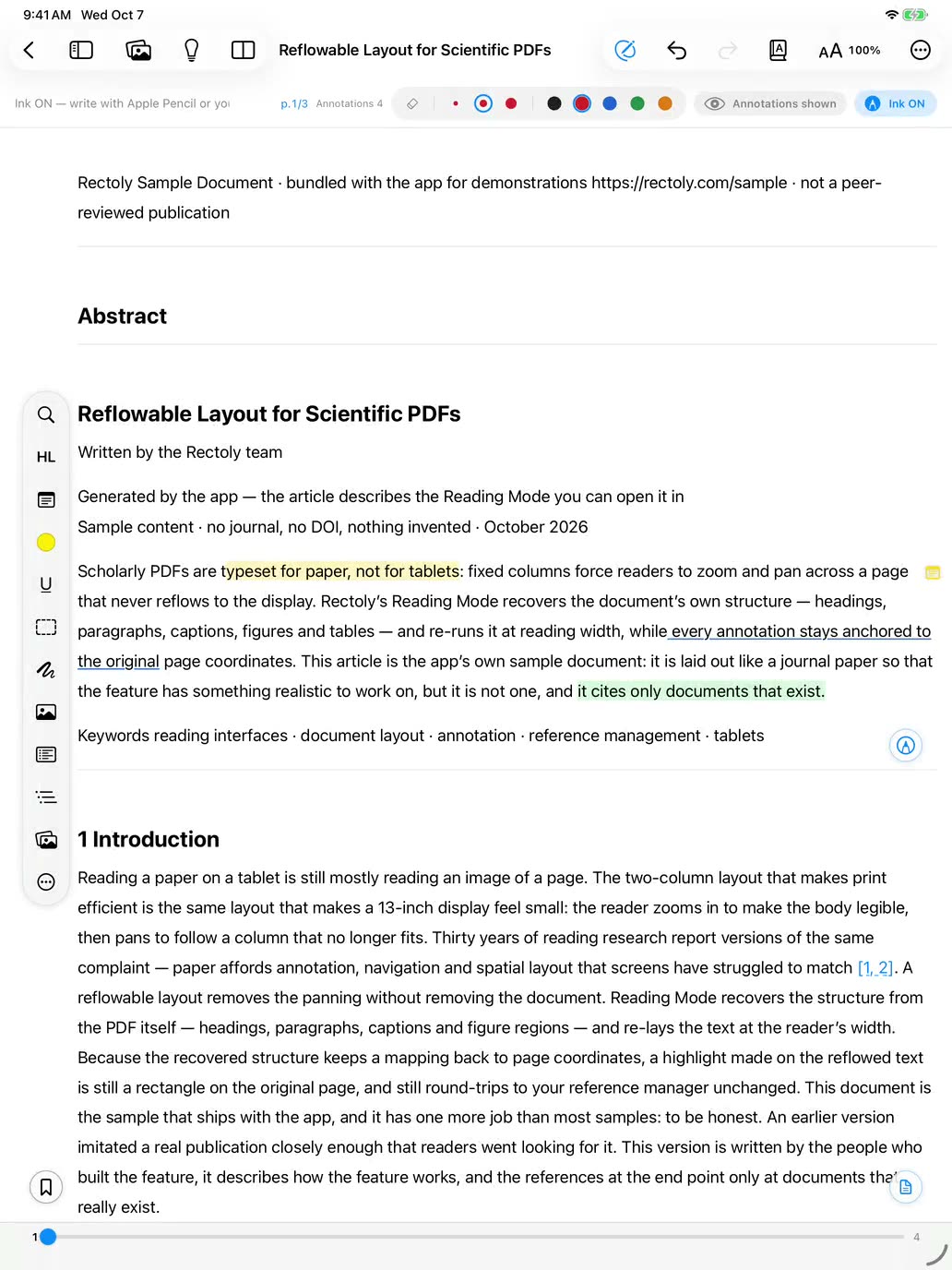
Rectoly ist ein Reader, der für genau diesen Fall gebaut ist. Er meldet sich bei Ihrem Zotero- oder Mendeley-Konto an, und sein Lesemodus bricht ein zweispaltiges Paper in eine einzige Spalte in der Breite Ihres Bildschirms um. Sie markieren, unterstreichen, setzen Haftnotizen und schreiben mit dem Apple Pencil auf diesem umbrochenen Text, und jede Markierung bleibt an der Originalseite verankert, sodass sie als ganz normale Zotero- oder Mendeley-Anmerkung in Ihrer Bibliothek gespeichert wird und auf Ihrem Computer beim Paper erscheint. Die Handschrift folgt dem Format der jeweiligen Bibliothek: Zotero hat einen Anmerkungstyp für Freihand, Mendeley hat keinen, deshalb wird die Handschrift in der Mendeley-Ausgabe als angehängte Datei beim Paper aufbewahrt und von Rectoly auf jedem Gerät gezeichnet, wie in So kommentieren Sie Mendeley-PDFs auf dem iPad beschrieben. Rectoly ist 14 Tage kostenlos, danach ein Einmalkauf von 19,99 $ für die Zotero-Ausgabe oder 49,99 $ für die Mendeley-Ausgabe, für iPad, iPhone, Mac, Windows, Linux und Android.
Tipps zum Annotieren mit dem Apple Pencil
- Geben Sie Farben eine Bedeutung und bleiben Sie dabei. Zum Beispiel Gelb für Thesen, Grün für Methoden und Daten, Rot für das, woran Sie zweifeln. Eine Farbe, nach der Sie später filtern können, ist mehr wert als eine bunte Seite.
- Schreiben Sie den Grund dazu, nicht nur die Markierung. Eine Markierung sagt Ihnen, wo; eine Notiz aus zwei Wörtern daneben sagt Ihnen, warum, und genau das haben Sie in einem Monat vergessen.
- Nutzen Sie Doppeltippen oder Drücken des Pencils, um zwischen Stift und Radierer zu wechseln, ohne zur Werkzeugleiste zu greifen. Was die Geste tut, ändern Sie unter Einstellungen › Apple Pencil.
- Legen Sie fest, wo die Anmerkungen leben sollen, bevor Sie die erste machen. Ein Semester an Markierungen von einer App in eine andere umzuziehen, ist der Schritt, den niemand schafft.
Häufige Fragen
Wie kann ich ein PDF auf dem iPad kostenlos annotieren?
Öffnen Sie das PDF in der App „Dateien“ oder in „Vorschau“, tippen Sie auf die Taste „Markierungen“, und schreiben Sie mit dem Apple Pencil oder dem Finger. Tippen Sie auf „Fertig“, und die Markierungen sind im PDF gespeichert. Auch mit Adobe Acrobat Reader und PDF Expert können Sie kostenlos markieren und kommentieren, und die Zotero-App ist für PDFs in einer Zotero-Bibliothek kostenlos.
Kann ich ein PDF auf dem iPad ohne Apple Pencil annotieren?
Ja. „Markierungen“, „Vorschau“ und die Annotations-Apps lassen sich alle mit dem Finger bedienen. Ausgewählten Text zu markieren, funktioniert mit dem Finger genauso gut; bei der Handschrift macht der Pencil den Unterschied.
Wie speichere ich ein annotiertes PDF auf dem iPad?
Mit „Markierungen“ in Dateien oder Vorschau speichert ein Tippen auf „Fertig“ die Markierungen in dasselbe PDF. In Notiz-Apps wie Goodnotes oder Notability bleiben die Markierungen im Notizbuch der App; speichern Sie mit der Export- oder Teilen-Funktion der App eine PDF-Kopie mit ihnen. In Zotero und Rectoly werden Anmerkungen schon beim Anlegen in Ihrer Bibliothek gespeichert.
Warum sind meine Anmerkungen verschwunden oder werden in einer anderen App nicht angezeigt?
Meist, weil sie in einer App gemacht wurden, die Anmerkungen in ihrem eigenen Notizbuch oder Projekt aufbewahrt, und die Datei, die Sie woanders geöffnet haben, das Original-PDF ohne sie ist. Exportieren Sie eine Kopie aus der App, in der Sie annotiert haben, oder nutzen Sie eine App, die Anmerkungen in das PDF oder in Ihre Literaturverwaltung schreibt.
Was ist die beste App, um PDFs auf dem iPad zu annotieren?
Das hängt davon ab, wo die Anmerkungen leben sollen. Für schnelle Markierungen die kostenlosen Werkzeuge von „Markierungen“. Für handschriftliche Lernnotizen Goodnotes oder Notability. Für Kommentare, die andere öffnen werden, Acrobat Reader oder PDF Expert. Für wissenschaftliche Paper in einer Zotero- oder Mendeley-Bibliothek die Zotero-App oder Rectoly.
Gibt es eine PDF-Annotations-App für das iPad als Einmalkauf?
Ja. Rectoly ist nach der 14-tägigen Testphase ein Einmalkauf, und Goodnotes führt im App Store neben seinen Abos auch einen Einmalkauf auf. Die integrierten Werkzeuge von „Markierungen“ sind kostenlos.
Erscheinen Anmerkungen vom iPad in Zotero oder Mendeley?
Nur, wenn die App sie in Ihre Bibliothek schreibt. Anmerkungen aus der Zotero-App oder aus Rectoly werden in Ihrer Bibliothek gespeichert und erscheinen auf Ihrem Computer. Anmerkungen aus einer separaten PDF-App bleiben in der Kopie der Datei in dieser App. Mendeley hat seit 2021 keine eigene iPad-App mehr.