Cómo anotar PDF en iPad en 2026: herramientas integradas gratis, Apple Pencil y las mejores apps comparadas
Cómo resaltar, escribir y comentar un PDF en el iPad, gratis con las herramientas que ya trae, y qué app usar si anotas mucho. Dónde guarda cada app tus anotaciones, por qué a veces «desaparecen», cómo guardar un PDF anotado y qué usar para artículos científicos.
Para anotar un PDF en el iPad, ábrelo en la app Archivos o en Vista Previa, toca el botón Marcación y escribe sobre él con el Apple Pencil o con el dedo. Es gratis, no necesita ninguna app adicional y las marcas se guardan en el propio PDF. Con eso basta para un formulario, un contrato o algún artículo ocasional. Si anotas PDF todos los días, la elección de la app importa más que el lápiz, porque cada app guarda tus anotaciones en un sitio distinto, y eso decide si podrás volver a encontrarlas en otro dispositivo o en otra app.
Esta guía cubre las dos cosas: la forma integrada, paso a paso, y en qué se diferencian las principales apps de anotación, con una sección al final para artículos científicos.
La forma gratuita: Marcación en Archivos y Vista Previa
Todos los iPad tienen Marcación, la herramienta de dibujo y anotación de Apple, integrada en la app Archivos. Desde iPadOS 26, el iPad también tiene Vista Previa, la app de PDF e imágenes que conocen los usuarios de Mac, que usa las mismas herramientas de Marcación.
- Abre el PDF en la app Archivos, o abre la app Vista Previa y elige el archivo.
- Toca el botón Marcación, el icono de una punta de bolígrafo.
- Elige una herramienta de la paleta: bolígrafos, un rotulador fluorescente, un lápiz, una goma de borrar y una regla. El botón + añade cuadros de texto, una firma y formas.
- Escribe con el Apple Pencil, o con el dedo si no tienes Pencil.
- Toca OK. Las marcas se guardan en el archivo PDF.
La app Libros puede hacer lo mismo con los PDF que guardes en ella. Las tres son gratuitas, y como las marcas se escriben en el archivo, otra app de PDF en otro dispositivo las mostrará.
Lo que Marcación no hace es organizar nada. No hay una lista de tus resaltados, ni búsqueda entre archivos, ni conexión con el sitio donde guardas tus documentos. Para un PDF da igual. Para un semestre de lecturas, no.
Dónde acaban tus anotaciones
Esta es la pregunta que decide qué app usar, y la que se saltan la mayoría de las comparativas. Hay tres sitios donde una app puede guardar lo que marcas.
- En el archivo PDF. Marcación, Vista Previa, PDF Expert y Adobe Acrobat Reader escriben anotaciones PDF estándar en el archivo. Envía el PDF a alguien, o ábrelo en otra app, y las marcas están ahí.
- Dentro del cuaderno propio de la app. Las apps de notas como Goodnotes y Notability importan el PDF a un cuaderno propio, y LiquidText a un proyecto. Tus marcas viven en esa app. Para obtener un PDF con ellas, exportas una copia, a menudo con las marcas aplanadas en la página de forma que ya no se pueden editar.
- En tu gestor de referencias. Para artículos científicos, la app de Zotero y Rectoly guardan tus marcas como anotaciones en tu biblioteca de Zotero o Mendeley, así que aparecen en tu ordenador y en tus otros dispositivos junto al artículo al que pertenecen.
Esta es también la respuesta habitual a «mis anotaciones han desaparecido» o «no se ven mis anotaciones»: las marcas se hicieron en una app que las guarda dentro de su propio cuaderno, y el PDF que abriste en otro sitio es el archivo original, que nunca las tuvo.
Las principales apps de anotación, comparadas
Precios y planes según el App Store de EE. UU. en noviembre de 2026.
| App | Ideal para | Dónde viven tus anotaciones | Precio |
|---|---|---|---|
| Archivos y Vista Previa (integradas) | Un formulario, una firma, una marca rápida | En el PDF | Gratis |
| Adobe Acrobat Reader | Comentarios y resaltados que cualquiera puede abrir | En el PDF | Resaltados y comentarios gratis; editar el PDF requiere suscripción |
| PDF Expert | Leer y marcar rápido muchos PDF | En el PDF | Anotar es gratis; editar requiere un plan de pago |
| Goodnotes | Apuntes de estudio sobre todo a mano | En un cuaderno de Goodnotes; exportar una copia | Gratis para empezar; suscripciones, y también figura una compra única |
| Notability | Apuntes de clase con grabación de audio | En una nota de Notability; exportar una copia | Gratis con límites; suscripciones |
| LiquidText | Sacar fragmentos de varios documentos lado a lado | En un proyecto de LiquidText | Gratis; suscripciones para más |
| Zotero (app) | Usuarios de Zotero que leen los PDF de su biblioteca | En tu biblioteca de Zotero | Gratis |
| Rectoly | Leer artículos científicos de Zotero o Mendeley | En tu biblioteca de Zotero o Mendeley | 14 días gratis, luego una compra única |
Cómo elegir
- Necesitas rellenar, firmar o marcar un solo documento. Usa Marcación en Archivos o Vista Previa. Nada que instalar, nada que pagar.
- Anotas para estudiar, sobre todo a mano. Goodnotes o Notability, si no te importa que las notas vivan en esa app y exportar una copia cuando necesites el PDF.
- Otras personas tienen que ver tus comentarios. Acrobat Reader o PDF Expert, porque los comentarios son anotaciones PDF estándar que cualquier lector puede mostrar.
- Lees artículos científicos desde un gestor de referencias. La app de Zotero si usas Zotero y te basta con la página tal como se imprime, o Rectoly si lees muchos artículos a dos columnas, usas Mendeley o quieres tus anotaciones en el ordenador además de en el iPad.
Anotar artículos científicos en el iPad
Los artículos científicos añaden dos problemas que la mayoría de las apps de anotación no intentan resolver.
El primero es la maquetación. Un artículo de revista está compuesto en dos columnas estrechas para imprimirse, y al ancho del iPad haces zoom y te desplazas a lo largo de cada columna, lo que convierte cada resaltado en una pequeña pelea con la página. El segundo es adónde van las anotaciones. Un artículo pertenece a tu biblioteca en Zotero, el gestor de referencias gratuito que gestiona una organización sin ánimo de lucro, o en Mendeley, el gestor de referencias de Elsevier, y una anotación hecha en una app de PDF aparte se queda con la copia de esa app. Tu biblioteca nunca se entera, como explica en detalle Qué hace Zotero con tus anotaciones en iPad.
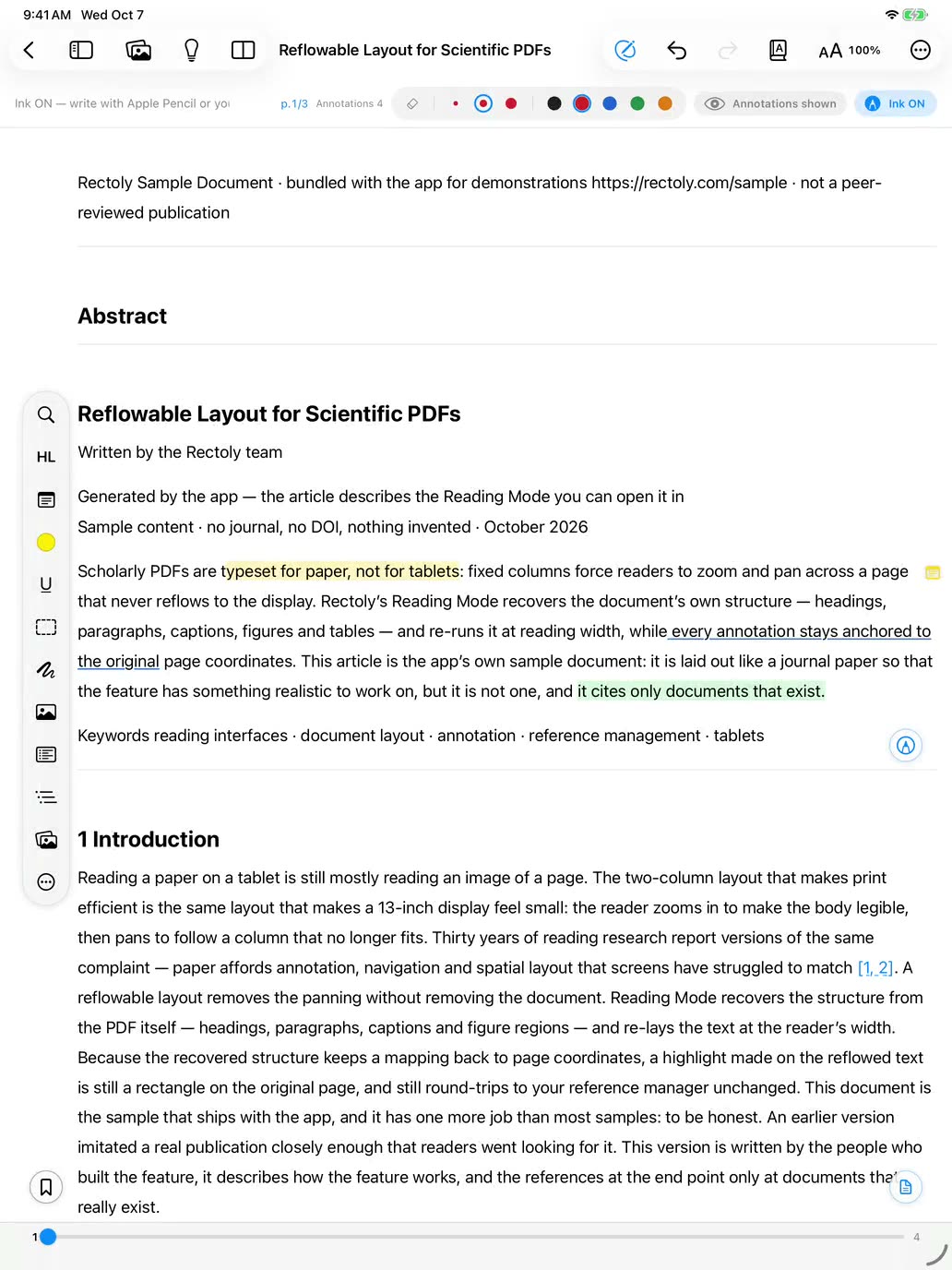
Rectoly es un lector hecho para ese caso. Inicia sesión en tu cuenta de Zotero o Mendeley, y su modo lectura recompone un artículo a dos columnas en una sola columna al ancho de tu pantalla. Resaltas, subrayas, añades notas adhesivas y escribes con el Apple Pencil sobre ese texto recompuesto, y cada marca queda anclada a la página original, así que se guarda en tu biblioteca como una anotación normal de Zotero o Mendeley y aparece en tu ordenador junto al artículo. La escritura a mano sigue el formato de cada biblioteca: Zotero tiene un tipo de anotación de tinta, Mendeley no tiene ninguno, así que en la edición Mendeley la escritura a mano se guarda con el artículo como archivo adjunto y Rectoly la dibuja en todos los dispositivos, como se describe en Cómo anotar PDF de Mendeley en iPad. Rectoly es gratis durante 14 días y luego es una compra única de 19,99 $ por la edición Zotero o 49,99 $ por la edición Mendeley, que cubre iPad, iPhone, Mac, Windows, Linux y Android.
Consejos para anotar con el Apple Pencil
- Da un significado a los colores y respétalo. Por ejemplo, amarillo para afirmaciones, verde para métodos y datos, rojo para lo que pones en duda. Un color por el que puedas filtrar después vale más que una página llena de colores.
- Escribe el motivo, no solo la marca. Un resaltado te dice dónde; una nota de dos palabras al lado te dice por qué, que es justo lo que habrás olvidado en un mes.
- Usa el doble toque o el gesto de apretar el Pencil para cambiar entre el bolígrafo y la goma sin ir a la barra de herramientas. Puedes cambiar lo que hace en Ajustes › Apple Pencil.
- Decide dónde deben vivir las anotaciones antes de hacer la primera. Trasladar un semestre de marcas de una app a otra es el paso que nadie consigue dar.
Preguntas frecuentes
¿Cómo anoto un PDF en el iPad gratis?
Abre el PDF en la app Archivos o en Vista Previa, toca el botón Marcación y escribe con el Apple Pencil o con el dedo. Toca OK y las marcas se guardan en el PDF. Adobe Acrobat Reader y PDF Expert también te dejan resaltar y comentar gratis, y la app de Zotero es gratuita para los PDF de una biblioteca de Zotero.
¿Puedo anotar un PDF en el iPad sin Apple Pencil?
Sí. Marcación, Vista Previa y las apps de anotación aceptan el dedo. Resaltar texto seleccionado funciona igual de bien con el dedo; donde el Pencil marca la diferencia es en la escritura a mano.
¿Cómo guardo un PDF anotado en el iPad?
Con Marcación en Archivos o Vista Previa, al tocar OK las marcas se guardan en el mismo PDF. En apps de notas como Goodnotes o Notability, las marcas se quedan en el cuaderno de la app; usa la opción de exportar o compartir de la app para guardar una copia en PDF con ellas. En Zotero y Rectoly, las anotaciones se guardan en tu biblioteca a medida que las haces.
¿Por qué han desaparecido mis anotaciones, o no se ven en otra app?
Normalmente porque se hicieron en una app que guarda las anotaciones dentro de su propio cuaderno o proyecto, y el archivo que abriste en otro sitio es el PDF original sin ellas. Exporta una copia desde la app en la que anotaste, o usa una app que escriba las anotaciones en el PDF o en tu gestor de referencias.
¿Cuál es la mejor app para anotar PDF en el iPad?
Depende de dónde quieras que vivan las anotaciones. Para marcas rápidas, las herramientas gratuitas de Marcación. Para apuntes de estudio a mano, Goodnotes o Notability. Para comentarios que abrirán otras personas, Acrobat Reader o PDF Expert. Para artículos científicos en una biblioteca de Zotero o Mendeley, la app de Zotero o Rectoly.
¿Hay alguna app para anotar PDF en el iPad que sea de compra única?
Sí. Rectoly es una compra única tras su prueba de 14 días, y Goodnotes muestra una compra única junto a sus suscripciones en el App Store. Las herramientas de Marcación integradas son gratuitas.
¿Las anotaciones hechas en el iPad aparecen en Zotero o Mendeley?
Solo si la app las escribe en tu biblioteca. Las anotaciones hechas en la app de Zotero o en Rectoly se guardan en tu biblioteca y aparecen en tu ordenador. Las anotaciones hechas en una app de PDF aparte se quedan en la copia del archivo de esa app. Mendeley no tiene app propia para iPad desde 2021.