Annoter un PDF sur iPad en 2026 : outils intégrés gratuits, Apple Pencil et comparatif des meilleures apps
Comment surligner, écrire et commenter un PDF sur iPad, gratuitement avec les outils déjà présents, et quelle app choisir quand vous annotez beaucoup. Où chaque app conserve vos annotations, pourquoi elles « disparaissent » parfois, comment enregistrer un PDF annoté et que choisir pour les articles scientifiques.
Pour annoter un PDF sur iPad, ouvrez-le dans l’app Fichiers ou dans Aperçu, touchez le bouton Annotation et écrivez dessus avec l’Apple Pencil ou avec le doigt. C’est gratuit, cela ne demande aucune app supplémentaire, et les marques sont enregistrées dans le PDF lui-même. Cela suffit pour un formulaire, un contrat ou un article de temps en temps. Si vous annotez des PDF tous les jours, le choix de l’app compte plus que le stylet, car chaque app conserve vos annotations à un endroit différent, et c’est ce qui décide si vous pourrez les retrouver sur un autre appareil ou dans une autre app.
Ce guide couvre les deux : la méthode intégrée, étape par étape, et ce qui distingue les principales apps d’annotation, avec une section à la fin consacrée aux articles scientifiques.
La méthode gratuite : Annotation dans Fichiers et Aperçu
Chaque iPad dispose d’Annotation, l’outil de dessin et d’annotation d’Apple, intégré à l’app Fichiers. Depuis iPadOS 26, l’iPad a aussi Aperçu, l’app de PDF et d’images que connaissent les utilisateurs de Mac, qui utilise les mêmes outils d’Annotation.
- Ouvrez le PDF dans l’app Fichiers, ou ouvrez l’app Aperçu et choisissez le fichier.
- Touchez le bouton Annotation, l’icône en forme de pointe de stylo.
- Choisissez un outil dans la palette : des stylos, un surligneur, un crayon, une gomme et une règle. Le bouton + ajoute des zones de texte, une signature et des formes.
- Écrivez avec l’Apple Pencil, ou avec le doigt si vous n’avez pas de Pencil.
- Touchez OK. Les marques sont enregistrées dans le fichier PDF.
L’app Livres peut faire de même pour les PDF que vous y conservez. Les trois sont gratuites, et comme les marques sont écrites dans le fichier, une autre app PDF sur un autre appareil les affichera.
Ce qu’Annotation ne fait pas, c’est organiser quoi que ce soit. Il n’y a pas de liste de vos surlignages, pas de recherche dans plusieurs fichiers, et aucun lien avec l’endroit où vous rangez vos documents. Pour un seul PDF, cela n’a pas d’importance. Pour un semestre de lecture, si.
Où finissent vos annotations
C’est la question qui décide de l’app à utiliser, et celle que la plupart des comparatifs passent sous silence. Il y a trois endroits où une app peut conserver ce que vous marquez.
- Dans le fichier PDF. Annotation, Aperçu, PDF Expert et Adobe Acrobat Reader écrivent des annotations PDF standard dans le fichier. Envoyez le PDF à quelqu’un, ou ouvrez-le dans une autre app, et les marques sont là.
- Dans le carnet propre à l’app. Les apps de prise de notes comme Goodnotes et Notability importent le PDF dans un carnet qui leur est propre, et LiquidText dans un projet. Vos marques vivent dans cette app. Pour obtenir un PDF qui les contient, vous exportez une copie, souvent avec les marques aplaties dans la page, si bien qu’elles ne sont plus modifiables.
- Dans votre gestionnaire de références. Pour les articles scientifiques, l’app Zotero et Rectoly enregistrent vos marques comme annotations dans votre bibliothèque Zotero ou Mendeley, si bien qu’elles apparaissent sur votre ordinateur et vos autres appareils avec l’article auquel elles se rattachent.
C’est aussi la réponse habituelle à « mes annotations ont disparu » ou « mes annotations ne s’affichent pas » : les marques ont été faites dans une app qui les garde dans son propre carnet, et le PDF que vous avez ouvert ailleurs est le fichier d’origine, qui ne les a jamais contenues.
Les principales apps d’annotation comparées
Prix et formules tels qu’affichés sur l’App Store américain en novembre 2026.
| App | Idéale pour | Où vivent vos annotations | Prix |
|---|---|---|---|
| Fichiers et Aperçu (intégrés) | Un formulaire, une signature, une marque rapide | Dans le PDF | Gratuit |
| Adobe Acrobat Reader | Des commentaires et surlignages que tout le monde peut ouvrir | Dans le PDF | Surlignages et commentaires gratuits ; la modification du PDF nécessite un abonnement |
| PDF Expert | Lire et annoter vite de nombreux PDF | Dans le PDF | Annotation gratuite ; la modification nécessite une formule payante |
| Goodnotes | Notes de révision surtout manuscrites | Dans un carnet Goodnotes ; exporter une copie | Gratuit pour commencer ; abonnements, et un achat unique est aussi affiché |
| Notability | Notes de cours avec enregistrement audio | Dans une note Notability ; exporter une copie | Gratuit avec limites ; abonnements |
| LiquidText | Extraire des passages de plusieurs documents côte à côte | Dans un projet LiquidText | Gratuit ; abonnements pour aller plus loin |
| Zotero (app) | Les utilisateurs de Zotero qui lisent les PDF de leur bibliothèque | Dans votre bibliothèque Zotero | Gratuit |
| Rectoly | Lire des articles scientifiques depuis Zotero ou Mendeley | Dans votre bibliothèque Zotero ou Mendeley | 14 jours gratuits, puis un achat unique |
Comment choisir
- Vous devez remplir, signer ou annoter un seul document. Utilisez Annotation dans Fichiers ou Aperçu. Rien à installer, rien à payer.
- Vous annotez pour étudier, surtout à la main. Goodnotes ou Notability, si cela vous convient que les notes vivent dans cette app et d’exporter une copie quand vous avez besoin du PDF.
- D’autres personnes doivent voir vos commentaires. Acrobat Reader ou PDF Expert, car les commentaires sont des annotations PDF standard que n’importe quel lecteur peut afficher.
- Vous lisez des articles scientifiques depuis un gestionnaire de références. L’app Zotero si vous utilisez Zotero et que la page telle qu’elle est imprimée vous suffit, ou Rectoly si vous lisez beaucoup d’articles à deux colonnes, utilisez Mendeley ou voulez vos annotations sur votre ordinateur autant que sur l’iPad.
Annoter des articles scientifiques sur iPad
Les articles scientifiques ajoutent deux problèmes que la plupart des apps d’annotation n’essaient pas de résoudre.
Le premier est la mise en page. Un article de revue est composé en deux colonnes étroites pour l’impression, et à la largeur d’un iPad vous zoomez et vous déplacez le long de chaque colonne, ce qui transforme chaque surlignage en petite lutte avec la page. Le second est la destination des annotations. Un article appartient à votre bibliothèque dans Zotero, le gestionnaire de références gratuit géré par une organisation à but non lucratif, ou dans Mendeley, le gestionnaire de références d’Elsevier, et une annotation faite dans une app PDF séparée reste avec la copie de cette app. Votre bibliothèque n’en sait jamais rien, comme l’explique en détail Ce que Zotero fait de vos annotations sur iPad.
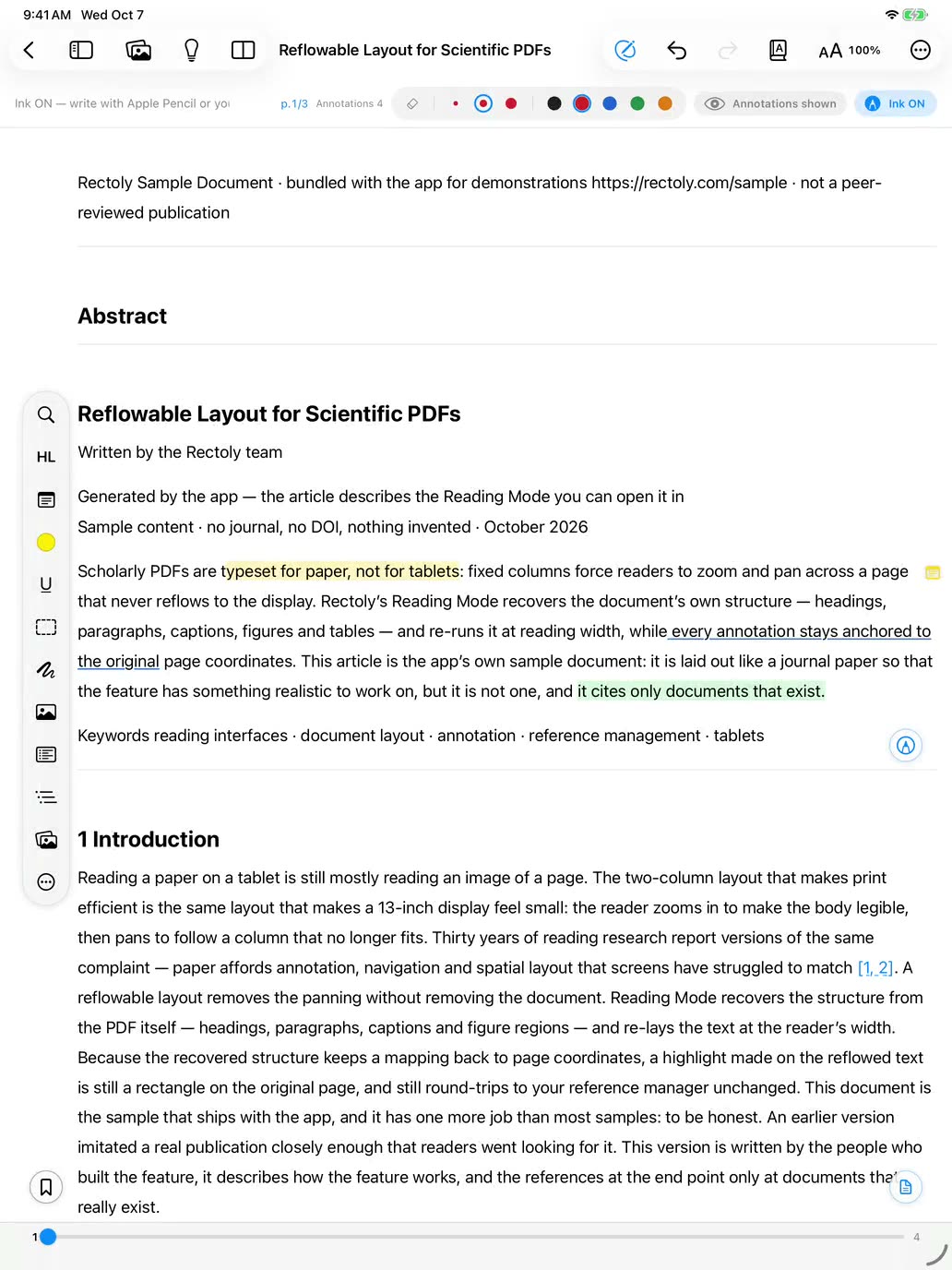
Rectoly est un lecteur conçu pour ce cas. Il se connecte à votre compte Zotero ou Mendeley, et son mode lecture remet en forme un article à deux colonnes en une seule colonne à la largeur de votre écran. Vous surlignez, soulignez, ajoutez des notes adhésives et écrivez à l’Apple Pencil sur ce texte remis en forme, et chaque marque reste ancrée à la page d’origine : elle est donc enregistrée dans votre bibliothèque comme une annotation Zotero ou Mendeley ordinaire et apparaît sur votre ordinateur avec l’article. L’écriture manuscrite suit le format de chaque bibliothèque : Zotero a un type d’annotation encre, Mendeley n’en a pas, donc dans l’édition Mendeley l’écriture manuscrite est conservée avec l’article sous forme de fichier joint et Rectoly la dessine sur chaque appareil, comme le décrit Comment annoter les PDF Mendeley sur iPad. Rectoly est gratuit pendant 14 jours, puis s’achète une fois pour 19,99 $ pour l’édition Zotero ou 49,99 $ pour l’édition Mendeley, et couvre iPad, iPhone, Mac, Windows, Linux et Android.
Conseils pour annoter avec l’Apple Pencil
- Donnez un sens aux couleurs et tenez-vous-y. Par exemple, jaune pour les affirmations, vert pour les méthodes et les données, rouge pour ce dont vous doutez. Une couleur sur laquelle vous pourrez filtrer plus tard vaut mieux qu’une page bariolée.
- Écrivez la raison, pas seulement la marque. Un surlignage vous dit où ; une note de deux mots à côté vous dit pourquoi, et c’est précisément ce que vous aurez oublié dans un mois.
- Utilisez le double toucher ou la pression du Pencil pour passer du stylo à la gomme sans aller chercher la barre d’outils. Vous pouvez changer ce qu’il fait dans Réglages › Apple Pencil.
- Décidez où les annotations doivent vivre avant la première. Déplacer un semestre de marques d’une app à une autre, c’est l’étape que personne ne réussit.
Questions fréquentes
Comment annoter un PDF sur iPad gratuitement ?
Ouvrez le PDF dans l’app Fichiers ou dans Aperçu, touchez le bouton Annotation et écrivez avec l’Apple Pencil ou avec le doigt. Touchez OK, et les marques sont enregistrées dans le PDF. Adobe Acrobat Reader et PDF Expert permettent aussi de surligner et de commenter gratuitement, et l’app Zotero est gratuite pour les PDF d’une bibliothèque Zotero.
Puis-je annoter un PDF sur iPad sans Apple Pencil ?
Oui. Annotation, Aperçu et les apps d’annotation acceptent tous le doigt. Surligner du texte sélectionné fonctionne tout aussi bien avec le doigt ; c’est pour l’écriture manuscrite que le Pencil fait la différence.
Comment enregistrer un PDF annoté sur iPad ?
Avec Annotation dans Fichiers ou Aperçu, toucher OK enregistre les marques dans le même PDF. Dans les apps de prise de notes comme Goodnotes ou Notability, les marques restent dans le carnet de l’app ; utilisez l’option d’export ou de partage de l’app pour enregistrer une copie PDF qui les contient. Dans Zotero et Rectoly, les annotations sont enregistrées dans votre bibliothèque au fur et à mesure que vous les faites.
Pourquoi mes annotations ont-elles disparu, ou ne s’affichent-elles pas dans une autre app ?
En général parce qu’elles ont été faites dans une app qui garde les annotations dans son propre carnet ou projet, et que le fichier ouvert ailleurs est le PDF d’origine, sans elles. Exportez une copie depuis l’app où vous avez annoté, ou utilisez une app qui écrit les annotations dans le PDF ou dans votre gestionnaire de références.
Quelle est la meilleure app pour annoter des PDF sur iPad ?
Cela dépend de l’endroit où vous voulez que les annotations vivent. Pour des marques rapides, les outils gratuits d’Annotation. Pour des notes de révision manuscrites, Goodnotes ou Notability. Pour des commentaires que d’autres ouvriront, Acrobat Reader ou PDF Expert. Pour des articles scientifiques dans une bibliothèque Zotero ou Mendeley, l’app Zotero ou Rectoly.
Existe-t-il une app d’annotation de PDF pour iPad en achat unique ?
Oui. Rectoly est un achat unique après son essai de 14 jours, et Goodnotes affiche un achat unique à côté de ses abonnements sur l’App Store. Les outils Annotation intégrés sont gratuits.
Les annotations faites sur iPad apparaissent-elles dans Zotero ou Mendeley ?
Seulement si l’app les écrit dans votre bibliothèque. Les annotations faites dans l’app Zotero ou dans Rectoly sont enregistrées dans votre bibliothèque et apparaissent sur votre ordinateur. Les annotations faites dans une app PDF séparée restent dans la copie du fichier de cette app. Mendeley n’a plus d’app iPad à lui depuis 2021.