Um artigo em duas telas
- Abra um artigo.
- Pressione 2 telas:
- o botão no canto superior esquerdo ou ⌘⇧D.
- o botão acima do artigo ou Ctrl+Shift+D.
- o botão de dois painéis na barra superior.
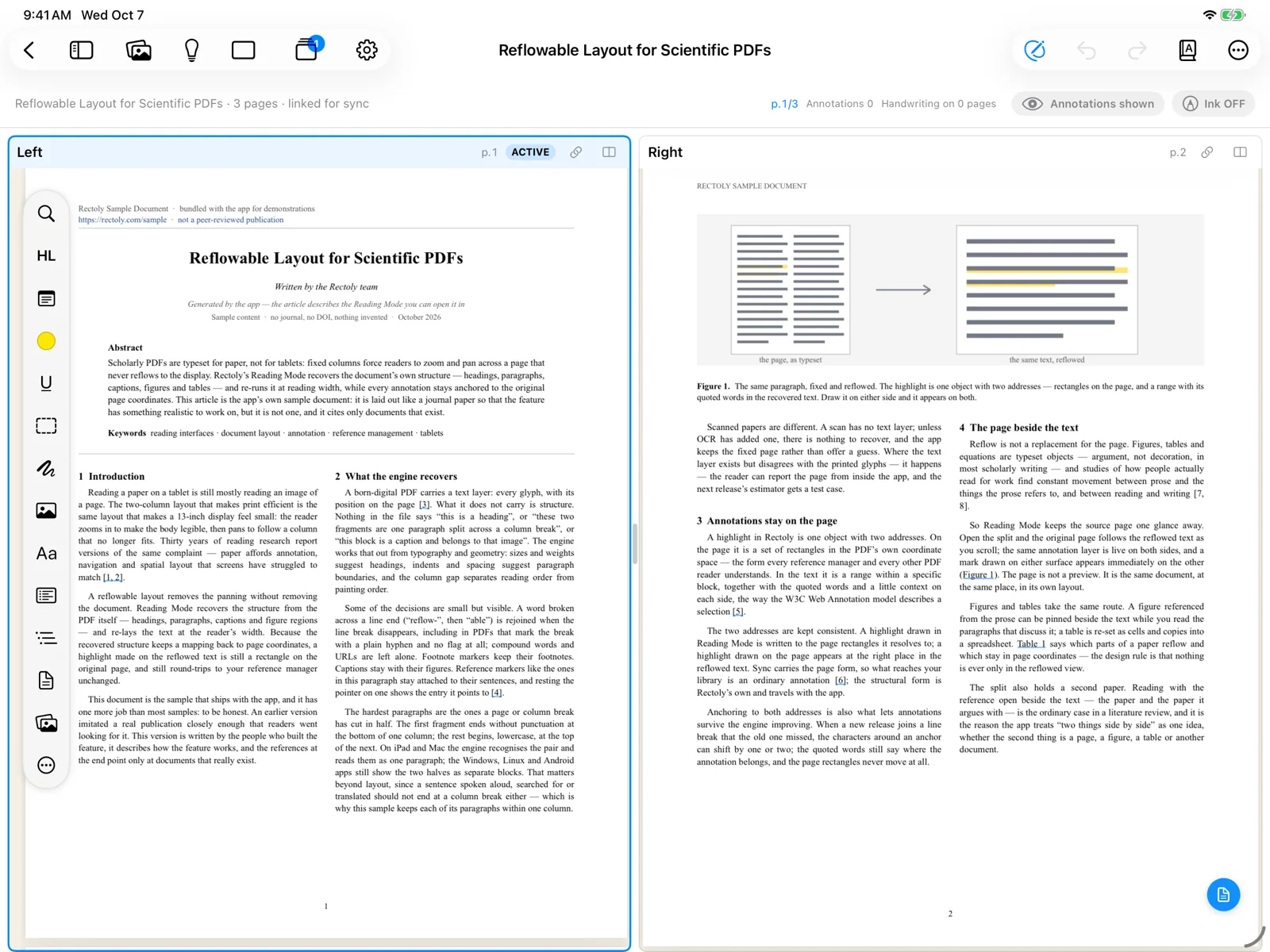
- O artigo aparece duas vezes. O segundo painel começa na página seguinte, para que você mantenha uma figura ou a lista de referências em um painel e continue lendo no outro.
Passar de um painel para dois está incluído na compra. É gratuito durante o teste de 14 dias e dentro do artigo de exemplo. Voltar a um painel e mudar a disposição são sempre gratuitos. Veja Teste gratuito e compra.
Outro artigo ao lado
- Abra Artigos abertos e escolha Abrir à esquerda ou Abrir à direita em um cartão. Ao escolher um artigo para abrir, Abrir em permite escolher o lado.
- Na biblioteca, selecione um artigo e pressione Ctrl+Enter, ou clique nele com o botão direito e escolha Abrir ao lado. Para sempre abrir o próximo artigo ao lado do atual, ative Configurações › Leitor › Abrir o próximo artigo ao lado do atual.
- Toque e segure um artigo na biblioteca e escolha Abrir no painel direito, ou toque e segure um cartão em Artigos abertos e escolha Abrir à direita.
- No Android, o painel direito serve só para leitura; faça as anotações no painel esquerdo.
Veja também Artigos abertos e alternar entre eles.
Qual painel está ativo
Toque ou clique em um painel para torná-lo o ativo. Os cartões de Artigos abertos abrem no painel ativo. Se preferir que um cartão mostre o artigo nos dois painéis, mude a configuração dos cartões dos artigos abertos (Abrir em ambos os painéis / Abrir apenas no painel ativo).
Lado a lado ou um sobre o outro
- Nas configurações do leitor, Disposição das duas telas: automática, lado a lado ou uma sobre a outra.
- Pressione o botão de disposição acima do artigo. Cada toque passa para a próxima opção: Automática (conforme o formato da janela), Lado a lado, Uma sobre a outra.
- No Android, os painéis ficam sempre lado a lado.
Automática empilha os painéis quando a janela é alta (cerca de 1,2 vez mais alta do que larga) e os coloca lado a lado nos outros casos. A mesma disposição é usada quando o Modo de leitura mostra o PDF ao lado do texto.
Trocar os dois lados
Pegue um painel pelo cabeçalho e leve-o para o outro lado para trocar os dois painéis de lugar. O mesmo vale para o modo de leitura e o PDF, quando o Modo de leitura mostra o PDF ao lado do texto.
- Toque e segure o cabeçalho de um painel e leve-o para o outro lado. Com mouse ou trackpad, basta arrastar. Trocar esquerda e direita (Trocar em cima e embaixo quando os painéis estão empilhados), no menu do botão de disposição no cabeçalho, faz o mesmo.
- Arraste o cabeçalho de um painel para o outro lado. Pressione Esc para cancelar. Você também pode clicar com o botão direito no cabeçalho e escolher Trocar esquerda e direita (Trocar em cima e embaixo quando os painéis estão empilhados).
- Toque e segure o cabeçalho de um painel e leve-o para o outro lado. Com mouse, basta arrastar. Trocar esquerda e direita, no menu ⋮, faz o mesmo.
A barra lateral (miniaturas, anotações, sumário) e as colunas de figuras e de temas de pesquisa se movem do mesmo jeito: pegue uma pelo cabeçalho e coloque-a à esquerda ou à direita do artigo.
- Com o VoiceOver, use as ações do cabeçalho Mover para a esquerda e Mover para a direita.
- Você também pode clicar com o botão direito no cabeçalho e escolher Mover para a esquerda ou Mover para a direita.
- Com o TalkBack, use as ações do cabeçalho Mover para a esquerda e Mover para a direita.
A troca mantém a página, o zoom, a seleção e a escrita à mão não concluída de cada painel. A borda vai com o painel a que pertence.
- Qual de dois artigos fica à esquerda é lembrado junto com esse par de artigos. Os lados do modo de leitura e do PDF, e o lugar da barra lateral e das colunas, são lembrados em cada dispositivo.
- O par de artigos que você tinha lado a lado é lembrado depois que você reabre o app. Abra um deles e, se o PDF do outro estiver neste dispositivo, ele aparece ao lado, no mesmo lado e na mesma página de antes.
Mudar o tamanho dos painéis
- Arraste a divisória entre os painéis. Toque duas vezes nela (clique duas vezes com o mouse) para deixá-los iguais de novo.
Voltar a um painel
Pressione 2 telas de novo (⌘W / Ctrl+W fecha o painel ativo).
Na próxima vez que você passar para dois painéis, o Rectoly pode trazer de volta as páginas que estavam antes (Restaurar o layout de páginas antes da divisão, o padrão) ou mostrar a página em que você está ao lado da seguinte (Página atual e próxima página). Escolha na configuração Ao voltar de 1 para 2 telas.
Quando os dois painéis não cabem
- No iPhone e em janelas estreitas, como a Slide Over, os artigos abrem em um só painel.
- Se a janela for estreita demais para dois painéis lado a lado, os dois artigos se alternam como abas. Alargue a janela ou oculte a biblioteca para ver os dois.