Abrir e fechar o modo de leitura
- Abra um artigo.
- Passe para o modo de leitura:
- Pressione o botão redondo no canto inferior direito (um ícone de página) ou pressione ⌘R.
- Clique em Leitura na chave PDF | Leitura acima do artigo ou pressione Ctrl+R.
- Toque no botão redondo no canto inferior direito (um ícone de livro).
- Depois de "Preparando o texto de leitura…", o artigo aparece em uma única coluna.
- Para voltar ao PDF, pressione o mesmo botão de novo (⌘R / Ctrl+R).
- A seta de voltar no canto superior esquerdo também sai do modo de leitura.
O modo de leitura está incluído na compra. É gratuito durante o teste de 14 dias e sempre gratuito no artigo de exemplo. Veja Teste gratuito e compra.
Figuras, tabelas e citações
- Figuras e tabelas aparecem como cartões no texto. Pressione um cartão para vê-lo grande; Abrir no PDF vai até a página dele.
- O alfinete de um cartão mantém aquela figura ao lado do texto enquanto você continua lendo. Veja Painel de figuras.
- Pressione uma citação como [12] para ver a referência a que ela aponta. Veja Cartões de citação.
- Toque e segure um cartão de figura ou tabela (clique direito no Mac e no Windows) para Salvar figura como PNG…, Copiar figura, Salvar tabela como CSV… ou Copiar tabela (cola em uma planilha).
Fórmulas no texto
- As fórmulas dentro de um parágrafo aparecem como pequenos recortes da própria página do PDF, então cada símbolo fica exatamente como impresso — chega de caracteres ilegíveis.
- Elas acompanham o tamanho do texto e a aparência clara ou escura do modo de leitura.
- Um artigo sem fórmulas fica exatamente como antes.
- Ainda não coberto: fórmulas em títulos e legendas de figuras. Copiar um trecho copia o texto lido do PDF, não uma imagem da fórmula.
Fórmulas e código como na página
O modo de leitura mostra sobrescritos e subscritos de verdade e recorta da página as linhas com símbolos que não podem ser convertidos em texto, frações ou matrizes. O código mantém o recuo, linha por linha, como na página. Figuras e tabelas, a ordem de leitura em duas colunas e o limite entre referências e apêndices também são reconhecidos com mais precisão.
Notas de rodapé e notas de fim
- As notas de rodapé não interrompem o texto: elas são reunidas no fim, como notas de fim.
- O bloco da primeira página com as afiliações, endereços de e-mail e datas de recebimento dos autores também vai para lá, então o texto começa com o artigo em si.
Destacar, copiar e enviar
Selecione um texto para ver um menu com Destacar, Sublinhar e Copiar com página.
- O menu também tem Enviar ao tema (veja Temas de pesquisa).
- Para encontrar Trechos semelhantes em outros artigos, toque em um destaque ou sublinhado, ou clique com o botão direito em um parágrafo. Veja Trechos semelhantes.
- Trechos semelhantes em outros artigos fica na barra de seleção e no clique direito. Veja Trechos semelhantes.
- Destaques e notas feitos no modo de leitura são as mesmas anotações da visualização em PDF e sincronizam com o Mendeley ou o Zotero da mesma forma.
Tamanho do texto, aparência e o PDF lado a lado
- Tamanho do texto:
- Faça o gesto de pinça, pressione Aa 100% no alto ou use ⌘+ / ⌘− / ⌘0. No iPhone, o botão Aa abre o menu de tamanho do texto — veja Tamanho do texto no telefone.
- Use os botões de texto menor / maior, clique na porcentagem para voltar ao tamanho real ou pressione Ctrl+= / Ctrl+− / Ctrl+0. Ctrl + roda do mouse também funciona.
- Use os botões de texto menor / maior ou faça o gesto de pinça. No telefone eles se juntam em um só botão Aa — veja Tamanho do texto no telefone.
- Claro ou escuro: escolha Aparência do modo de leitura nas Configurações (Seguir o app / Claro / Escuro). Isso muda somente a superfície de leitura.
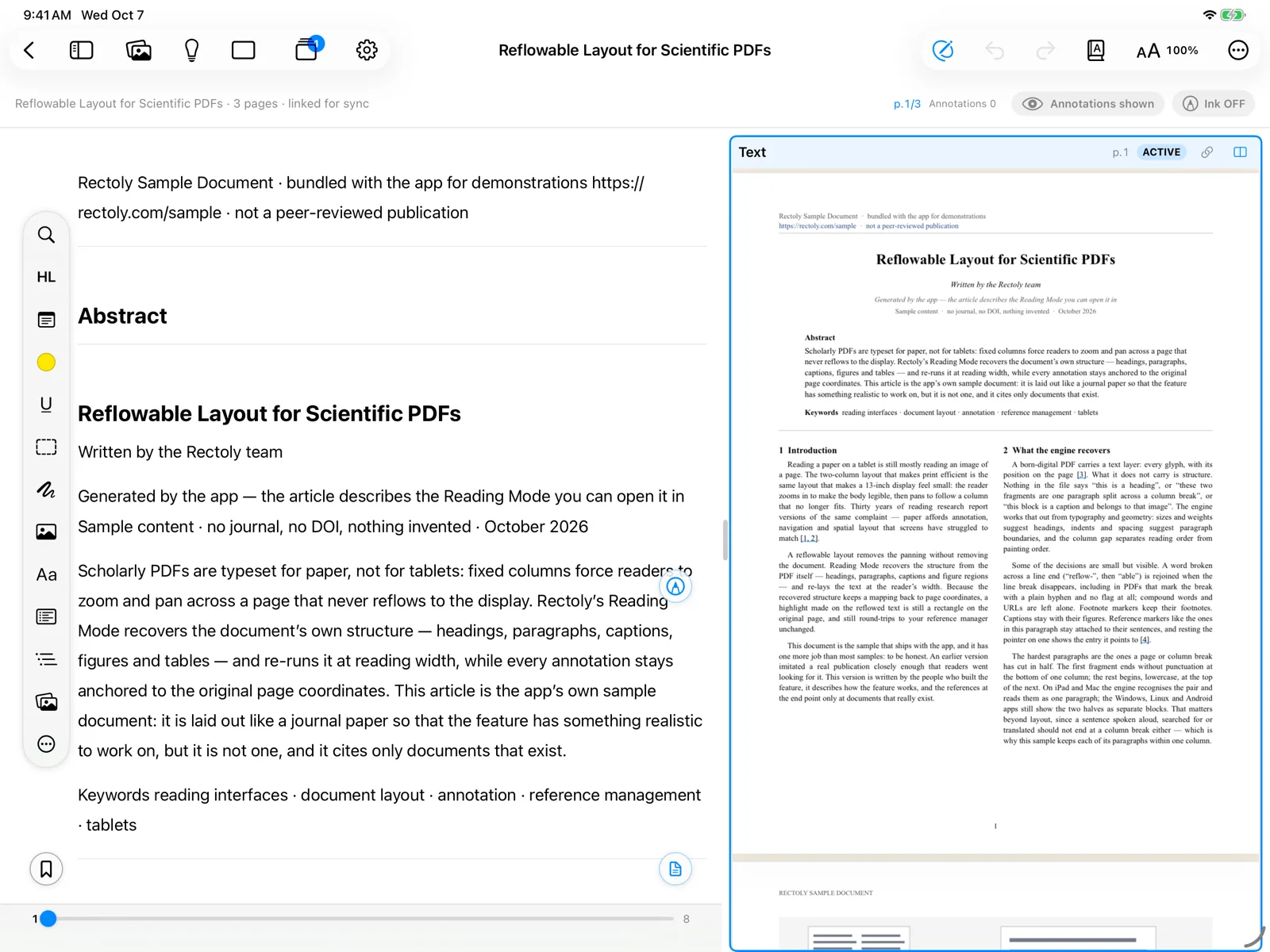
- Comparar com o original: Mostrar PDF lado a lado coloca o PDF ao lado do texto reorganizado.
- O botão no canto superior esquerdo, um toque longo no botão redondo ou ⌘⇧R.
- O botão de lado a lado acima do artigo ou Ctrl+Shift+R.
- O botão de lado a lado no alto ou um toque longo no botão redondo.
- Sempre abrir artigos no modo de leitura: em Configurações › Leitor, defina Visualização padrão como Modo de leitura.
Tamanho do texto no telefone
No telefone, a barra do modo de leitura tem um único botão de tamanho do texto (Aa):
- Pressione-o para ver Texto menor, o tamanho atual em porcentagem e Texto maior, juntos em um menu.
- O menu permanece aberto enquanto você ajusta, então dá para achar um tamanho confortável de uma vez.
- Você também pode fazer pinça com dois dedos.
Marcadores
- Pressione o botão flutuante de marcador ou ⌘D. Toque e segure para ver a lista.
- Passe o ponteiro sobre um parágrafo e clique no marcador que aparece ao lado dele, ou pressione Ctrl+D. Marcadores, no alto, lista todos eles.
- Toque no marcador no alto. Toque e segure para ver a lista.
Menus e escrita à mão no modo de leitura
- Os menus se ocultam enquanto você lê. O botão redondo com ponta de caneta na borda direita mostra ou oculta os menus; tocar duas vezes ou apertar o Apple Pencil faz o mesmo. Ocultar os menus desativa a escrita à mão.
- A caneta e a borracha ficam na barra acima do texto, como na visualização em PDF.
- A caneta e a borracha também funcionam com o dedo. A escrita à mão feita no modo de leitura não entra na busca na escrita à mão.
Por que a escrita à mão pode parecer deslocada
O modo de leitura reorganiza o texto conforme a largura, a orientação e o tamanho do texto da tela, então a escrita à mão acompanha o texto reorganizado em vez de uma página fixa. Depois de girar a tela ou abrir o artigo em outro dispositivo, ela pode parecer deslocada. A tinta em si nunca se perde — só muda o lugar em que é exibida. Para marcas que precisam ficar exatamente no lugar, escreva na visualização em PDF.
Quando um artigo não pode ser reorganizado
- Alguns PDFs não podem ser reorganizados ("O modo de leitura não está disponível para este PDF"). Leia-os na visualização em PDF.
- Se o texto reorganizado parecer errado, escolha … › Informar problema de layout. Só as posições e a estrutura são enviadas; o texto é mascarado.
- O mesmo Informar problema de layout fica no menu ⋮.
- Um layout desatualizado pode ser apagado em Configurações › Solução de problemas › Cache de estrutura dos artigos; ele é refeito na próxima vez que o artigo abrir no modo de leitura. Veja Solução de problemas.
- O mesmo Cache de estrutura dos artigos fica em Configurações › Solução de problemas.