Começar a escrever
- Ative Tinta DESLIGADA / Tinta LIGADA na barra de status, na parte de baixo, e escreva com o Apple Pencil ou o dedo. No iPhone e em uma janela estreita, o botão fica no canto superior direito, ao lado do botão de desfazer. Enquanto a escrita à mão estiver ativada, as ferramentas de destaque e de nota adesiva ficam desativadas; desative-a para usá-las de novo.
- Escolha Caneta na barra de ferramentas ou pressione P. Escreva com o mouse, uma caneta ou o dedo. Escolha Caneta de novo, ou pressione Esc, para voltar a selecionar texto.
- Ative Tinta DESLIGADA / Tinta LIGADA na parte de baixo (toque no meio da página se o rodapé estiver oculto), depois escolha Caneta na barra de ferramentas lateral (se a barra estiver oculta, mostre-a com o botão ao lado do botão do painel lateral) e escreva com a caneta stylus ou o dedo. Desative a tinta para usar destaques, notas adesivas e as outras ferramentas.
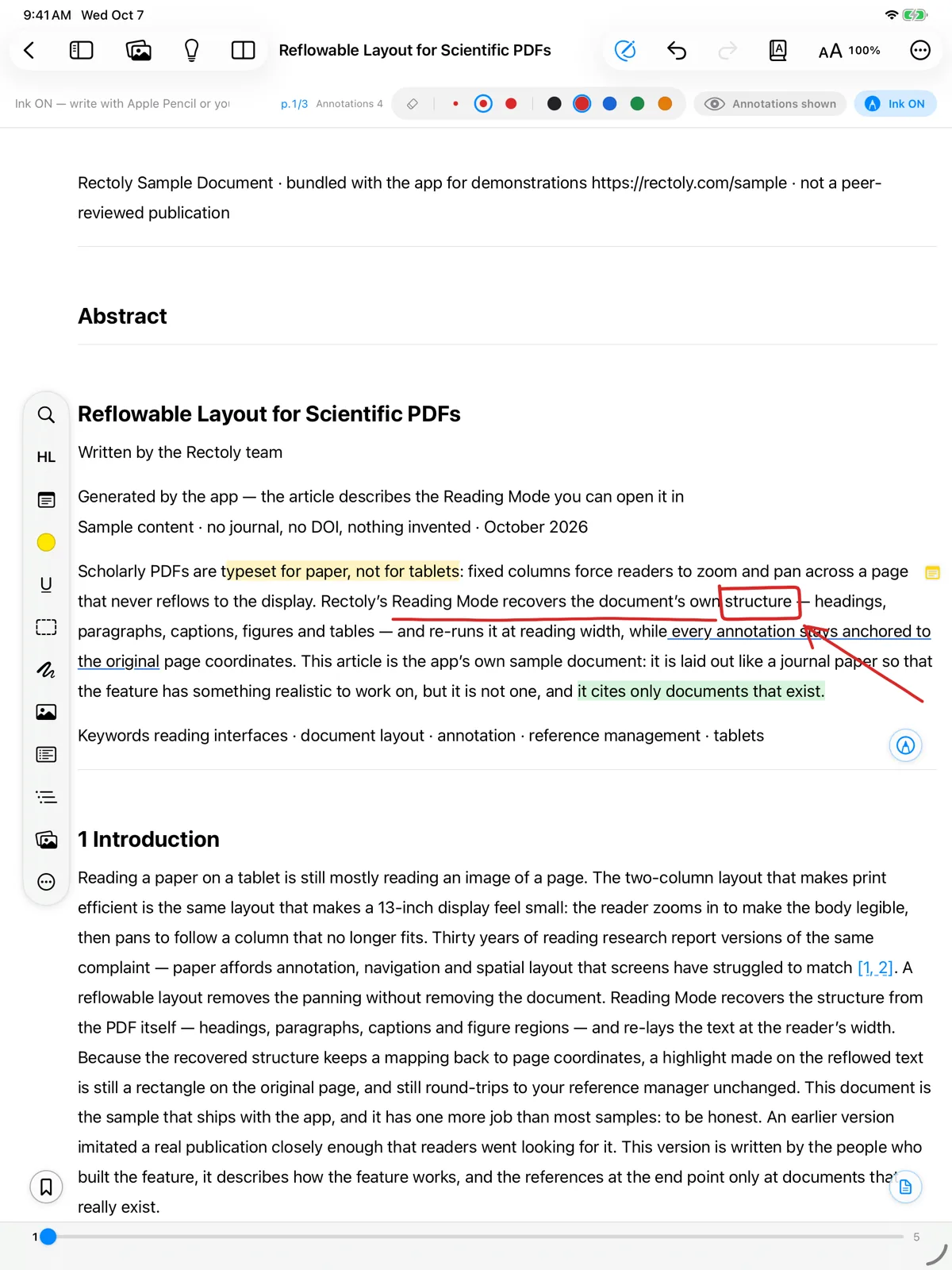
A escrita à mão está incluída na compra. É gratuita durante o teste de 14 dias e dentro do artigo de exemplo. Veja Teste gratuito e compra.
Cor e espessura
- Cinco cores (preto, vermelho, azul, verde, laranja) e três espessuras (fina, média, grossa).
- Em uma página de PDF, o botão Tipo de caneta, ao lado das espessuras, alterna entre Caneta e Caneta-tinteiro. O traço da caneta-tinteiro engrossa com a pressão e afina com a inclinação do Apple Pencil. A escrita à mão no modo de leitura, e a que viajou para outro dispositivo, é desenhada com o traço de uma caneta comum.
- Escolha a cor com os pontos de cor ou a ferramenta Cor da caneta, e uma das três espessuras.
Apagar
A borracha remove um traço inteiro de cada vez: arraste sobre os traços que quer apagar.
- Escolha a borracha ou pressione E. Com o Apple Pencil, tocar duas vezes ou apertar pode passar para a borracha (veja abaixo).
- Escolha Borracha ou pressione E. Você também pode arrastar com o botão direito do mouse enquanto a caneta estiver ativa.
- Escolha Borracha na barra da caneta ou segure o botão da sua caneta stylus enquanto escreve.
- Toque e segure um traço para Excluir traços ou Apagar a escrita da página.
Apple Pencil
- Tocar duas vezes e apertar seguem os ajustes do Apple Pencil do seu iPad (passar para a borracha, voltar à ferramenta anterior ou mostrar a paleta).
- A paleta tem a caneta, a HL Pen, a borracha e um botão para desativar a escrita à mão.
- Com um Apple Pencil compatível com a função de passar o cursor, um anel mostra a cor e a espessura da caneta antes de você tocar na tela.
Desenhar somente com a caneta stylus
- Configurações › Leitor › Desenhar somente com a stylus: o dedo passa a rolar e selecionar, e só a caneta stylus desenha ou apaga.
- Botão da stylus define o que o botão da sua caneta stylus faz quando pressionado: Alternar borracha, Ferramenta anterior ou Não fazer nada. Segurá-lo enquanto desenha sempre apaga.
Escrita à mão ativada ao abrir um artigo
- Configurações do leitor › Ativar o modo tinta por padrão.
- Configurações › Leitor › Tinta ativada ao abrir um artigo.
- Configurações › Leitor › Tinta ativada ao abrir um artigo.
Ativar ou desativar a escrita à mão dentro de um artigo vale só para aquele momento; isso não muda esta configuração.
Para onde vai sua escrita à mão
Se a escrita à mão aparece no seu computador e nos seus outros dispositivos depende da edição e das configurações. Veja Compartilhar a escrita à mão entre tablets e PCs. Você também pode buscar na sua escrita à mão — veja Busca na escrita à mão. Para a escrita à mão no modo de leitura, veja Modo de leitura.