Buscar dentro de um artigo
- Abra um artigo.
- Abra a busca:
- Escolha Buscar na barra de ferramentas lateral ou pressione ⌘F. Um painel flutuante Buscar se abre.
- Clique em Buscar no artigo na barra de ferramentas ou pressione Ctrl+F.
- Toque em Buscar (a lupa) na barra superior.
- Digite uma palavra. Os resultados no texto são listados com as páginas; pressione um deles para ir até lá.
- Return ou ⌘G vai para o próximo resultado, ⌘⇧G para o anterior.
- Use as setas ao lado do contador para ir ao resultado seguinte ou anterior.
Os resultados também listam as anotações correspondentes e, quando a busca na escrita à mão está ativada, uma seção Escrita à mão.
- Somente notas adesivas busca apenas nas suas notas adesivas, em vez do texto do PDF. Para começar toda busca assim, ative “Somente notas adesivas” na busca ligado por padrão nas Configurações.
- No modo de leitura, uma barra de busca (Buscar no texto) se abre acima do texto com ⌘F / Ctrl+F.
- No modo de leitura, Enter e Shift+Enter (ou F3 e Shift+F3) vão para o resultado seguinte e o anterior.
Um PDF digitalizado sem camada de texto não pode ser pesquisado: não há texto nele para encontrar.
Um PDF digitalizado não tem texto para encontrar até que o Rectoly o leia com o reconhecimento de texto. Veja PDFs digitalizados.
Buscar na biblioteca
O campo de busca acima da lista de artigos encontra artigos pelos detalhes deles.
- Ele procura no título, nos autores e no ano.
- Ele também procura no DOI e nas tags.
- Pressione ⌘K (ou ⌘L) para ir ao campo.
- Pressione Ctrl+K (ou Ctrl+L) para ir ao campo.
- Se um artigo que você espera não aparecer, confira se uma visualização (Não lidos, Favoritos etc.), uma coleção ou uma tag não está restringindo a lista. Veja Navegar e filtrar a biblioteca.
Esse campo busca somente nos detalhes. Para buscar dentro dos artigos, use Entre artigos.
Buscar entre artigos
Entre artigos busca de uma só vez no texto completo, nas anotações e na escrita à mão de todos os artigos deste dispositivo.
- Abra Entre artigos:
- No alto da coluna da biblioteca, mude Biblioteca | Entre artigos para Entre artigos. A lupa na lista de artigos também abre essa aba.
- No iPhone e em uma janela estreita, a mesma chave fica no alto da primeira tela.
- No alto da coluna da biblioteca, clique na aba Entre artigos, ao lado de Biblioteca.
- Na barra de título da biblioteca, toque na lupa com linhas ao lado. Escolha Texto completo, Notas ou Escrita à mão para dizer onde procurar.
- Antes de você digitar, a aba lista as Anotações de todos os artigos: todas as anotações, artigo por artigo, na ordem das páginas.
- Digite no campo de busca. No iPad, no Mac e no Windows, os resultados vêm em seções: Resultados nos artigos (as palavras encontradas em negrito), Escrita à mão e Anotações de todos os artigos.
- Pressione um resultado para abrir aquele artigo naquela página.
- O ponto é destacado por um instante.
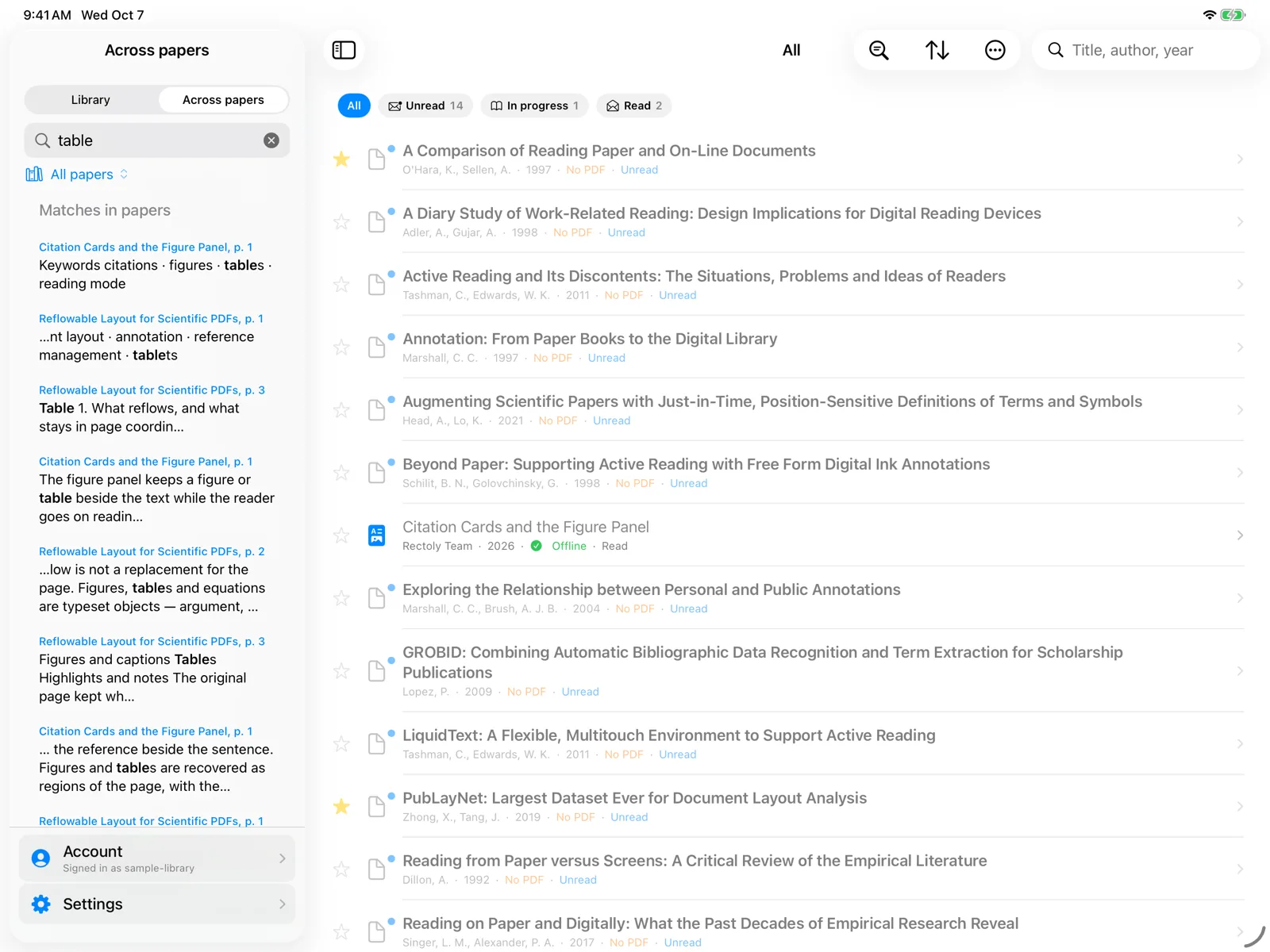
- Tudo é pesquisado neste dispositivo. Só podem ser encontrados os artigos cujo PDF está neste dispositivo.
- Enquanto Entre artigos estiver aberto, os artigos ainda não indexados são lidos um a um, com "Indexando artigos: N de M" no alto. Os resultados vão aparecendo conforme o processo avança.
- O índice também é preenchido em segundo plano enquanto o dispositivo está carregando.
- Dois botões na aba atuam sobre todos os artigos deste PC: exportar figuras e tabelas e extrair seções para uma tabela comparativa.
- O que você digitou continua lá quando você troca de aba e volta.
No Windows e no Mac, Entre artigos está incluído na compra. É gratuito durante o teste de 14 dias, e as anotações de cada artigo continuam gratuitas para ler e exportar. No iPad, no iPhone e no Android, buscar entre artigos é gratuito.
Quando um artigo não aparece
- Confira se o PDF do artigo está neste dispositivo. Veja Baixar PDFs e ler offline.
- Deixe Entre artigos aberto por um tempo para que a indexação termine.
- Se os resultados ainda parecerem errados, reconstrua o índice: Configurações › Solução de problemas › Índice de busca entre artigos › Reconstruir. O texto de todos os PDFs é lido de novo; anotações, escrita à mão e PDFs continuam como estão. Veja Solução de problemas.