Exportar um artigo
- Abra o artigo.
- Abra a exportação:
- Escolha … › Exportar ou pressione ⌘⇧E. Quando os dois painéis mostram artigos diferentes, escolha qual exportar (ou os dois).
- Acima do artigo, clique em Exportar e levar para a escrita e escolha o que exportar.
- Toque em Exportar e compartilhar (o ícone de compartilhar) na barra superior. Em um celular, ele fica no menu ⋮.
- Escolha onde salvar ou entregue a outro app.
- A folha de compartilhamento se abre com os arquivos.
- Escolha uma pasta ou um nome de arquivo. Aparece "Arquivos salvos em “…”: N.", e Mostrar na pasta abre a pasta.
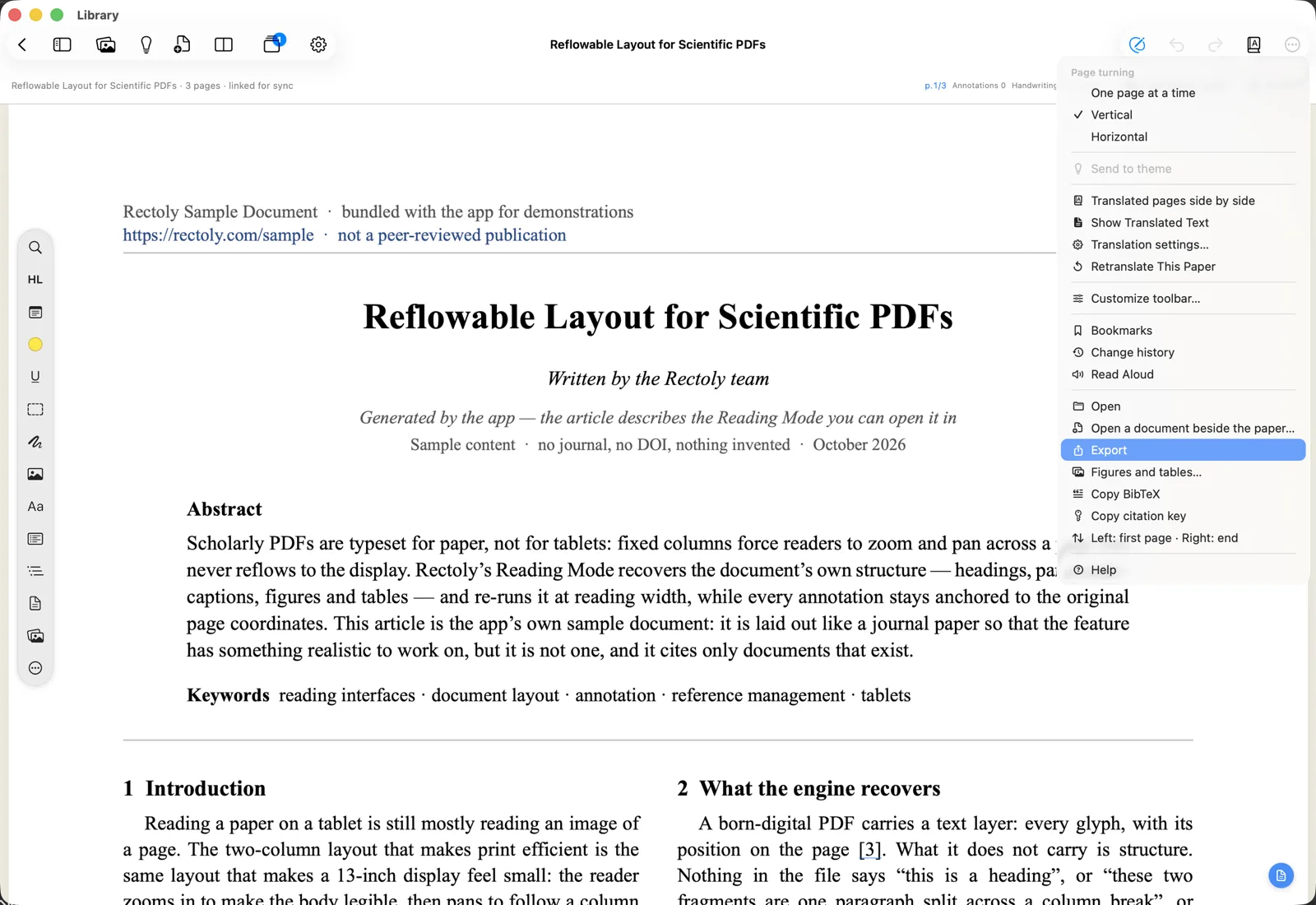
O que você pode exportar
- Um PDF anotado e o arquivo de anotações do artigo (JSON), que você pode importar de novo mais tarde.
- Exportar pacote…: o PDF anotado, as notas, o pacote de notas e o arquivo de anotações, em uma só pasta.
- PDF anotado…, Notas em Markdown… (
notes.mdenotes-bundle.jsonem CSL-JSON), Figuras e tabelas… e Arquivo de anotações…, um de cada vez. O mesmo menu tem Copiar BibTeX e Copiar chave de citação. - O PDF anotado, as notas em Markdown, o pacote de notas (JSON) e o arquivo de anotações, juntos.
O PDF anotado é uma cópia com seus destaques, notas adesivas e escrita à mão incorporados. O PDF original nunca é alterado.
- No PDF anotado do Android, cada página é salva como imagem.
Veja também Exportar figuras e tabelas, BibTeX e chaves de citação e Arquivos de anotações.
Exportar é gratuito, também depois do teste.
Enviar notas ao Mendeley ou ao Zotero
Coloque seus destaques e notas nas notas do artigo na sua biblioteca, onde o Mendeley ou o Zotero os mostra em todos os dispositivos.
- Escolha … › Enviar notas ao Mendeley.
- Escolha … › Enviar notas ao Zotero.
- Em Exportar e levar para a escrita, escolha Enviar notas ao Mendeley.
- Em Exportar e levar para a escrita, escolha Enviar notas ao Zotero.
- Escolha ⋮ › Enviar notas ao Mendeley.
- Escolha ⋮ › Enviar notas ao Zotero.
O que acontece:
- As notas do artigo no Mendeley são substituídas pelo que você envia. Tudo o que você digitou diretamente lá é sobrescrito.
- Na primeira vez, uma nota é adicionada ao artigo no Zotero. Os envios seguintes atualizam essa mesma nota.
Enviar notas está incluído na compra. É gratuito durante o teste de 14 dias.