Mostrar os artigos abertos
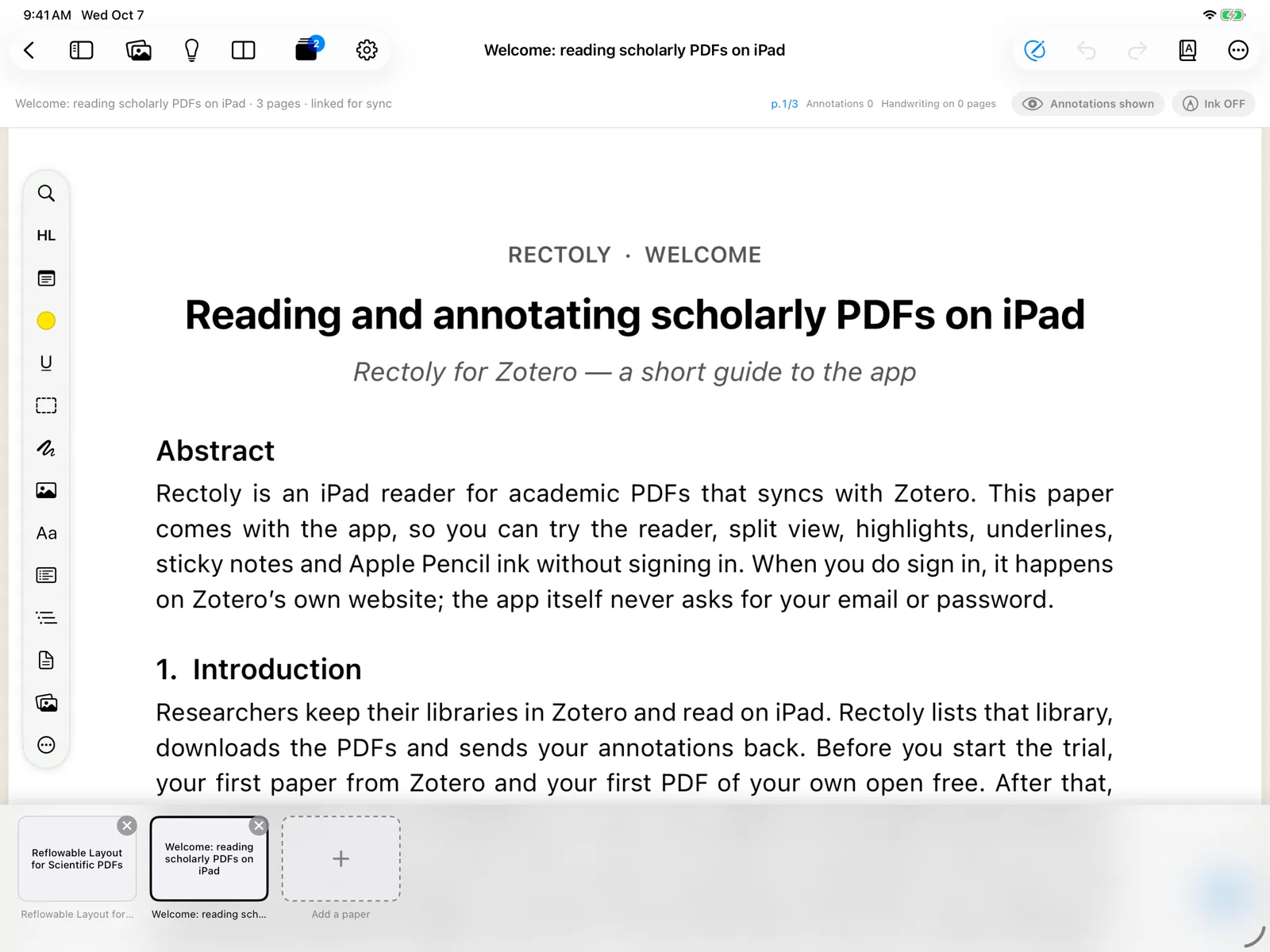
Pressione Artigos abertos (o botão com páginas empilhadas e um número):
- na barra superior do leitor, ou pressione ⌘⇧O.
- na barra superior, ou pressione Ctrl+Shift+A.
- na barra superior do leitor. Na biblioteca, os mesmos artigos são oferecidos para você continuar de onde parou.
Seus artigos abertos aparecem como cartões.
Alternar entre artigos
- Pressione um cartão para passar para aquele artigo.
- ⌃Tab / ⌃⇧Tab vão para o artigo seguinte e o anterior.
- Ctrl+Tab / Ctrl+Shift+Tab vão para o artigo seguinte e o anterior. Com os cartões à mostra, você também pode usar ← →, Enter para abrir, Delete para fechar e Esc para recolhê-los.
- Deslize para o lado perto da borda esquerda ou direita da tela para ir ao artigo seguinte ou anterior.
- Em qualquer uma das pontas, você vê "Este é o primeiro PDF" ou "Este é o último PDF" com Voltar à biblioteca.
- Em qualquer uma das pontas, os artigos abertos aparecem para você escolher um.
- Em qualquer uma das pontas, você volta à biblioteca.
Com dois painéis, um cartão abre no painel ativo. Veja Dois painéis.
Abrir, fechar e reordenar
- O cartão + no final, Abrir outro artigo, permite encontrar um artigo e abri-lo.
- × em um cartão fecha aquele artigo.
- Arraste um cartão (em uma tela sensível ao toque, toque e segure antes) para mudar a ordem.
- Clique com o botão direito em um cartão para abri-lo, abri-lo ao lado do artigo atual ou fechá-lo.
- Um cartão marcado como Local é um PDF deste dispositivo, e não da sua biblioteca do Mendeley ou do Zotero.
Até oito artigos
Até oito artigos ficam abertos. Quando você abre um nono, o artigo mais antigo que não está na tela é fechado. As anotações dele ficam salvas; abra-o de novo pela biblioteca quando quiser.
Alternar entre artigos abertos é gratuito. Abrir um artigo ao lado de outro está incluído na compra — veja Dois painéis.